

文章标题SEO优化:提升可见性与吸引力的实用指南
作者:技术拾光时间:2026-05-10 16:38:03浏览:426
OpenClaw启动指南:快速找回操作记忆 今天准备重新启动OpenClaw时,突然发现操作步骤有点模糊了。为了避免下次再遇到这种情况,决定把完整流程记录下来。 首先要明确的是,OpenClaw是安装在Docker环境中的。所以第一步永远是启动Docker——直接双击桌面上的“Docker Desk
OpenClaw启动指南:快速找回操作记忆
今天准备重新启动OpenClaw时,突然发现操作步骤有点模糊了。为了避免下次再遇到这种情况,决定把完整流程记录下来。
首先要明确的是,OpenClaw是安装在Docker环境中的。所以第一步永远是启动Docker——直接双击桌面上的“Docker Desktop”图标就行。
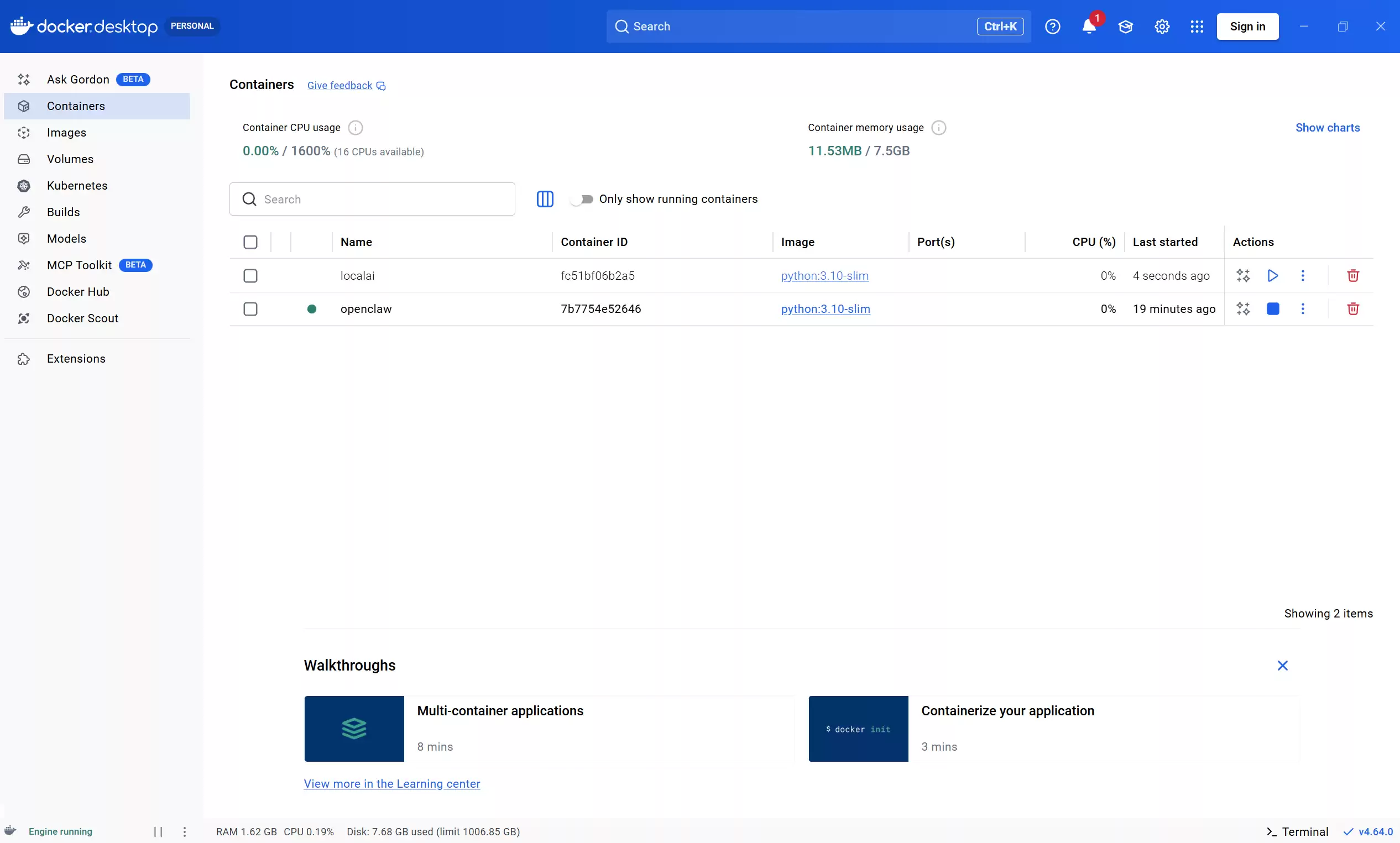
关键提示:一定要确认Docker界面左下角显示绿色的运行状态,这才是成功启动的标志。
接下来就需要在WLS(Windows Linux子系统)中操作了。打开Ubuntu终端,输入这条命令:
docker exec -it openclaw bash
这条命令会让你进入OpenClaw容器内部。不过这里有个小坑需要注意——直接输入openclaw是行不通的。
看看实际运行情况就明白了:
admin123@LAPTOP-LR3484K0:/$ docker exec -it openclaw bash
root@7b7754e52646:/# openclaw
bash: openclaw: command not found
root@7b7754e52646:/# python run.py
=================================================================
 OpenClaw + DeepSeek 终极自由版
 支持聊天、问答、文件操作、中文完全自由
 输入 exit 退出
=================================================================
你:exit
 再见!
看到了吗?正确的启动方式是运行python run.py,而不是直接输入openclaw。这个细节很容易被忽略,但却是成功启动的关键。
当看到那个带着火焰图标的欢迎界面时,就说明一切就绪了。这个版本功能相当全面——聊天、问答、文件操作都不在话下,而且中文支持非常完善。要退出的话,简单输入exit即可。
话说回来,技术工具的使用就是这样,一段时间不用就容易忘记具体步骤。有了这份记录,下次再启动OpenClaw就应该轻松多了。