Windows 10屏幕亮度调整步骤详解
作者:技术拾光时间:2026-05-10 10:25:03浏览:638
调节屏幕亮度是保护视力的有效方法。在Windows10系统中,可通过任务栏通知中心快速进入操作面板,点击太阳形状的亮度图标,拖动滑块即可实时调整亮度至舒适水平,操作便捷直观。
长时间面对电脑屏幕,眼睛容易感到干涩和疲劳?一个简单却常被忽略的操作——调节屏幕亮度,其实是保护视力的有效方法。在Windows 10系统中,调整亮度非常方便,无论是通过快捷操作中心还是系统设置,都能轻松完成。
调节屏幕亮度有助于保护视力
将屏幕亮度调整到合适的水平,能有效减轻眼睛的负担。在Windows 10系统里,你可以通过操作中心快速调整,也可以进入设置界面进行更精细的调节。方法多样,操作简单。
1. 打开Win10通知中心
首先,找到屏幕右下角任务栏的通知中心图标(形状像一个对话气泡),点击它。这是进入快速调节面板的第一步。

2. 找到并点击亮度图标
在弹出的操作中心面板底部,你会看到一排快捷设置按钮。找到那个形似太阳的“亮度”图标,点击它。
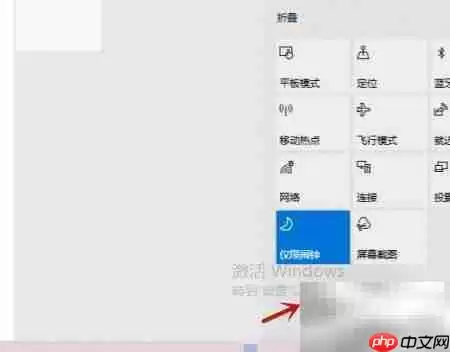
3. 滑动滑块调节亮度
点击后,屏幕上方会出现一个亮度调节滑块。按住滑块左右拖动,屏幕亮度就会实时变化。调整到你感觉舒适的程度,然后松开手即可完成设置。整个过程非常直观,无需进入复杂的设置菜单。