

Win7蓝屏代码0x0000007a解决方法
错误代码0x0000007a通常因系统无法从虚拟内存读取数据到物理内存所致,可能由硬盘坏道、病毒或内存故障引起。建议依次进行杀毒、磁盘修复、检查系统日志及分析内存转储文件。若问题持续,可尝试安全模式或恢复配置。软件排查无效后,需检测内存和硬盘硬件,或采用最小系统法排除冲突。
蓝屏是Windows用户最不愿面对的状况之一。在Windows 7系统中,蓝屏问题时有发生,其中错误代码0x0000007a尤其令人困扰。屏幕突然变蓝,工作被迫中断,问题根源何在,又该如何解决?本文将为您详细解析此错误代码的成因与处理方法。
错误代码0x0000007a的根源分析
遭遇蓝屏时,首要任务是理解错误代码的含义。经查询,代码0x0000007a的官方描述为“传到系统呼叫的资料区域太小”。
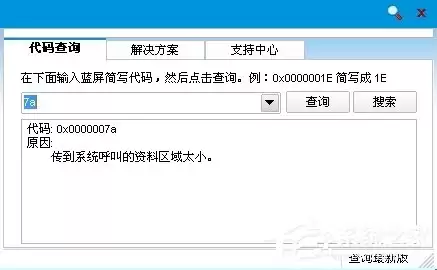
这个解释可能较为抽象。简而言之,该错误的核心在于系统无法顺利将虚拟内存(页面文件)中的关键内核数据读取到物理内存中。类比来说,就像是仓库管理员(系统)无法从临时仓库(虚拟内存)中取出关键货物(数据)并放入主仓库(物理内存)。
导致这一“取货”失败的原因通常涉及以下几个方面:
- 存储介质问题:虚拟内存页面文件所在的硬盘扇区存在坏道。
- 软件冲突:病毒或恶意软件干扰了内存管理进程。
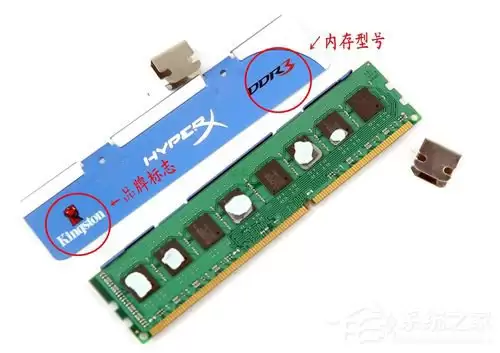
- 硬件故障:磁盘控制器故障,或内存条自身存在问题(如金手指氧化、接触不良)。
系统化排查与解决步骤
明确原因后,解决便有章可循。建议遵循以下步骤,从软件到硬件进行有序排查。
第一步:基础软件排查与修复
首先,使用病毒库为最新的杀毒软件对全盘进行彻底扫描,以排除病毒或恶意软件的影响。
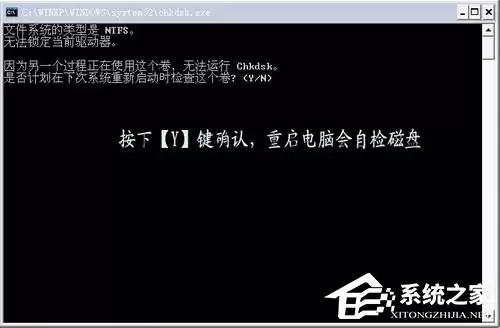
若蓝屏提示信息中同时包含0xC000009C或0xC000016A等代码,则极有可能是硬盘存在坏簇,且Windows自带的磁盘检查工具可能无法自动修复。此时,需进入Windows的“故障恢复控制台”,使用命令行chkdsk /r进行手动修复。该命令将定位坏扇区并尝试恢复可读信息。
第二步:深入分析系统日志
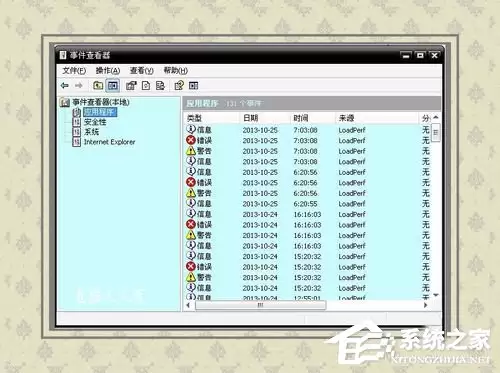
Windows事件查看器记录了关键线索。按下Win + R,输入EventVwr.msc并回车,打开事件查看器。重点检查“系统日志”和“应用程序日志”中,在蓝屏发生时间点附近标记为“错误”或“警告”的事件,这些信息有助于更精确地定位问题。
此外,请确保系统已启用蓝屏日志记录功能。路径为:控制面板 → 系统 → 高级系统设置 → 启动和故障恢复 → 设置。在“系统失败”选项下,务必勾选“将事件写入系统日志”,以便每次蓝屏都能留下记录。
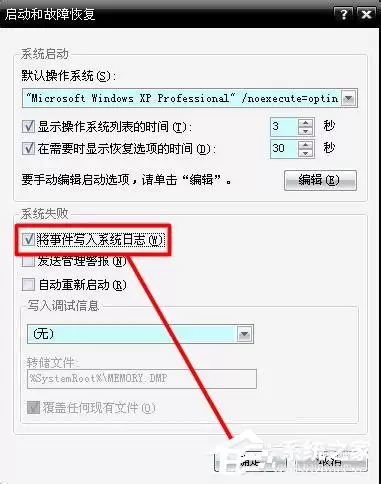
第三步:分析蓝屏内存转储文件
这是高级用户和专业人士常用的诊断方法。系统蓝屏后,通常会在系统盘(如C盘)的Minidump文件夹内生成扩展名为.dmp的内存转储文件。
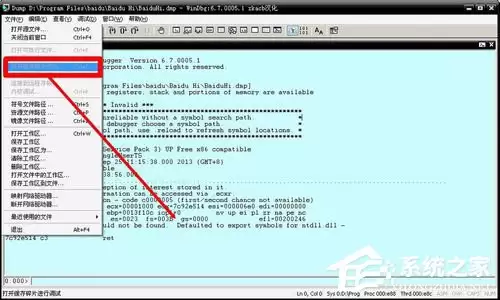
分析该文件需要借助微软官方调试工具WinDbg。通过它,您可以查看蓝屏瞬间的系统线程和驱动模块状态,从而精准定位引发崩溃的驱动程序或系统组件。
如果找不到.dmp文件,可能是被系统隐藏。需打开文件夹选项,设置显示所有文件及系统文件:控制面板 → 文件夹选项 → 查看,取消勾选“隐藏受保护的操作系统文件”并选择“显示所有文件和文件夹”。
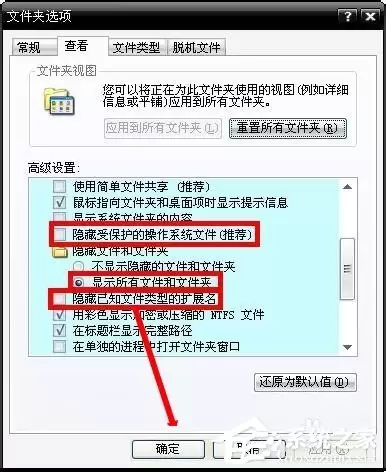
第四步:利用系统安全模式与恢复功能
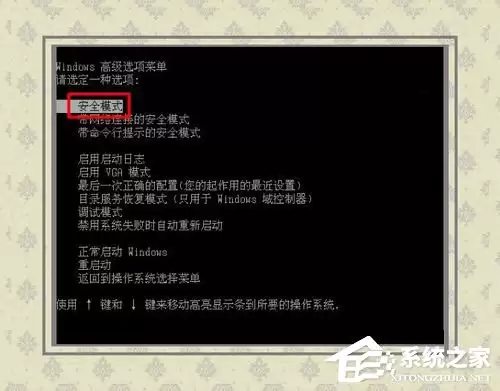
若蓝屏频繁发生,无法正常进入系统,可尝试进入安全模式。开机时不断按F8键,进入高级启动选项菜单,选择“安全模式”。在此模式下,系统仅加载最基本驱动和服务,有助于判断是否为第三方软件或驱动冲突所致。
在同一高级启动选项菜单中,还可选择“最后一次正确的配置”。此功能会将系统注册表和驱动设置回滚到上一次成功启动的状态,对于解决因新安装驱动或软件导致的蓝屏问题尤为有效。
第五步:官方参考与硬件检查
微软官方知识库(Microsoft Knowledge Base)是Windows问题的权威参考。您可以将完整的蓝屏错误代码(包括后续参数)输入进行搜索,常能找到微软工程师提供的官方解决方案或补丁程序。
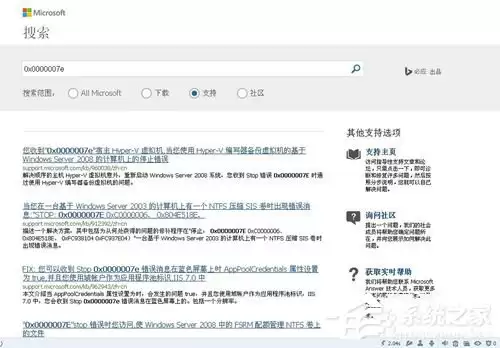
如果以上所有软件层面的方法均无效,则需重点怀疑硬件问题。可尝试以下操作:
- 内存检测:拔下内存条,用橡皮擦拭金手指,清理插槽灰尘后重新插紧。或使用MemTest86等工具进行内存稳定性测试。
- 硬盘检测:使用CrystalDiskInfo等工具检查硬盘健康状态(SMART信息),查看是否存在预警。
- 最小系统法:仅保留主板、CPU、一条内存、显卡(若CPU无核显)和电源,断开其他所有硬盘及外设,观察是否仍会出现蓝屏,以排除其他硬件冲突。
蓝屏代码0x0000007a虽然棘手,但其排查路径是明确的。从基础的杀毒、磁盘修复,到日志与转储文件分析,再到安全模式排查及最终的硬件检测,逐步推进,在大多数情况下都能找到问题根源。希望这份指南能帮助您在面对蓝屏时从容应对,高效解决问题。