

AutoCAD2010靶框大小调整方法详解
作者:技术拾光时间:2026-05-09 20:27:02浏览:352
在AutoCAD2010中,靶框大小影响选择对象的精准度。可通过“工具”菜单进入“选项”对话框,在“选择集”选项卡中拖动滑块调整靶框尺寸:调小便于精密绘图,调大则利于快速选择大范围对象。也可在命令行输入PICKBOX并输入像素值(如5)快速设置。调整靶框大小能提升操作效率与准确性,适应不同绘图需求。
在AutoCAD 2010中绘图时,你是否感觉鼠标光标旁的“靶框”有时难以控制?它可能导致选不中目标或误选邻近图元,这通常源于靶框大小设置不当。这个看似细微的设置,直接影响着对象选择的精准度和操作流畅性。本文将详细解析如何调整AutoCAD 2010的靶框大小。
通过选项对话框调整靶框
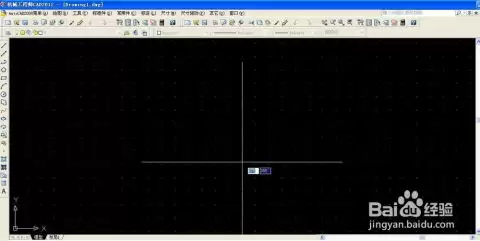
启动AutoCAD 2010并进入绘图界面。最直观的调整方式是通过软件菜单操作。
点击屏幕顶部菜单栏的“工具”菜单,在下拉列表中选择“选项”,系统将弹出“选项”对话框。
在对话框中,切换至“选择集”选项卡,这里汇集了所有对象选择相关设置。找到“拾取框大小”区域,此选项即控制靶框尺寸。
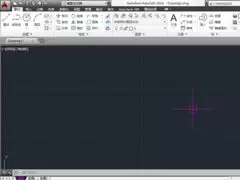
使用滑块可实时调整靶框大小:向左拖动缩小靶框,使其更精细;向右拖动放大靶框,扩大其覆盖范围。调整时可观察左侧示意图中光标的变化。
靶框的理想尺寸取决于具体工作场景:
- 处理精密图纸时:例如绘制电子线路图或机械细部,因图形元素密集且尺寸较小,建议调小靶框,以避免误选相邻线条,实现精准点选。
- 操作大型图块或范围时:例如在总平面图上选择建筑轮廓或框选大面积区域,适当调大靶框有助于更轻松地捕捉目标,提升操作效率。
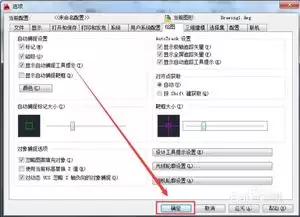
调整至合适尺寸后,点击“确定”保存设置。此后,绘图区内的所有对象选择都将应用新的靶框大小。
通过命令行快速设置靶框
若偏好键盘操作或需精确控制数值,可通过命令行快速设置:
- 在命令行输入
PICKBOX并按回车键。 - 根据提示输入新的靶框大小值。该值为像素尺寸,通常范围在0至50之间,默认值一般为3。可输入如“5”或“8”等具体数值。
- 再次按回车键,设置立即生效,无需重启软件或确认对话框。
总结而言,靶框大小并无绝对标准,它属于个人偏好设置,核心原则是让工具适应操作习惯。花费几分钟尝试调整,感受不同尺寸带来的操作差异。无论是绘制简单示意图还是复杂工程图,合适的靶框设置都能显著提升选择的准确性和绘图体验,助你在AutoCAD 2010中更加得心应手。