

C4D导入UG模型步骤详解
UG模型导入Cinema 4D的完整工作流程 在工业设计与三维创作中,经常需要将UG(NX)中创建的精密度模型导入Cinema 4D(C4D)进行渲染、动画制作或场景整合。这个过程并不复杂,关键在于格式选择与细节设置。以下将逐步解析这一跨软件协作的实用技巧。 第一步:准备与导出源文件 在UG软件中完
UG模型导入Cinema 4D的完整工作流程
在工业设计与三维创作中,经常需要将UG(NX)中创建的精密度模型导入Cinema 4D(C4D)进行渲染、动画制作或场景整合。这个过程并不复杂,关键在于格式选择与细节设置。以下将逐步解析这一跨软件协作的实用技巧。
第一步:准备与导出源文件
在UG软件中完成模型后,需要将其导出为通用性强的中间格式。强烈推荐使用.STL格式,它作为三维数据交换的通用标准,能够被包括C4D在内的大多数三维软件良好识别与读取。
第二步:在Cinema 4D中导入模型
打开或新建Cinema 4D项目文件,在顶部菜单栏选择 “文件” -> “导入”。
在弹出的文件浏览器中,关键操作是在文件类型下拉菜单中选择“STL”格式(若从UG导出的是STEP、IGES等其他格式,请在此选择对应选项)。然后找到并选中已导出的模型文件。
第三步:调整导入参数
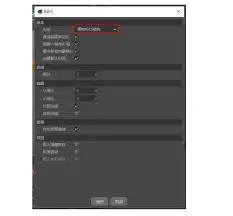
点击“打开”后,C4D通常会弹出导入选项对话框。请留意以下参数设置:
- 比例: 检查模型尺寸是否与C4D场景单位匹配。不同软件的单位设置差异可能导致模型比例异常,可在此进行统一缩放调整。
- 方向: 确认模型在视图中的朝向是否正确。若发现模型方向有误,可通过轴向选项进行调整,确保其以正确姿态进入场景。
第四步:完成导入与后续创作
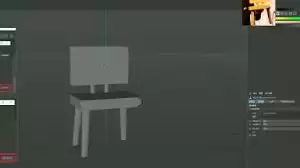
调整参数后点击“确定”,UG模型将作为多边形对象完整出现在C4D视窗与对象管理器中。至此,核心导入步骤已完成。
模型导入后,即可开始发挥Cinema 4D的强大功能:为其赋予逼真材质与纹理,利用丰富的灯光系统营造光影效果,或运用动画工具集使其动态化。无论是产品设计展示还是复杂动态场景构建,此步骤实现了从工程数据到视觉艺术的高效转化。
总结:提升跨软件工作流效率
掌握UG模型导入C4D的方法,实质是获得了在不同专业工具间无缝协作的能力。它使严谨的工程数据能够快速转化为富有表现力的视觉作品,显著拓展了设计师与艺术家的创意空间。熟练运用此流程,将有效提升项目工作效率与成果质量。