

AI绘画Stable Diffusion一键式本地部署工具OpenClaw使用教程
Linux部署 Docker方式部署 第一步:启动openclaw容器 首先,我们需要把OpenClaw的容器给跑起来。这事儿分两步走:拉取镜像,然后启动容器。下面是完整的操作命令: # 1. 拉取最新镜像(国内源) docker pull sgccr.ccs.tencentyun.com/open
Linux部署
Docker方式部署
第一步:启动openclaw容器
首先,我们需要把OpenClaw的容器给跑起来。这事儿分两步走:拉取镜像,然后启动容器。下面是完整的操作命令:
# 1. 拉取最新镜像(国内源)
docker pull sgccr.ccs.tencentyun.com/openclaw/openclaw:latest

# 2. 获取配置
docker run -itd \
  --name openclaw \
  --restart always \
  -p 18789:18789 \
  --cap-drop=ALL \
  --security-opt no-new-privileges:true \
  sgccr.ccs.tencentyun.com/openclaw/openclaw \
  openclaw gateway \
  --port 18789 \
  --bind lan \
  --allow-unconfigured
特别要注意openclaw gateway后面跟的参数,它们决定了服务的行为。这几个参数分别代表:
--port:这是OpenClaw服务对外暴露的端口号。--bind lan:这个参数是关键。它会把OpenClaw的Web网关绑定到局域网(LAN)接口上,相当于监听0.0.0.0。这样一来,同一局域网内的其他设备,就能通过访问这台服务器的IP和端口,来使用OpenClaw的控制界面了。如果不加这个参数,默认只绑定到本机回环地址(localhost),那就只能在服务器本机访问了。--allow-unconfigured:它的作用是允许服务在配置不完全、或者某些关键参数还没明确设置的情况下启动。对于初次部署和测试来说,这个开关相当有用。
至于那一串docker run的参数,也值得说道说道:
-i,-t,-d:这三个通常连用(-itd),意思是以后台交互模式运行容器,适合需要长期跑的服务。--name openclaw:给容器起个名,方便后续管理。--restart always:保证服务会一直在线。不管是服务器重启还是容器意外崩了,Docker都会自动把它拉起来。对于生产环境,这是标配。-p 18789:18789:端口映射。格式是主机端口:容器端口,这里是把本机的18789端口和容器内的18789端口打通。--cap-drop=ALL和--security-opt no-new-privileges:true:这两条是安全加固的最佳实践。前者禁用容器所有高级权限,后者禁止容器内进程提升权限。简单说,就是最大限度降低容器逃逸的风险。
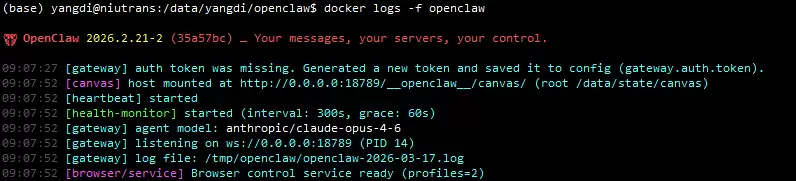
命令执行后,怎么知道成功了呢?运行下面这条命令,看看容器的日志输出就一目了然了:
docker logs -f openclaw
看到服务正常启动的提示信息,就说明第一步搞定了。
第二步:建立openclaw与浏览器页面连接
容器跑起来了,下一步就是建立连接,用浏览器来管理它。这个过程稍微绕一点,但跟着步骤走准没错。
获取页面地址和Token
首先,在部署了OpenClaw的服务器上执行这条命令:docker exec -it openclaw openclaw dashboard执行后,终端会打印出一个带Token的URL(类似
http://127.0.0.1:18789/token=xxxxxx)。把这个地址和Token记下来,等下要用。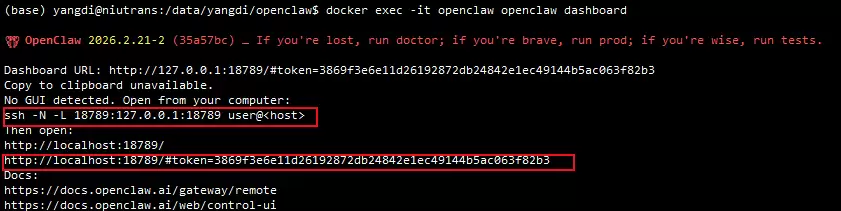
建立SSH隧道
由于OpenClaw服务通常在远程Linux服务器上,我们需要通过SSH隧道,把服务器上的端口“映射”到本地。在你的Windows电脑上,打开命令提示符(CMD),执行:ssh -N -L 18789:127.0.0.1:18789 user@注意,这里的
user@需要替换成你部署OpenClaw那台服务器的实际用户名和地址。执行后,这个CMD窗口要保持开着(它在后台建立隧道),别关。浏览器连接
隧道建好,现在打开浏览器,输入第一步记下来的那个带Token的完整URL。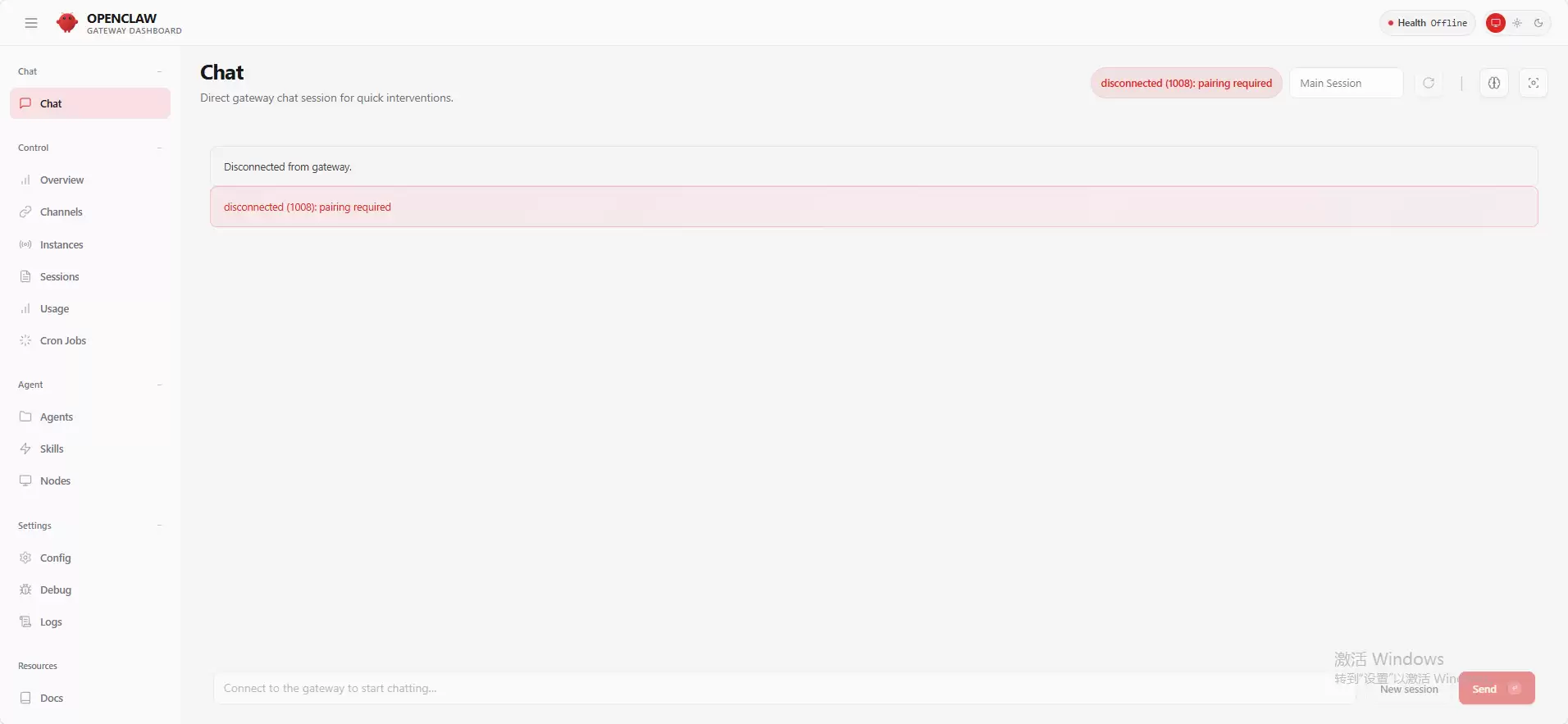
配对设备
页面打开后,通常会提示等待配对。这时需要回到服务器终端,完成设备授权。
(1)先看看有哪些设备在请求连接:docker exec -it openclaw openclaw devices list复制下图中“Request ID”那一列的值。

(2)批准配对请求:
拿着刚才复制的Request ID,执行批准命令:# 请将替换为你在上一步看到的实际 ID docker exec -it openclaw openclaw devices approve 
连接成功
配对完成后,回到浏览器刷新一下页面。然后点击左侧导航栏的Overview,如果看到Status显示为OK,那么恭喜你,连接已经成功建立了!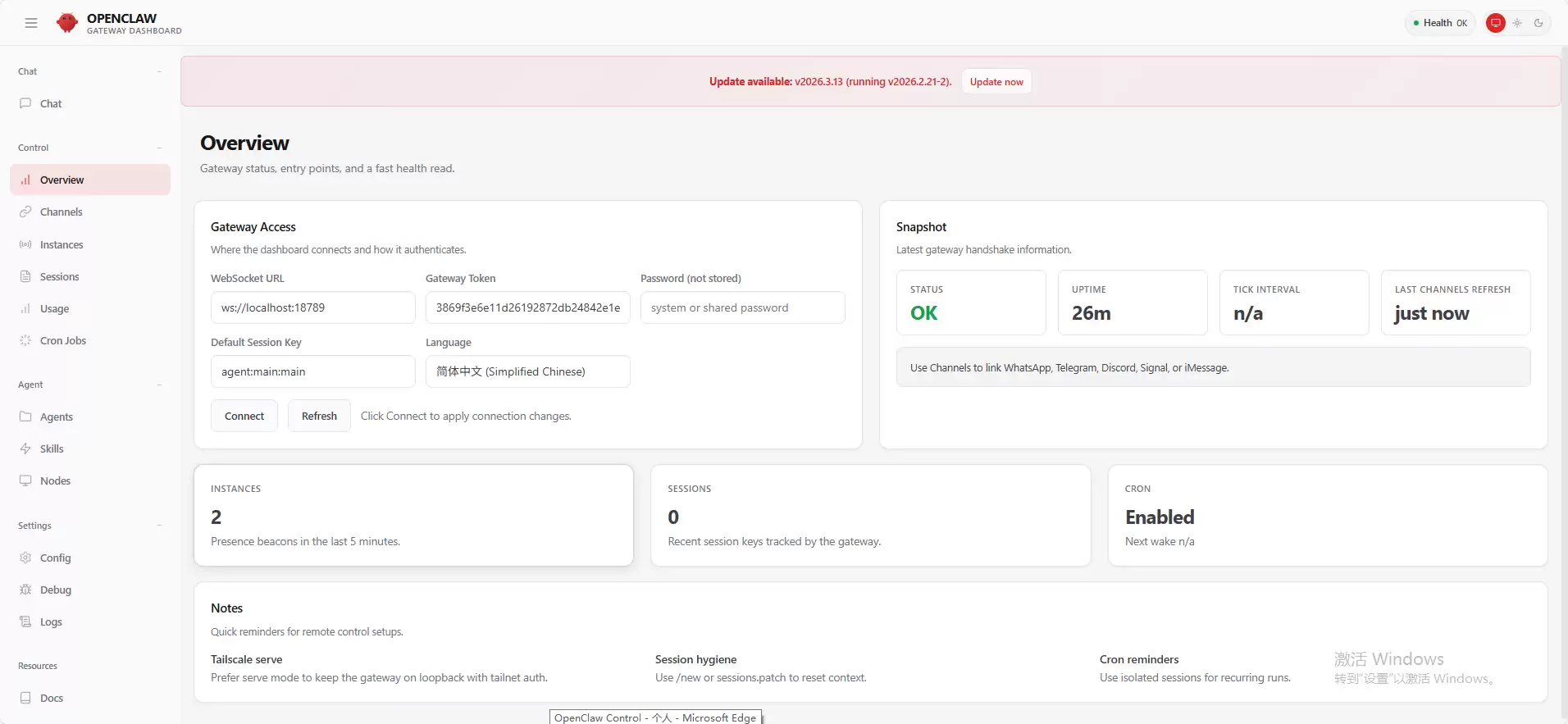
第三步:配置大模型API
连接是通了,但现在的OpenClaw还是个“空壳”,需要给它注入“大脑”——也就是配置大模型API。这是让它真正能干活的关键一步。
配置模型供应商
我们需要告诉OpenClaw去哪里调用大模型。通过一条命令,将你的API信息配置进去。这里以代号“ark”的供应商为例:docker exec -it openclaw openclaw config set 'models.providers.ark' --json '{"baseUrl": "YOUR_BASE_URL","apiKey": "YOUR_API_KEY","api": "openai-completions","models": [{"id": "YOUR_MODEL_ID","name": "YOUR_MODEL_NAME","contextWindow": YOUR_MODEL_CONTEXT_WINDOW,"maxTokens": YOUR_MODEL_MAX_TOKENS}]}'这条命令看起来复杂,其实结构很清晰。你需要替换其中6个关键字段:
YOUR_BASE_URL:你的大模型API服务地址。YOUR_API_KEY:调用API所需的密钥。YOUR_MODEL_ID:模型在供应商处的唯一标识符。YOUR_MODEL_NAME:模型的显示名称。YOUR_MODEL_CONTEXT_WINDOW:模型的上下文长度(一个数字)。YOUR_MODEL_MAX_TOKENS:模型单次生成的最大token数(一个数字)。
请务必根据你实际使用的模型服务商(如OpenAI、Azure、国内各大平台)的文档,准确填写这些信息。
设置默认模型
配置好供应商后,还需要指定一个默认模型,这样Agent在调用时就有明确目标了。执行:# 设置默认模型 docker exec -it openclaw openclaw config set 'agents.defaults.model.primary' 'ark/YOUR_MODEL_ID'注意,这里的
YOUR_MODEL_ID需要和上一步配置的模型ID保持一致。格式是“供应商代号/模型ID”。重启服务使配置生效
配置改完了,得重启一下网关服务,让新配置加载进去:# 重启网关 docker exec -it openclaw openclaw gateway restart # 如果重启网关命令失败,直接重启整个容器也是个稳妥的办法 docker restart openclaw通常使用第一条命令重启网关进程就够了。如果遇到问题,第二条重启容器的命令可以作为备选方案。
至此,一个基于Docker的OpenClaw服务,从部署、对接到配置大模型,整个流程就走完了。你可以开始在Web界面上创建Agent,执行各种自动化任务了。