

Openclaw Git备份指南:高效数据保护策略
搞定OpenClaw备份:从自带工具到Git方案全解析 没有可靠的备份手段,还真不敢放心使用OpenClaw——总担心下一秒系统就出问题。今天我们就来彻底解决备份这个关键问题。 OpenClaw自带备份命令分析(缺少恢复指令,功能不完善 X) # 自动备份 openclaw backup creat
搞定OpenClaw备份:从自带工具到Git方案全解析
没有可靠的备份手段,还真不敢放心使用OpenClaw——总担心下一秒系统就出问题。今天我们就来彻底解决备份这个关键问题。
OpenClaw自带备份命令分析(缺少恢复指令,功能不完善 X)
# 自动备份
openclaw backup create
# 指定输出目录
openclaw backup create --output
话说回来,相比传统的压缩文件备份,Git备份方案有着不可比拟的优势。
Git备份思路:配置与工作空间分离管理
- 在.openclaw目录创建Git仓库,通过.gitignore文件忽略workspace和相关文件,推送到
配置仓库 - workspace中已初始化的.git目录直接映射到远程仓库,推送到
workspace仓库 - 有几个agent就建立几个对应的仓库
- 编写自动化备份脚本(代码已上传至clawhub,这里不贴出):
skill地址:openclaw-gitbak尚未安装clawhub的用户执行以下命令:
npm install -g clawhub
clawhub install "openclaw-gitbak"
接下来配置个人工作空间和Git仓库:
告诉OpenClaw:这是我的workspace及对应的git仓库列表
配置/openclaw-gitbak技能后,直接粘贴信息或手动修改更快捷:
~/.openclaw/skills/openclaw-gitbak/scrips/config.sh
修改成你自己的配置即可
执行备份操作:
首次备份输入:/openclaw-gitbak备份所有(OpenClaw会记住你的备份方式)
后续备份输入:备份所有/备份workspace/备份配置
首次恢复输入:/openclaw-gitbak恢复所有(OpenClaw会记住你的恢复方式)
后续恢复输入:恢复所有/恢复workspace/恢复配置
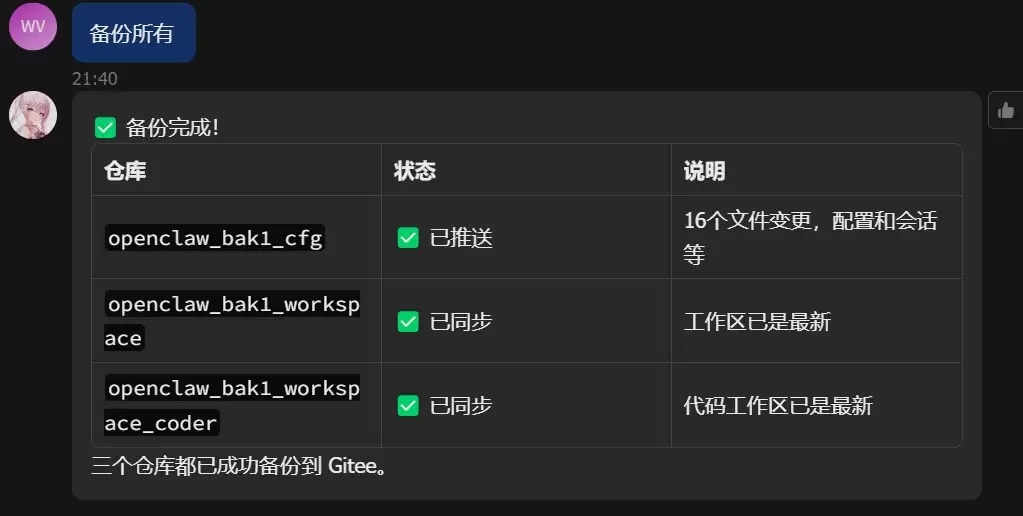
这种方案还有个额外好处:方便在本地进行修改。以Win11系统为例,实际效果大概是这个样子:
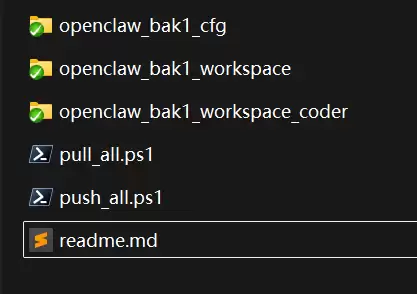
再配合两个脚本实现本地批量提交和拉取:
pull_all.ps1(注意:此操作会丢失所有未提交的修改)
$count = 0
Get-ChildItem -Directory | ForEach-Object {
    $dir = $_
    if (Test-Path "$($dir.FullName)\.git") {
        $count++
        $repoName = $dir.Name
        Write-Host "==> $count Pulling $repoName"
        Push-Location $dir.FullName
        git reset --hard
        git pull
        Pop-Location
        Write-Host ""
    }
}
Write-Host "Done!"
push_all.ps1
$count = 0
$msg = Read-Host "Enter commit message"
Get-ChildItem -Directory | ForEach-Object {
    $dir = $_
    if (Test-Path "$($dir.FullName)\.git") {
        $count++
        $repoName = $dir.Name
        Write-Host "==> $count Pushing $repoName"
        Push-Location $dir.FullName
        git add .
        git commit -m "$msg"
        git push
        Pop-Location
        Write-Host ""
    }
}
Write-Host "Done!"
搞定