

CorelDRAW撤销命令操作指南
在CorelDRAW中进行设计时,操作失误在所难免。图形位置摆放不当或节点调整过度,都可能让之前的努力付诸东流。此时,撤销功能便成为了至关重要的“后悔药”。熟练掌握撤销操作,不仅能及时修正错误,更能让创作流程顺畅无阻,从而有效提升工作效率。 核心快捷键:Ctrl+Z撤销与Ctrl+Shift+Z重做
在CorelDRAW中进行设计时,操作失误在所难免。图形位置摆放不当或节点调整过度,都可能让之前的努力付诸东流。此时,撤销功能便成为了至关重要的“后悔药”。熟练掌握撤销操作,不仅能及时修正错误,更能让创作流程顺畅无阻,从而有效提升工作效率。
核心快捷键:Ctrl+Z撤销与Ctrl+Shift+Z重做
提及撤销操作,最广为人知的莫过于快捷键Ctrl+Z。这几乎是所有设计软件的标准配置。当你完成一个图形绘制后,若对其位置不满意,立即按下Ctrl+Z,即可迅速回退到上一步状态,仿佛该操作从未发生。
如果撤销过度怎么办?例如,撤销某一步后,又觉得先前的结果更为理想。无需担心,其对应功能Ctrl+Shift+Z(重做命令)可解决此问题。按下后,刚刚撤销的操作将被恢复,确保你的设计思路得以延续。
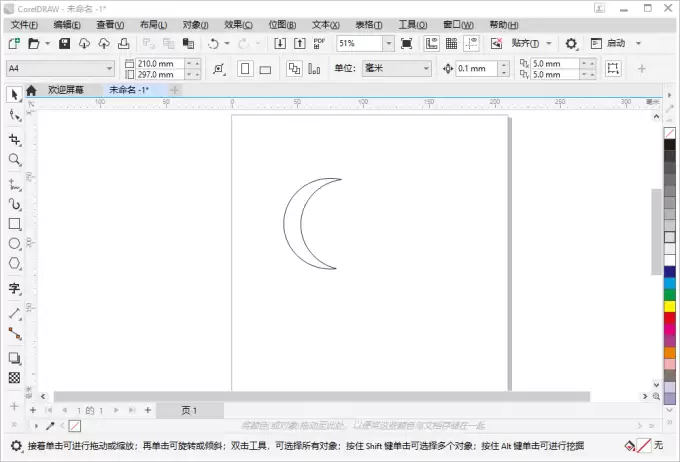
多种操作途径:菜单栏与属性栏的撤销选项
除了形成肌肉记忆的快捷键,CorelDRAW的界面也提供了直观的撤销入口。点击顶部菜单栏的“编辑”,在下拉菜单中即可看到明确的“撤销”与“重做”选项,点击它们的效果与使用快捷键完全相同。
另一个便捷的入口位于属性栏。当选中某个对象或使用特定工具时,属性栏上通常会显示一个撤销按钮(通常为向左的箭头图标)。点击此按钮,可以快速撤销上一步针对当前对象的操作,这在需要频繁微调的场合尤为高效。
高效使用技巧:连续撤销与工具专属撤销
面对一系列复杂操作时,单次撤销可能无法满足需求。CorelDRAW的撤销功能支持连续操作。你可以连续按下Ctrl+Z,软件将按照操作历史的倒序,逐步回溯至更早的状态。软件会记录一定数量的历史步骤,在此范围内,你可以自由地在“过去”与“现在”之间切换。
值得一提的是,此功能对于特定工具同样适用。例如,在使用形状工具细致调整节点时,若某次拖拽效果不理想,可立即按下Ctrl+Z,仅撤销对该节点的最后一次编辑,而不会影响其他已调整完毕的部分。
综上所述,CorelDRAW提供了一套全面且灵活的撤销方案。无论你是偏爱使用键盘快捷键以追求极致速度,还是习惯通过菜单或属性栏进行点击操作,其核心目标始终一致:让你能够毫无顾虑地尝试与修改,确保每一个设计步骤都精准地导向最终成果,从而使创作过程本身成为一种愉悦的体验。