Premiere视频渐变效果添加教程:详细步骤指南
作者:技术拾光时间:2026-05-08 20:36:02浏览:266
在PremierePro中为视频添加渐变效果可提升画面质感。操作时先创建项目并导入视频至轨道1,然后在项目面板新建颜色遮罩,将其拖至视频上方的轨道2。接着在效果面板搜索并应用“渐变”效果,最后在效果控件中调整渐变起止点、颜色、平滑度及混合模式,实时预览修改效果。
在Premiere Pro中为视频添加渐变效果,是增强画面视觉质感与营造特定氛围的实用技巧。其操作流程清晰简单,遵循以下步骤即可快速实现。
Premiere Pro视频渐变效果添加步骤详解
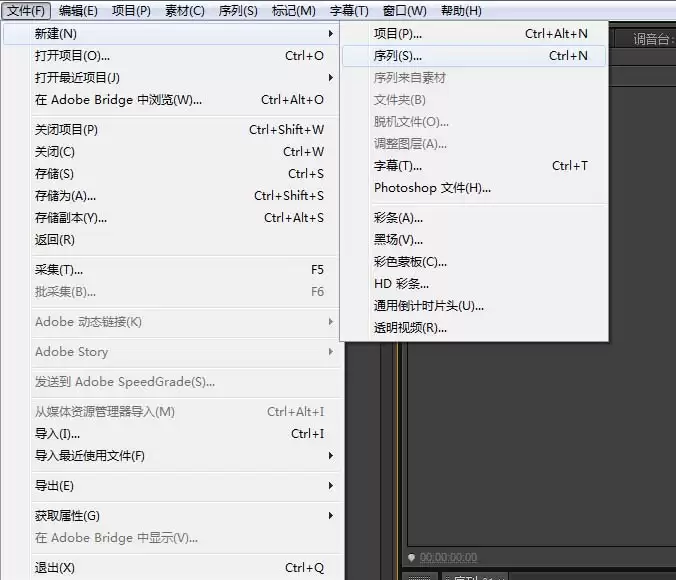
第一步,启动Adobe Premiere Pro,新建一个项目并创建序列。这是视频剪辑的基础,请确保序列参数(如分辨率与帧速率)与您的视频素材保持一致。
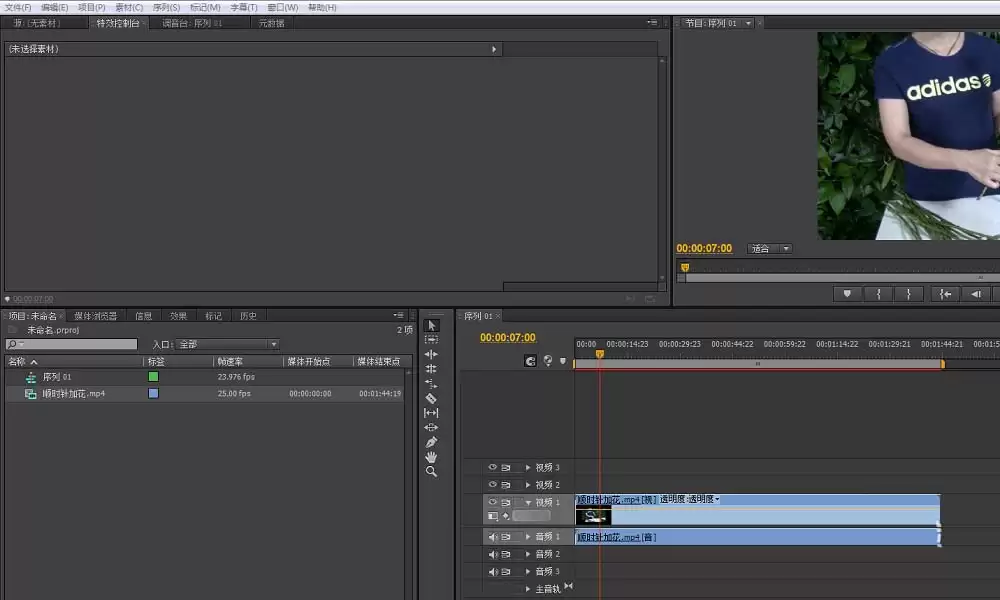
第二步,导入目标视频素材至项目面板,并将其拖入时间轴面板的视频轨道1。可先播放预览,检查素材状态。
第三步,创建颜色遮罩层。在项目面板底部点击“新建项”按钮,从菜单中选择“颜色遮罩”。
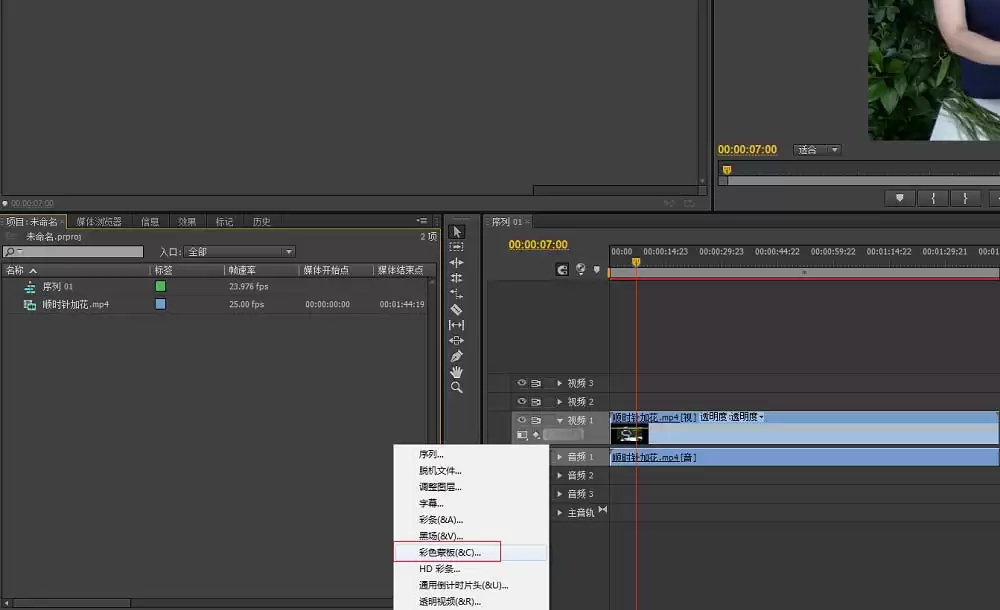
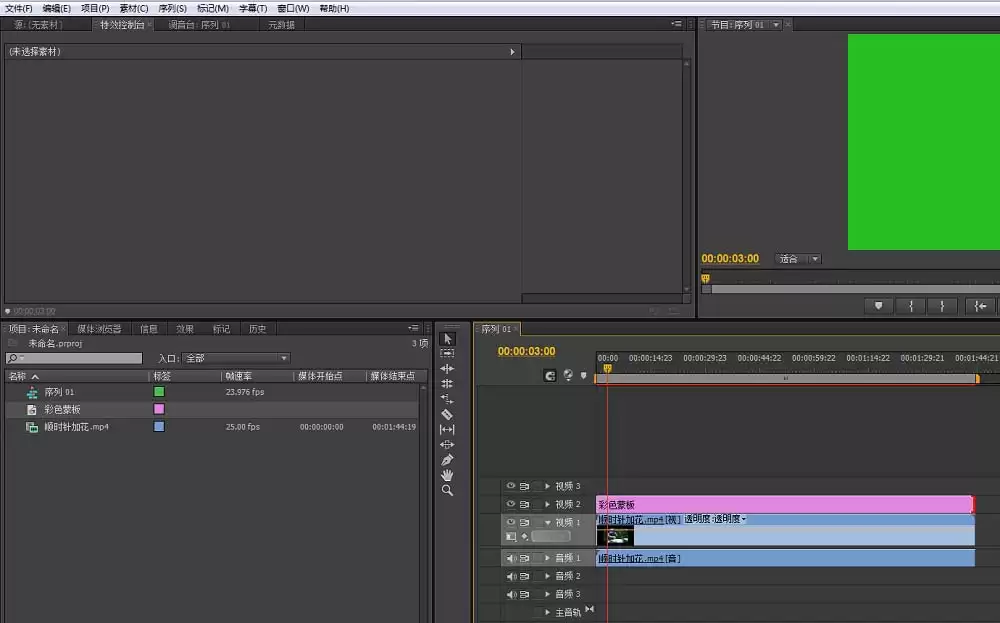
第四步,在打开的拾色器面板中,选取渐变所需的起始颜色或目标颜色。此颜色将决定叠加层的基色。创建完成后,将该颜色遮罩拖至时间轴面板的视频轨道2上,并调整其持续时间,使其完全覆盖需要添加效果的视频段落。
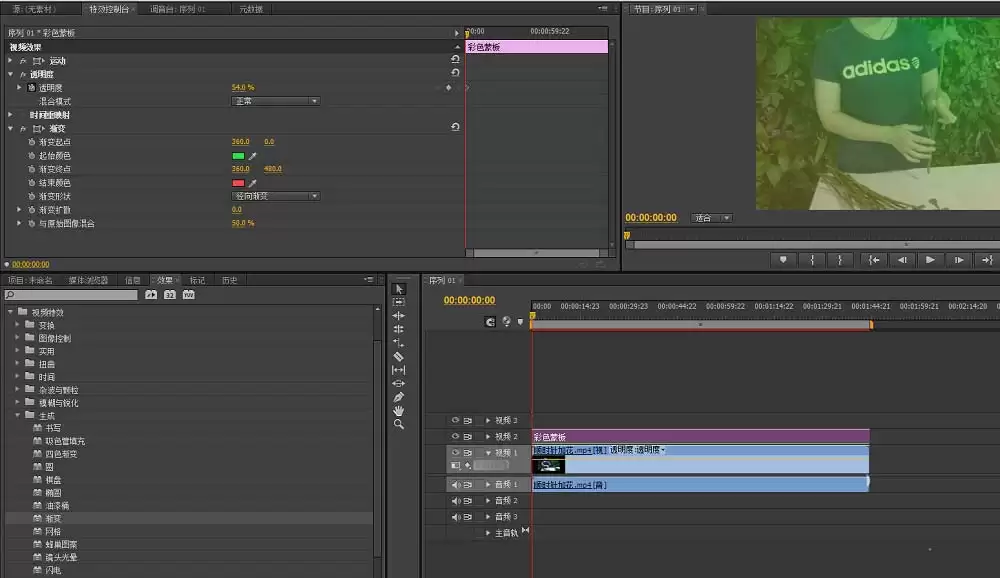
第五步,应用渐变效果。打开效果面板,在搜索栏中输入“渐变”,即可在“视频效果”的“生成”分类下找到“渐变”效果。将其直接拖拽到时间轴中的颜色遮罩图层上。
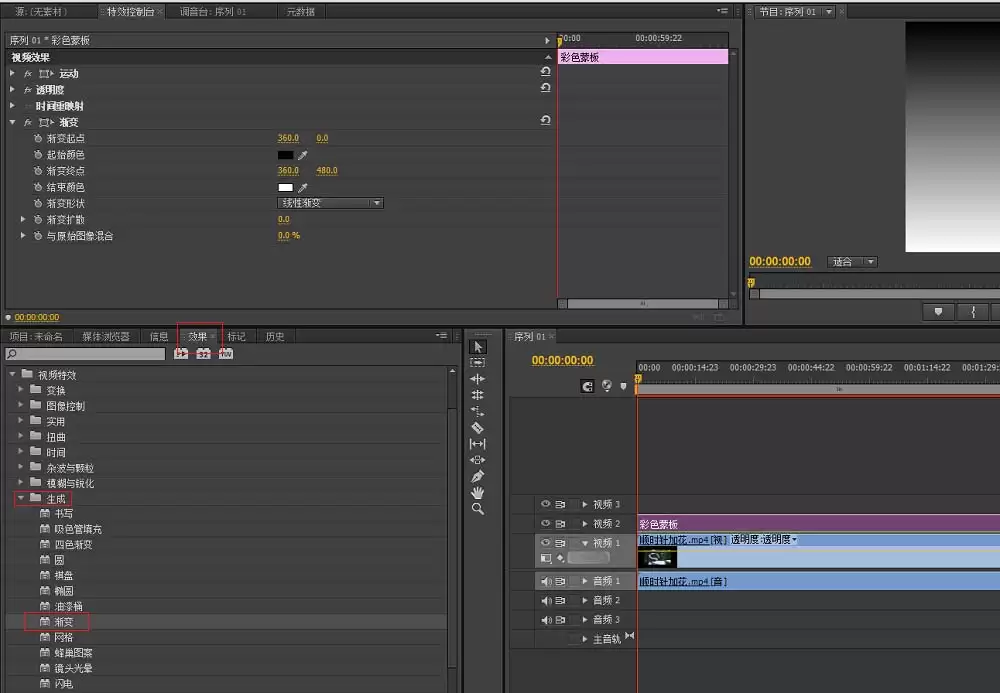
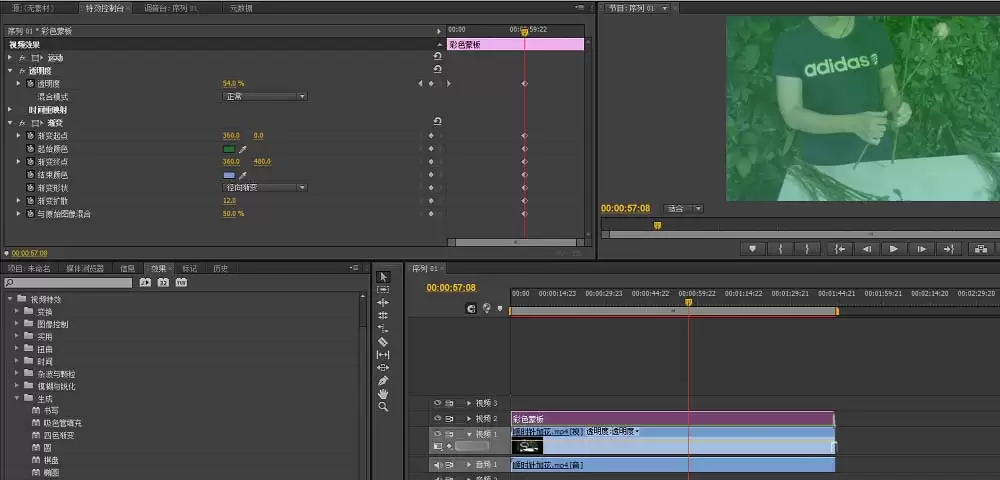
第六步,精细调整渐变参数。选中颜色遮罩图层,进入效果控件面板。在此您可以详细设置渐变属性:通过“渐变起点”与“渐变终点”控制渐变方向,修改起始颜色和结束颜色,并可调节渐变平滑度及与底层视频的混合模式。所有调整均可通过节目监视器面板实时预览效果。