

Premiere素材属性复制粘贴详细步骤
在Premiere中,可将一段素材调整好的效果快速复制到另一段素材。操作时,先为源素材添加并调整效果,右键复制后,在目标素材上选择“粘贴属性”,勾选所需效果即可。此方法能批量统一色调、速度等属性,显著提升剪辑效率。
在Premiere中进行剪辑时,有一个操作看似简单却非常实用——将一段素材上调整好的效果,原封不动地应用到另一段素材上。这能节省大量重复调整参数的时间,但许多用户对具体步骤并不熟悉。本文将详细讲解这一流程。
Premiere素材效果属性复制粘贴方法
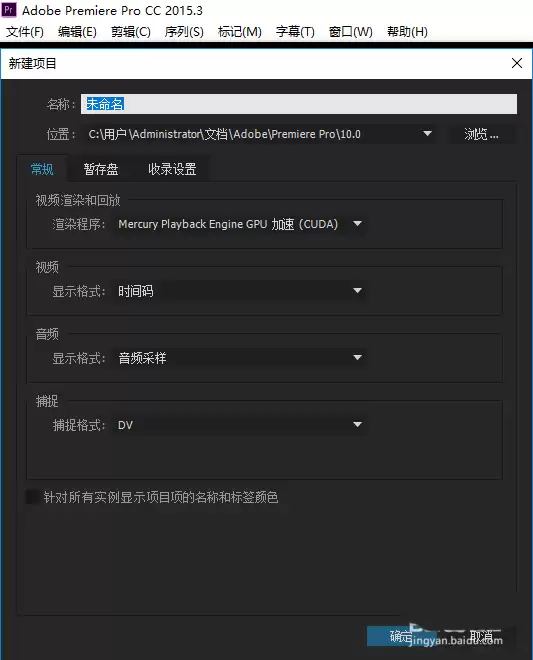
首先,启动Premiere软件并创建一个新项目。这是基础步骤,确保我们从一个整洁的工作环境开始。
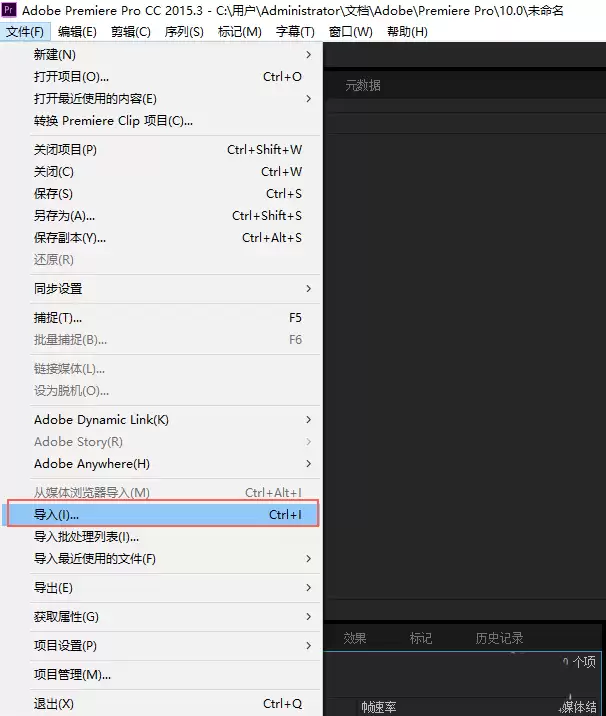
接着,将需要使用的素材导入到项目面板中。您可以点击左上角的“文件”>“导入”,或者直接使用更快捷的快捷键:Ctrl+I。
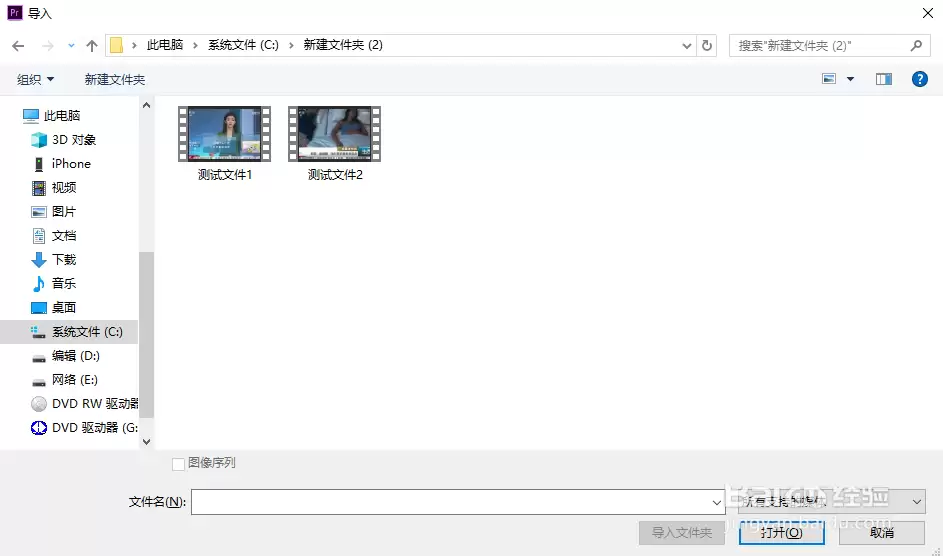
素材准备完成后,将其拖拽到时间轴面板上以创建序列。此处我们假设您有两段素材,先将“测试文件1”拖至时间轴,作为我们调整效果的模板。
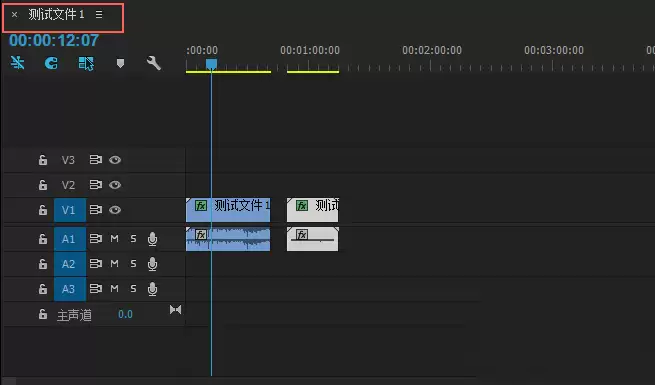
现在进入关键步骤。在时间轴上选中“测试文件1”,然后转到右侧的“效果”面板,添加一个效果。为了演示更明显,我们添加“高斯模糊”,并将模糊度调整至100。
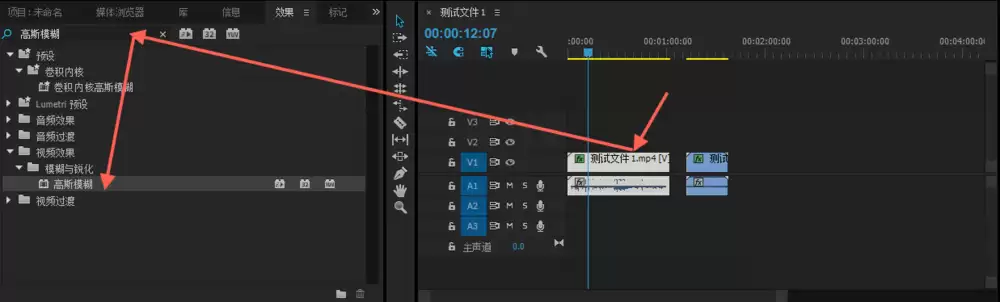
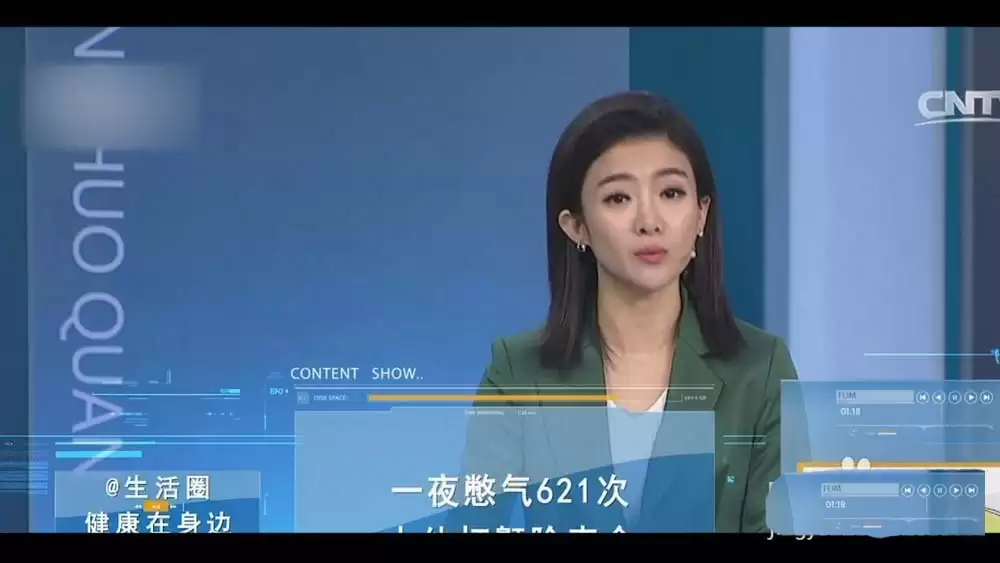
效果调整满意后,在时间轴的“测试文件1”上单击右键,选择“复制”,或直接按下Ctrl+C。此步骤复制的不仅是素材,还包括其所有的效果属性。
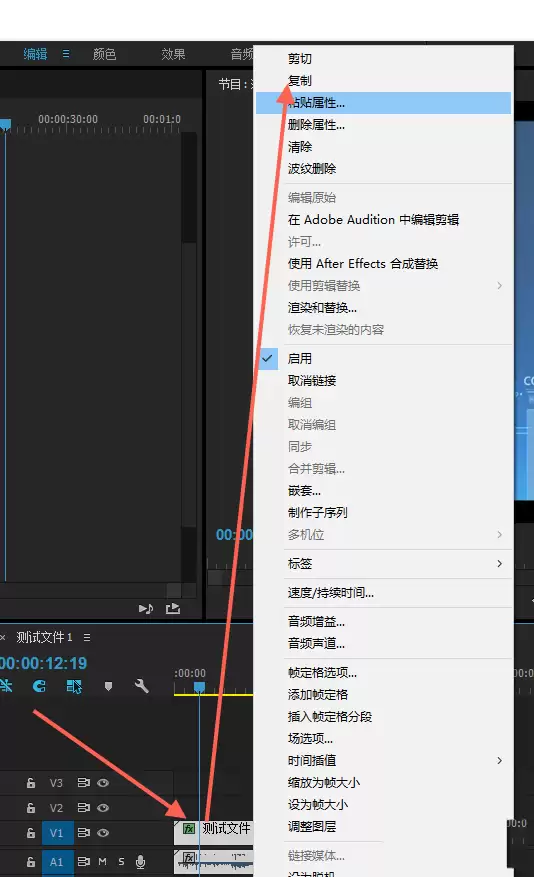
然后,选中您想要应用相同效果的“测试文件2”,再次单击右键。请注意,此处并非选择普通的“粘贴”,而是在菜单中找到“粘贴属性”选项。
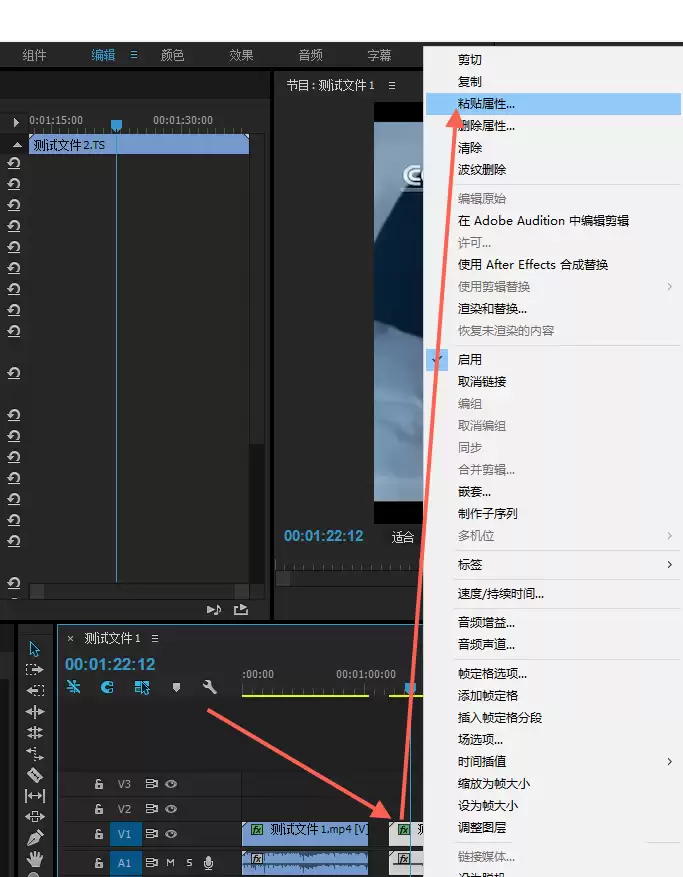
点击后,将弹出“粘贴属性”对话框。其中会列出源素材(测试文件1)上的所有效果,例如我们刚才添加的“高斯模糊”。勾选您想要应用的效果,点击“确定”。
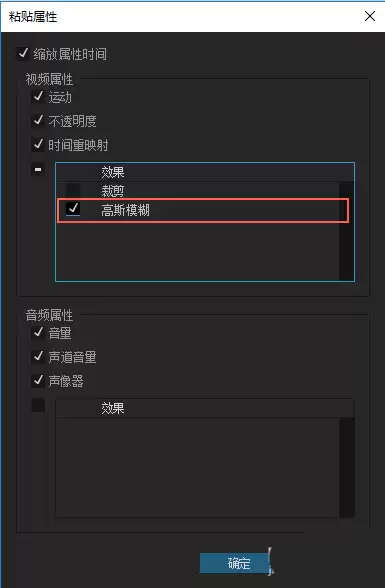
至此操作完成。“测试文件2”立即获得了与“测试文件1”完全相同的高斯模糊效果,所有参数完全一致。此方法对于统一多个片段的色调、速度、缩放等属性尤为高效,是批量处理的实用技巧。