

Premiere标记功能详解:从基础操作到高效使用技巧
作者:技术拾光时间:2026-05-08 19:12:04浏览:381
PremierePro的标记功能是视频剪辑中精准定位素材的利器。通过在时间轴上设定入点和出点,可以快速界定所需片段范围。使用I键和O键分别设置入点和出点,若需修改,可使用快捷键清除并重新标记。熟练运用此功能能显著提升剪辑效率。
在视频剪辑工作中,精准定位素材片段是提升效率的核心。Adobe Premiere Pro 内置的“标记”功能,正是实现这一目标的实用工具。它如同时间轴上的书签,能帮助剪辑者快速记录重要的入点、出点,或添加需要回顾的注释。熟练掌握此功能,能让整个剪辑流程更加顺畅高效。
Premiere标记功能使用详解
以下将逐步介绍其具体操作方法,过程直观易懂。
首先,启动Premiere Pro,新建项目并导入待剪辑的素材文件。
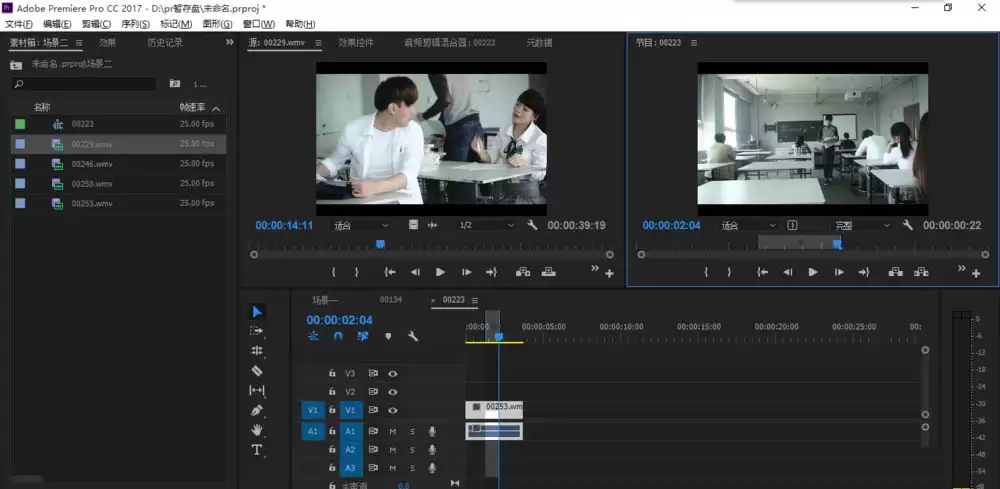
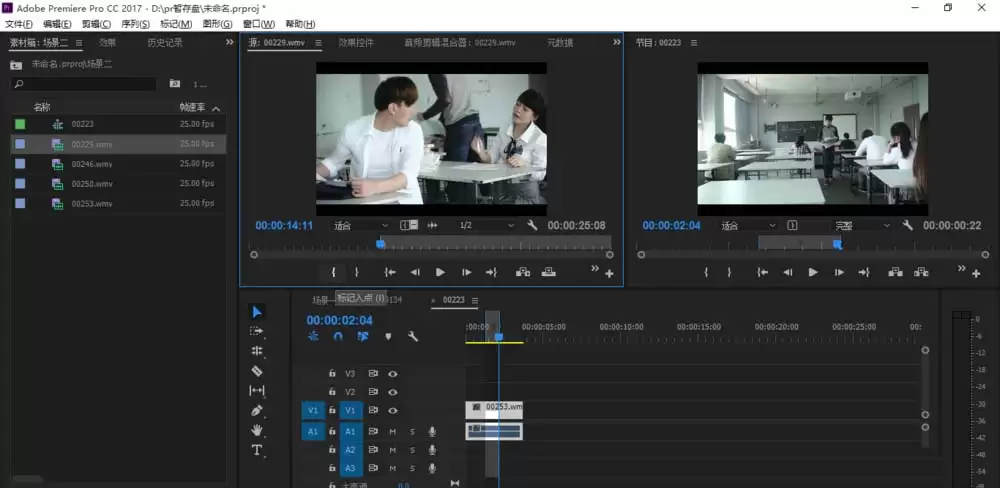
接着,将素材拖拽至时间轴面板。假设需要截取其中某一片段,请找到该片段开始的画面,随后按下键盘上的 I 键。此时,时间轴上会出现一个带有“{”符号的标记,这表示已成功设定入点。
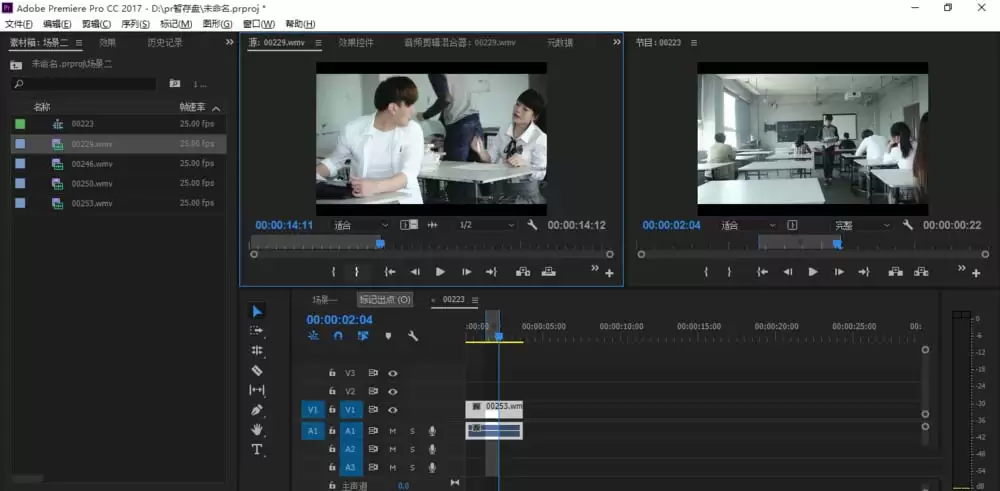
然后,移动播放头至该片段结束的画面,按下 O 键。时间轴上会对应出现一个带有“}”符号的出点标记。至此,所需素材的精确范围便被清晰界定出来。
若标记设置错误需要修改,操作也非常简便。将播放头移动至已标记的入点位置,使用快捷键 Ctrl+Shift+I 即可清除入点;同理,移动至出点位置后,按 Ctrl+Shift+O 便可清除出点。清除后,可重新进行标记操作。
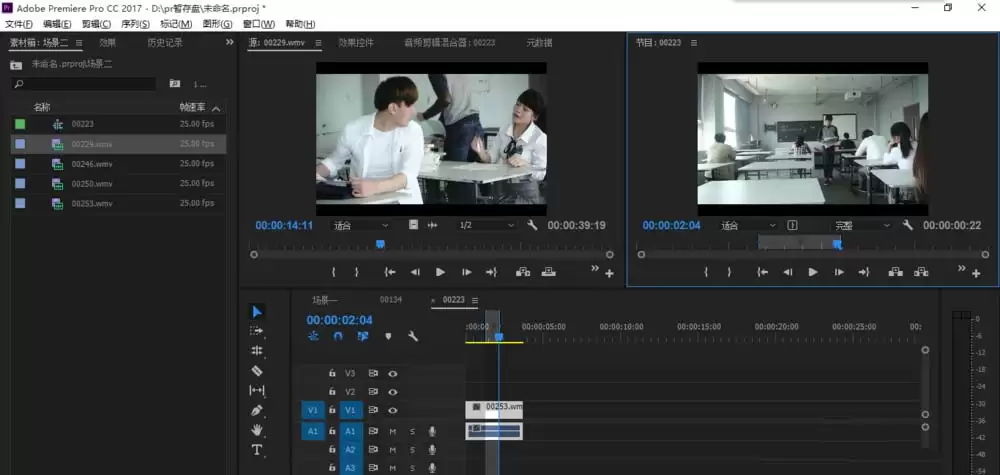
最后,通过在时间轴上拖动播放头预览,或反复使用快捷键进行练习,可以快速检查标记的准确性,并及时进行清除与重置。熟练运用后,这套操作将极大地提升剪辑定位的速度与精度。