

一键安装Openclaw,八分钟轻松完成快速部署
适用环境:Windows 10/11 (64位) + WSL2 (Ubuntu) 这套方案的原理很清晰:我们已经预先准备好了Ubuntu 20.04系统,并集成了Openclaw。你只需要下载一个压缩包,一键导入你的Windows系统,然后配置好大模型和飞书参数,就能立刻投入使用。 第一步:检查 W
适用环境:Windows 10/11 (64位) + WSL2 (Ubuntu)
这套方案的原理很清晰:我们已经预先准备好了Ubuntu 20.04系统,并集成了Openclaw。你只需要下载一个压缩包,一键导入你的Windows系统,然后配置好大模型和飞书参数,就能立刻投入使用。
第一步:检查 Windows 系统版本与 WSL 前置条件
在动手之前,得先确保你的Windows系统满足WSL2的基础要求,这能避免后续很多不必要的麻烦。
1. 检查系统版本
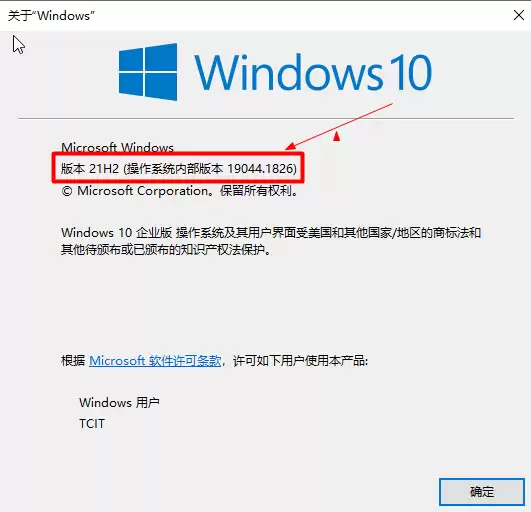
想运行WSL2,你的系统必须是Windows 10版本2004及以上(内部版本号不低于19041),或者是Windows 11。
怎么操作呢?其实很简单:
- 同时按下键盘上的
Win + R键,在弹出的“运行”对话框里输入winver,然后回车。 - 这时会弹出一个关于Windows的窗口,仔细看里面的版本号。
- 如果你用的是Windows 10,那版本号必须大于等于2004。
- 如果是Windows 11,通常默认就是满足条件的。
注意:如果你的版本太旧了,别急着往下走。先去Windows的“设置”里,找到“更新和安全”,把系统更新到最新版本再说。
2. 确认虚拟化已开启
WSL2需要用到CPU的虚拟化技术(也就是Intel的VT-x或者AMD-V)。
- 好消息是,现在绝大多数新电脑都默认开启了这项功能。
- 不过,如果你在后续安装过程中遇到了奇怪的报错,那就可能需要自己手动确认一下。重启电脑进入BIOS或UEFI设置界面,找到类似
Virtualization Technology(虚拟化技术)的选项,把它设置为Enabled(启用)状态。
3. 安装Windows平台虚拟化组件
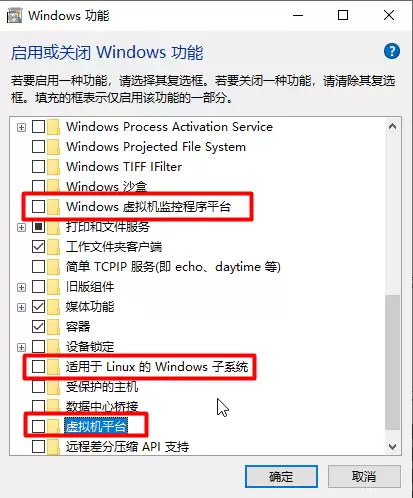
这是让Windows支持WSL的关键一步。你有两种方法可以选择:
第一种是命令行方式,以管理员身份打开PowerShell,然后依次执行下面几条命令:
dism.exe /online /enable-feature /featurename:Microsoft-Windows-Subsystem-Linux /all /norestart
dism.exe /online /enable-feature /featurename:VirtualMachinePlatform /all /norestart
dism.exe /online /enable-feature /featurename:HypervisorPlatform /all /norestart
Set-ExecutionPolicy RemoteSigned -Scope CurrentUser
第二种是图形化操作,通过Windows自带的【启用或关闭Windows功能】窗口来完成,效果是一样的。
无论用哪种方法,操作完成后都别忘了重启一下电脑。
第二步:安装并更新 WSL2
到了最关键的一步了。我们需要启用WSL功能,并把它的内核升级到最新版本,为后续的导入工作铺平道路。
下载:从微软官方仓库下载对应的 MSI 文件。
直接下载WSL更新安装包(一个MSI文件)是最快的方式,下载地址如下:
WSL更新包下载链接
下载完成后,直接双击运行这个MSI文件,按照向导完成安装即可。
第三步:下载导入安装包,实现一键导入
下载安装包:安装包分三种,根据需要选择合适的
我们为你准备了三种不同集成度的安装包,可以根据自己的需求来选:
- 基础系统包:仅安装了Ubuntu 20.04 + git + Node.js 24.14。 (例如:Ubuntu20.04.tar.gz)
- 完整环境包:安装好Ubutu 20.04 + Openclaw + Claude code。 (例如:Ubuntu+Openclaw.tar.gz)
- 沙箱环境包:在完整环境基础上,限制了WSL访问整个Windows文件系统的权限,只授权访问一个特定的共享文件夹(如 D:/openclaw_file),安全性更高。 (例如:Ubuntu+Openclaw_Sandbox.tar.gz)
第四步:一键导入
用管理员权限打开PowerShell,然后运行下面的命令。记得把命令中的路径替换成你实际下载的压缩包文件路径。
wsl --import Ubuntu-20.04 D:\WSL\system D:\WSL\backup\ubuntu-openclaw.v1.tar这个命令的意思是:将你下载的压缩包(例如ubuntu-openclaw.v1.tar),导入到D:\WSL\system这个目录下,并命名为一个叫做“Ubuntu-20.04”的WSL发行版。
导入完成后进入Ubuntu系统,配置大模型和飞书通信渠道
接下来,就该进入这个新安装的Ubuntu系统,配置Openclaw所需的大模型参数、API密钥以及飞书的通信渠道了。
# 进入刚才导入的Linux系统(系统名称请保持一致)
wsl -d Ubuntu-20.04

# 进入root账号(这也是openclaw默认的安装用户),并切换到其目录
sudo su -
cd /root

# 配置openclaw,安装并启动后台服务
openclaw onboard --install-daemon
openclaw onboard

# 验证网关服务是否正常运行
openclaw gateway status
这里有个细节需要注意:当你关闭PowerShell或WSL终端窗口后,Openclaw的后台服务(daemon)仍然是运行着的。但是,如果你关闭了电脑,下次开机后则需要重新启动这些服务。
开机后需要重启服务,只需再次打开WSL,运行
openclaw gateway start之类的启动命令即可。
注意:针对不放开openclaw访问权限的沙箱环境安装包,需要配置共享目录
如果你选择的是上面提到的第三种“沙箱环境包”,那么还需要一个额外步骤:在Windows中设置一个专门的共享目录给WSL使用,这里以D:\openclaw_file为例。
5.1 创建目录
如果D:\openclaw_file这个目录还不存在,可以在PowerShell中执行命令创建,当然,直接在D盘里新建一个同名文件夹也是一样的。
New-Item -ItemType Directory -Force -Path D:\openclaw_file5.2 配置共享
推荐使用Windows自带的图形界面来设置共享,这样更直观:
- 在
D:\openclaw_file文件夹上点击鼠标右键。 - 选择“属性”。
- 切换到“共享”选项卡。
- 点击“高级共享”。
- 勾选“共享此文件夹”。
- 在“共享名”一栏填写:
openclaw_file。 - 点击旁边的“权限”按钮。
- 为了安全起见,建议只保留你自己的Windows用户账户,并赋予其完全控制的权限。
- 移除默认的“Everyone”或其他泛权限的账户。
5.3 进入 WSL Linux 系统,创建 SMB 凭据文件
现在,回到WSL的Ubuntu系统里。我们需要创建一个文件,用来存储访问Windows共享文件夹的用户名和密码。
执行下面的命令,记得把其中的name和password替换成你实际的Windows用户名和登录密码:
sudo tee /root/.smb-openclaw >/dev/null <<'EOF'
username=name
password=password
EOF
sudo chmod 600 /root/.smb-openclaw
然后,执行系统预置的挂载脚本(通常会在安装时提供),例如:
/usr/local/bin/mount-openclaw.sh5.4 验证挂载是否成功
配置完最后一步,一定要验证一下共享是否真的打通了:
- 在Windows的
D:\openclaw_file目录下创建一个新文件,看看在Linux系统的/data/openclaw_file(或你指定的挂载点)里能不能看见它。 - 反过来,在Linux的共享目录里创建一个文件,看看Windows那边能不能同步显示。
你也可以在Linux环境里用下面这些命令来做更详细的验证:
# 1. 验证WSL是否已成功限制为仅访问共享目录(沙箱生效)
# 执行以下命令:
ls /mnt
ls /mnt/c
ls /mnt/d
# 预期结果:
# `/mnt` 目录下不再自动出现 `c`、`d`这样的盘符挂载
# `ls /mnt/c` 和 `ls /mnt/d` 会显示为空或找不到目录

# 查看当前所有挂载点,确认没有自动挂载整个C盘或D盘
mount

# 重点确认:只有 `/data/openclaw_file` 这一个你手动配置的共享目录是可用的。

# 2. 测试挂载功能(可选)
# 手动卸载共享目录
sudo umount /data/openclaw_file
# 重新挂载共享目录
sudo mount /data/openclaw_file