Premiere视频马赛克添加教程:详细步骤指南
在PremierePro中为视频添加马赛克,需先复制视频轨道,在上层轨道应用马赛克效果。随后添加裁剪效果,通过调整其参数框定需遮挡的特定区域,使马赛克仅作用于该部分,并可设置关键帧实现动态跟踪。
Premiere Pro作为专业视频剪辑软件,功能强大。对于初学者而言,处理某些细节操作可能感到困惑,例如为视频特定区域添加马赛克。这一需求十分常见,无论是出于隐私保护、敏感信息遮挡还是创意处理目的,掌握该技巧都很有必要。
操作过程其实并不复杂。以下将为您梳理清晰可靠的步骤,详细介绍如何在Premiere中精准添加马赛克效果。
Premiere视频马赛克添加步骤详解
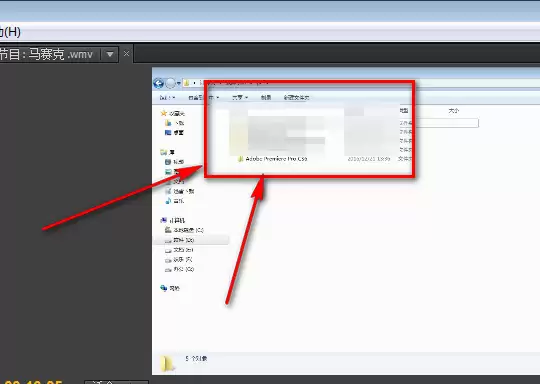
首先,将需要处理的视频素材导入Premiere的素材库,并将其拖拽至时间轴,准备开始操作。
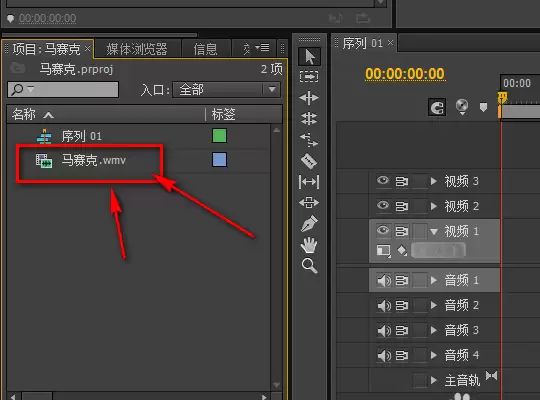
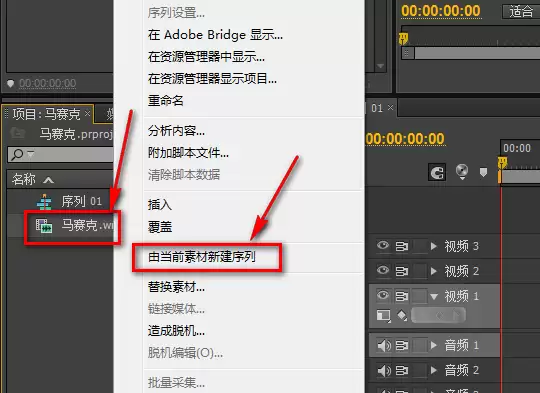
关键一步:在时间轴的视频素材上单击右键,选择“从剪辑新建序列”。此操作可确保序列设置与视频素材完全匹配,避免后续导出时出现黑边或画质问题。
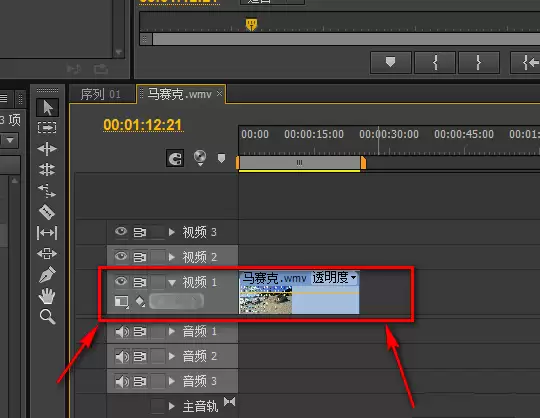
新序列创建完成后,原始视频会默认放置在“视频1”轨道上。
接下来需要复制一层素材。选中“视频1”轨道上的素材,使用Ctrl+C(或Cmd+C)复制,然后粘贴到上方的“视频2”轨道上。这样就得到了上下两层完全相同的画面。
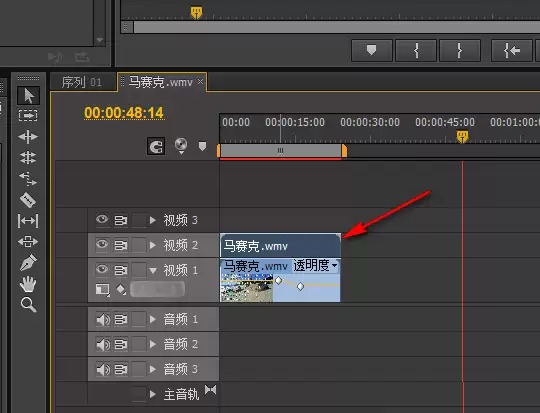
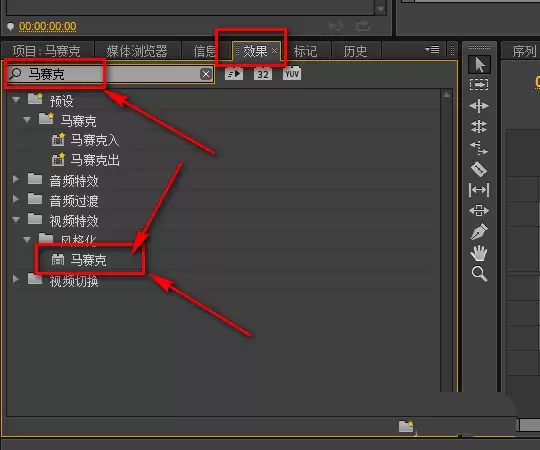
随后,打开右侧的“效果”面板,在搜索框内输入“马赛克”。找到该效果后,将其直接拖拽到“视频2”轨道的素材上。
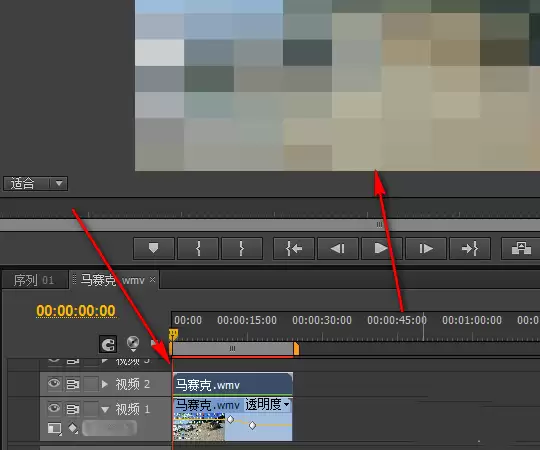
此时,“视频2”轨道的整个画面应已变为模糊的块状效果,表明马赛克效果已成功添加,但目前覆盖的是整个画面。
目标是将马赛克仅应用于特定区域。因此,接下来请在“效果”面板中搜索“裁剪”效果,同样将其拖拽到“视频2”轨道的素材上。
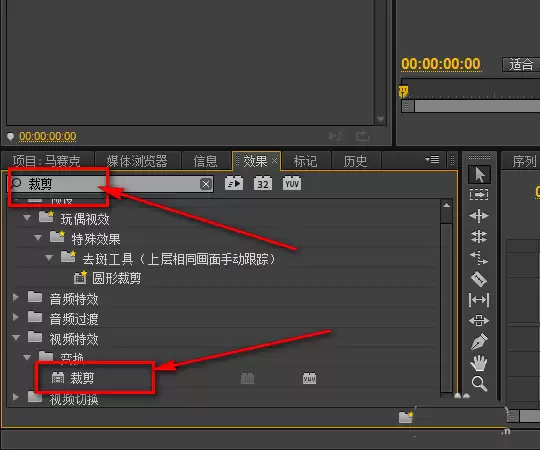
现在,“视频2”轨道上的素材同时具备了“马赛克”和“裁剪”两个效果。
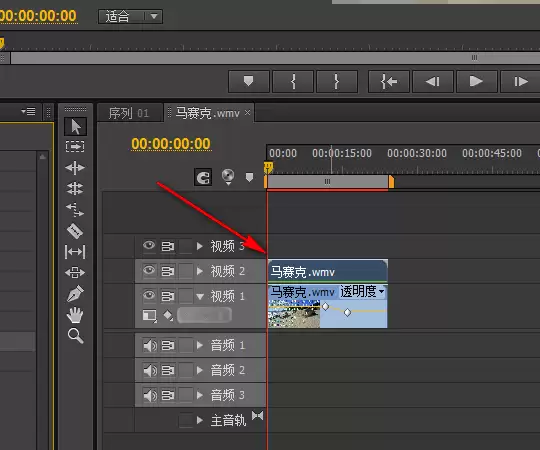
选中“视频2”轨道上的素材,将界面切换至左上角的“效果控件”面板。在此可以找到刚刚添加的“裁剪”效果参数。
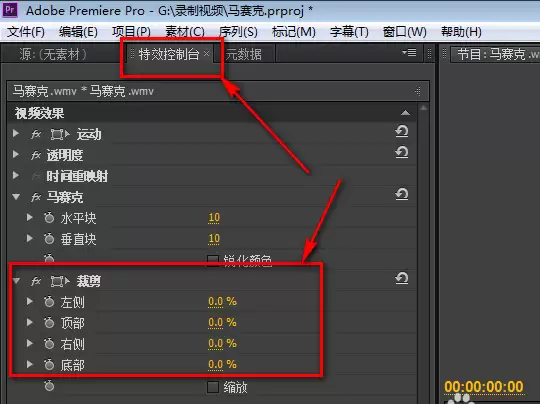
通过调整“裁剪”效果下的“左侧”、“顶部”、“右侧”、“底部”百分比参数,可以像使用画框一样框选出需要保留马赛克的区域。被“裁剪”掉的部分将变得透明,从而露出下方“视频1”轨道的清晰原始画面;而保留下来的矩形区域,则显示为带有马赛克的画面。
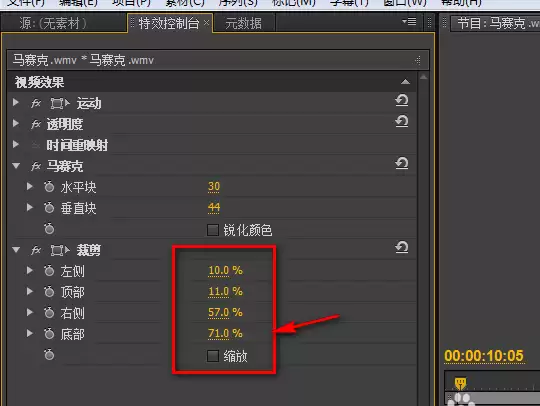
调整完成后,仅存在于特定区域的马赛克便制作完毕。您还可以通过拖动时间轴上的裁剪参数关键帧,使马赛克区域跟随画面中的物体移动,实现动态跟踪遮挡效果。该方法清晰且灵活。