

Premiere Pro视频速度调整教程
Premiere Pro视频速度调整教程 调整视频播放速度是视频剪辑中一项基础且实用的核心技巧。无论是创作慢动作的戏剧效果,还是快速跳过冗余内容,掌握速度编辑都能有效控制视频节奏。本文将详细讲解在Premiere Pro中完成速度调整的完整步骤。 第一步:创建项目并导入素材 首先,启动Adobe P
Premiere Pro视频速度调整教程
调整视频播放速度是视频剪辑中一项基础且实用的核心技巧。无论是创作慢动作的戏剧效果,还是快速跳过冗余内容,掌握速度编辑都能有效控制视频节奏。本文将详细讲解在Premiere Pro中完成速度调整的完整步骤。
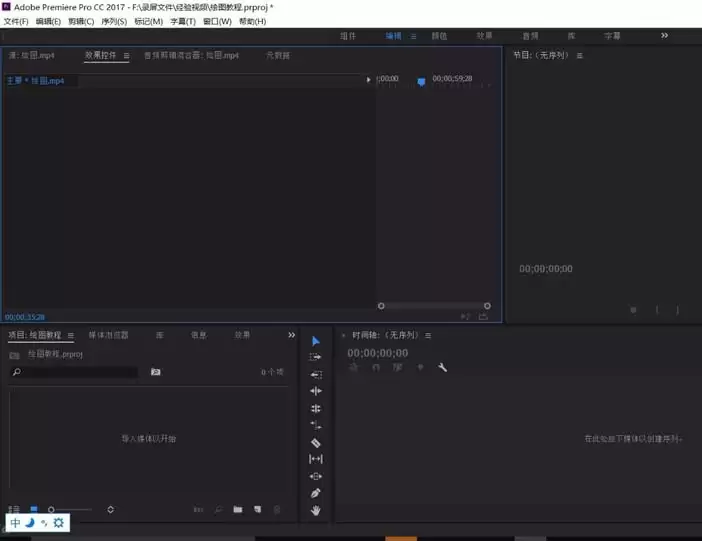
第一步:创建项目并导入素材
首先,启动Adobe Premiere Pro并创建新项目。进入软件主界面后,您需要将待处理的视频素材导入到项目中。
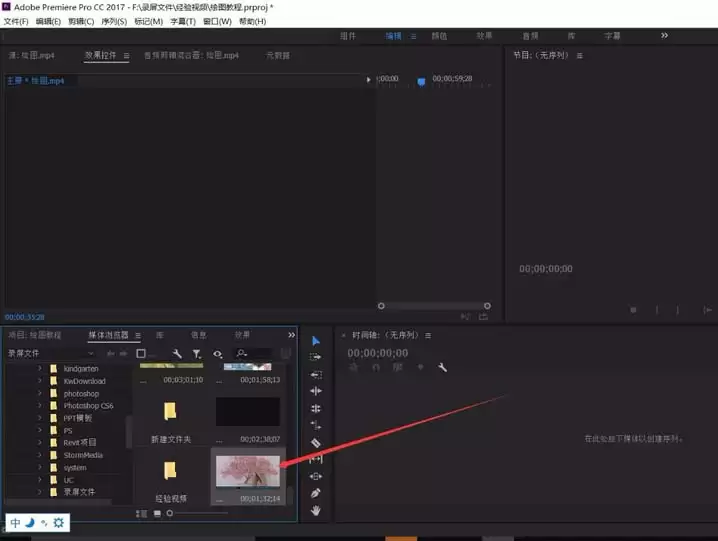
在软件界面左下方找到“项目”面板。您可以通过右键菜单选择“导入”,或直接将电脑中的视频文件拖拽至该面板,完成素材导入。
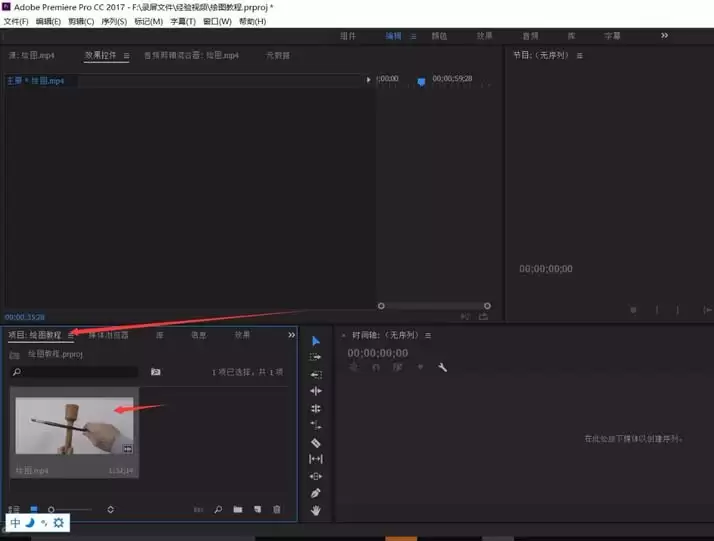
第二步:将素材添加至时间轴
导入的素材会显示在“项目”面板中。使用鼠标左键点住视频文件,将其拖拽至右侧的时间轴面板后松开,即可开始编辑。
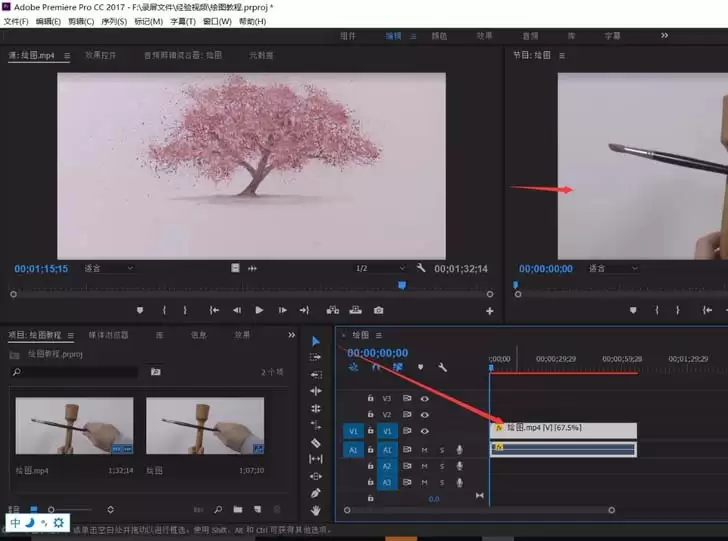
此时,视频在时间轴上通常分为视频轨道与音频轨道。了解这一点有助于后续处理速度调整时的音效变化。
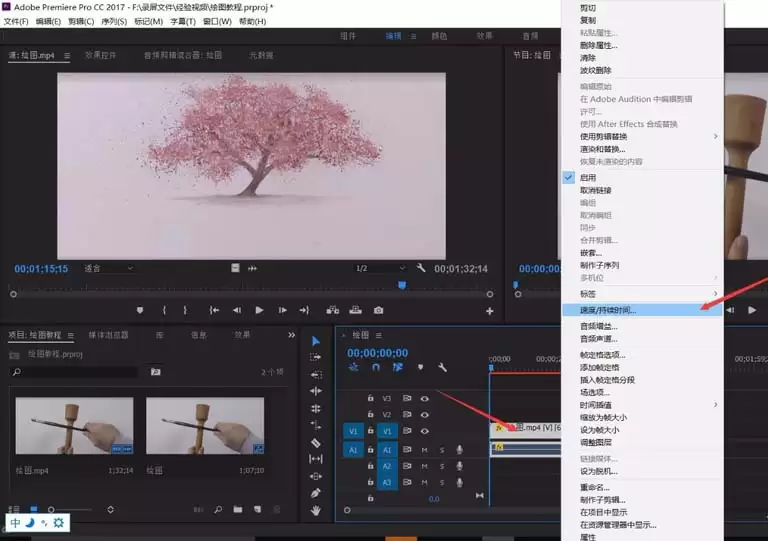
第三步:打开速度设置面板
在时间轴上右键点击视频片段,从弹出的功能菜单中选择“速度/持续时间”选项。
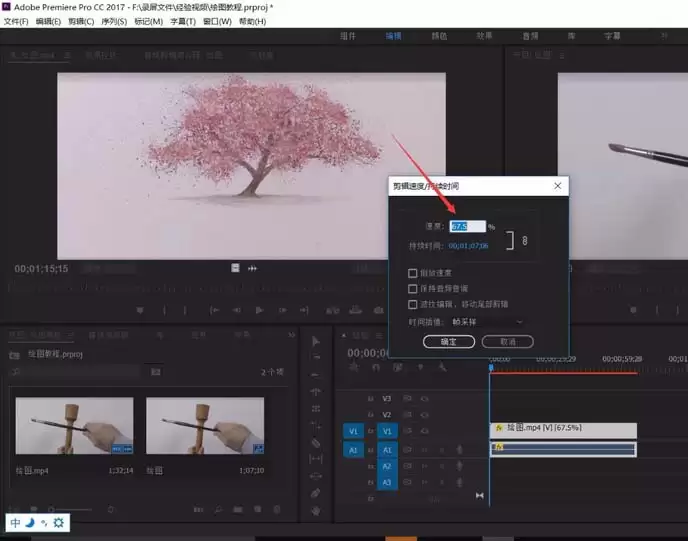
点击后,系统将弹出“剪辑速度/持续时间”设置窗口,所有速度调整的核心参数均集中于此。
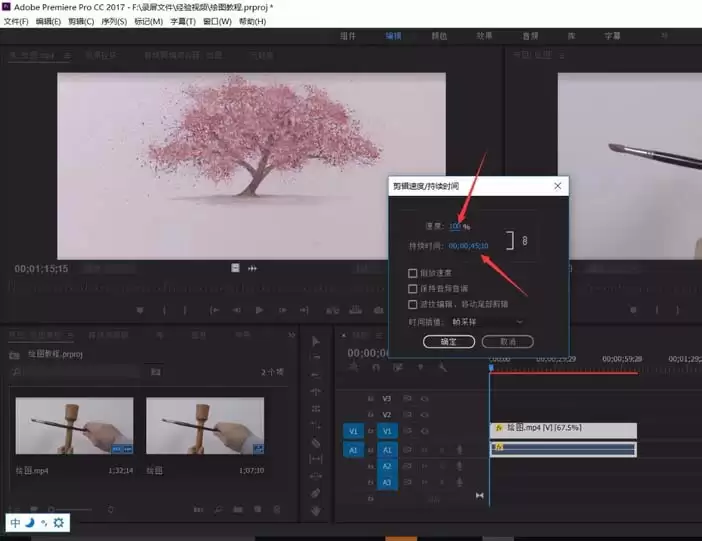
第四步:调整速度参数
窗口中最主要的选项是“速度”。默认数值100%代表原始播放速度。您可以直接修改该数值:输入低于100%的数值可实现慢放效果,输入高于100%的数值则可实现快进效果。
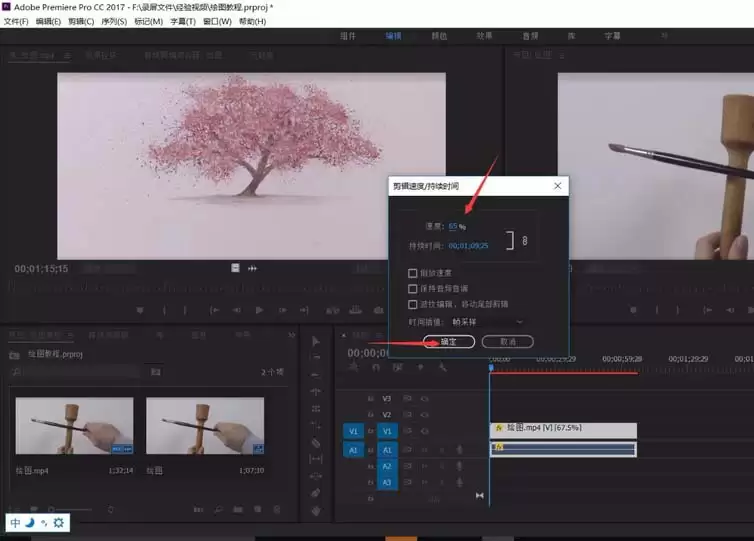
速度百分比与“持续时间”数值是联动的。降低速度会导致视频总时长增加,提高速度则会使总时长缩短。这一设计让您可以清晰预知调整后的结果。
第五步:确认并查看效果
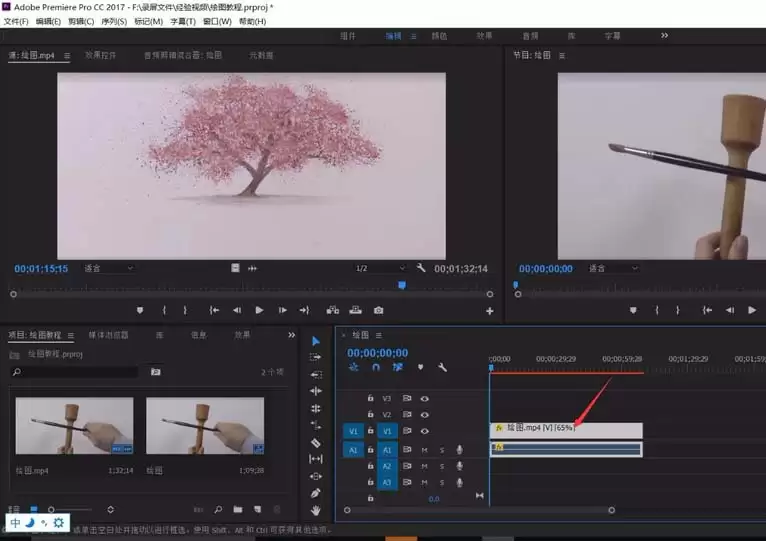
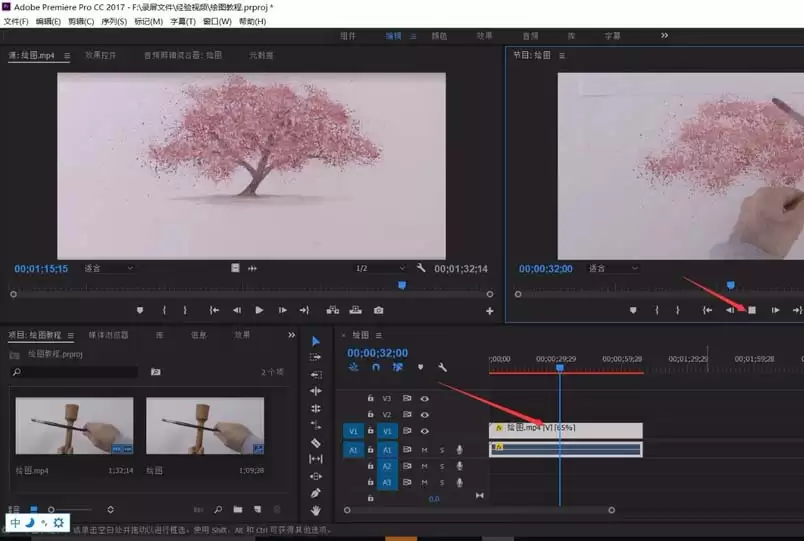
设置好速度后,点击“确定”。返回时间轴,您会看到视频片段上已显示速度百分比标签,清晰标示当前播放速率。
进阶技巧:通过持续时间反向调整速度
若您不确定具体速度值,但明确需要视频达到某一精确时长,可直接修改“持续时间”数值。输入目标时长后,Premiere Pro会自动计算出所需的速度百分比。此功能在需要卡点或严格控制视频总长度时尤为实用。
至此,您已掌握在Premiere Pro中调整视频速度的完整流程。尝试不同速率,体验其对视频情绪与节奏的影响,这一基础功能将为您带来丰富的创作空间。