Premiere清理缓存垃圾的详细步骤指南
作者:技术拾光时间:2026-05-08 16:46:09浏览:660
PremierePro缓存文件积累会导致软件卡顿。建议将缓存路径移至其他硬盘分区,并定期在软件首选项的媒体设置中清理旧缓存文件。使用系统清理工具扫描磁盘也能释放空间。若仍卡顿,可对时间轴序列进行预渲染以提升编辑流畅度。
长期使用Premiere Pro后,缓存文件占满C盘导致软件运行卡顿,是视频剪辑师常见的困扰。实际上,清理这些缓存文件并优化相关设置并不复杂。遵循以下几个步骤,可以有效恢复Premiere Pro的流畅运行。
如何清理Premiere Pro缓存文件
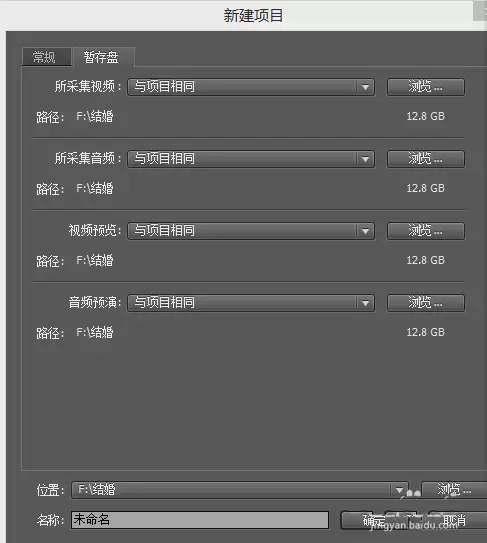
首先,从根源上解决问题:避免将缓存文件存储在C盘。在软件设置中,将缓存路径修改到其他可用空间充足的硬盘分区,这是保持系统盘空间充裕的关键操作。
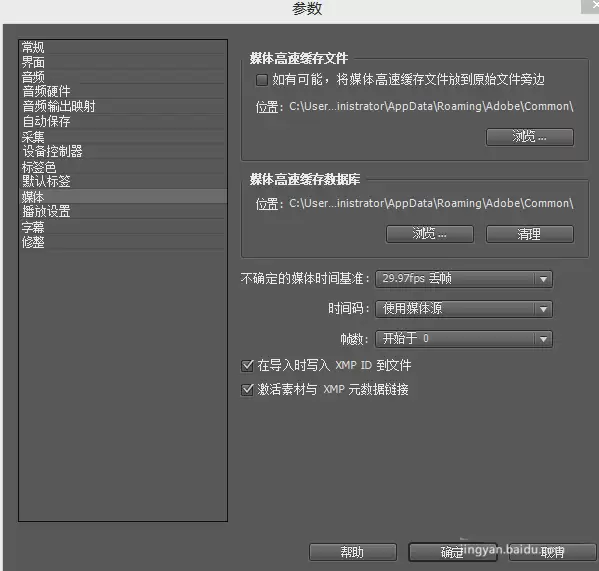
设置好缓存存储位置后,需要定期进行清理。具体操作路径为:点击顶部菜单栏的「编辑」,进入「首选项」,找到「媒体」选项。在此界面,不仅可以查看和更改“媒体缓存文件”的当前位置,还能对已确认不再需要的旧项目缓存进行清理和删除。
此外,利用常见的系统清理工具,例如360安全卫士或腾讯电脑管家,进行定期的磁盘垃圾扫描与清理,也能有效释放被缓存文件占用的磁盘空间。
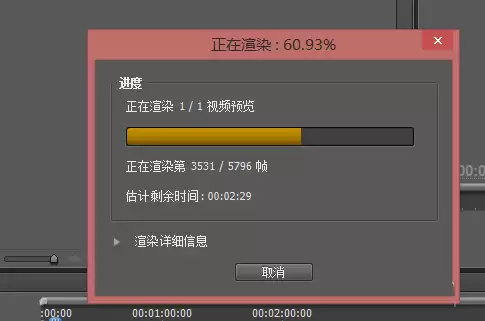
如果完成上述清理后,Premiere Pro在编辑时依然存在明显卡顿,可以尝试对时间轴序列进行渲染。操作方法是:将素材拖入轨道后,按下键盘上的Enter(回车)键。软件将对复杂效果进行预渲染,从而显著提升后续实时预览与编辑的流畅度。