

Arctime自动分轴功能使用教程
许多用户在Arctime中制作字幕时,常感到手动对齐音频十分耗时。实际上,软件自带的自动分轴功能可以数倍提升这一步的效率。本文将完整解析此功能,助您快速掌握应用方法。 Arctime自动分轴功能详解 整个操作流程可分为六个清晰步骤,下面逐一说明。 第一步:导入音频文件 启动Arctime Pro,将
许多用户在Arctime中制作字幕时,常感到手动对齐音频十分耗时。实际上,软件自带的自动分轴功能可以数倍提升这一步的效率。本文将完整解析此功能,助您快速掌握应用方法。
Arctime自动分轴功能详解
整个操作流程可分为六个清晰步骤,下面逐一说明。
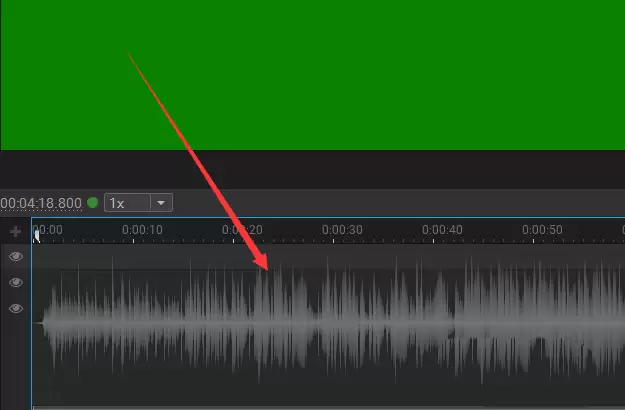
第一步:导入音频文件
启动Arctime Pro,将视频或纯音频文件直接拖拽至时间轴。这是后续所有处理的基础。
第二步:启用语音识别
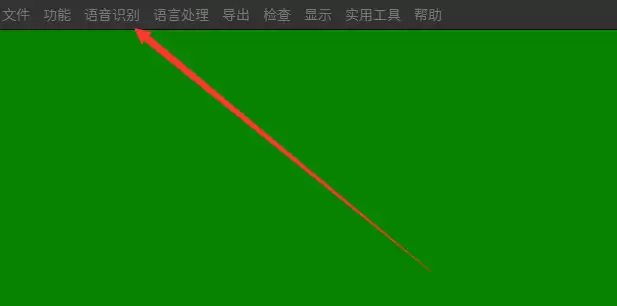
音频成功上轨后,请注意顶部菜单栏。点击“语音识别”选项,所有自动化处理均由此开始。
第三步:选择切分模式
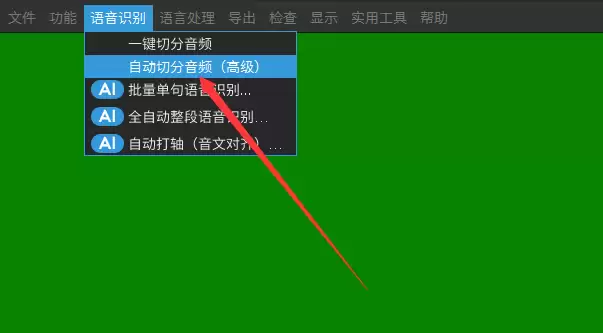
点击后会出现下拉菜单,提供“一键切分音频”与“自动切分音频(高级)”两种模式。“一键切分”自动化程度高,适用于标准人声音频;“高级”模式则提供更多参数调整选项,适合包含背景音乐或多人对话的复杂音频场景。
第四步:调整切分参数
若选择“高级”模式,将弹出参数设置对话框。其中“静音区间长度”与“最短句长”是关键参数。其原理是软件通过检测静音片段来判断语句边界。对于语速慢、停顿多的音频,可适当增大“静音区间”;若希望切分出的语句更精炼,则可减小“最短句长”。建议通过多次尝试,找到匹配当前音频的最佳设置。
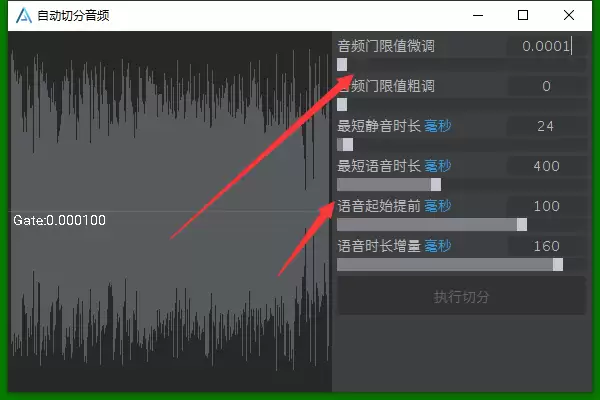
第五步:执行音频切分
参数设置完成后,点击右下角“执行切分”按钮。软件将自动分析音频波形并完成切分处理。
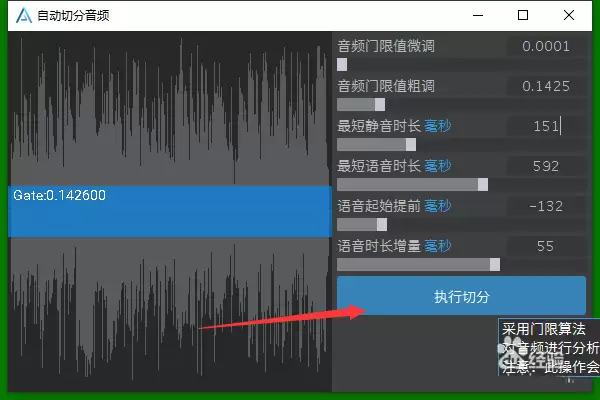
第六步:检查与编辑结果
切分完成后,时间轴的音频轨下方会自动生成一系列空白字幕块,每个块对应软件识别出的一句话。至此,最耗时的对齐工作已由软件完成。用户只需在空白块内填入对应文字,并根据实际需要微调每个字幕块的起止时间点,使字幕显示时机更为精准。
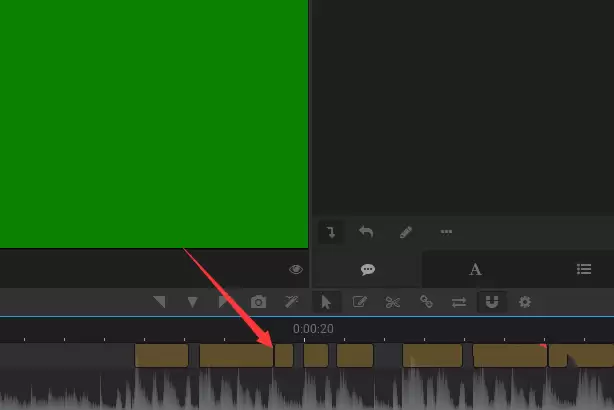
以上就是自动分轴功能的完整操作流程。该功能的核心价值在于自动完成时间轴对齐,将用户从重复劳动中解放出来,使其能更专注于字幕内容的校对与优化。对于长视频字幕制作而言,这无疑是显著提升工作效率的重要工具。