

IntelliJ IDEA优化Python代码提示技巧
IntelliJ IDEA Python代码提示优化指南 在使用IntelliJ IDEA进行Python开发时,代码提示功能不准确是常见困扰。属性不提示、方法调用方式混淆等问题,常常导致运行时出现“AttributeError”或“TypeError”,严重影响开发效率。 例如,在处理Excel文
IntelliJ IDEA Python代码提示优化指南
在使用IntelliJ IDEA进行Python开发时,代码提示功能不准确是常见困扰。属性不提示、方法调用方式混淆等问题,常常导致运行时出现“AttributeError”或“TypeError”,严重影响开发效率。
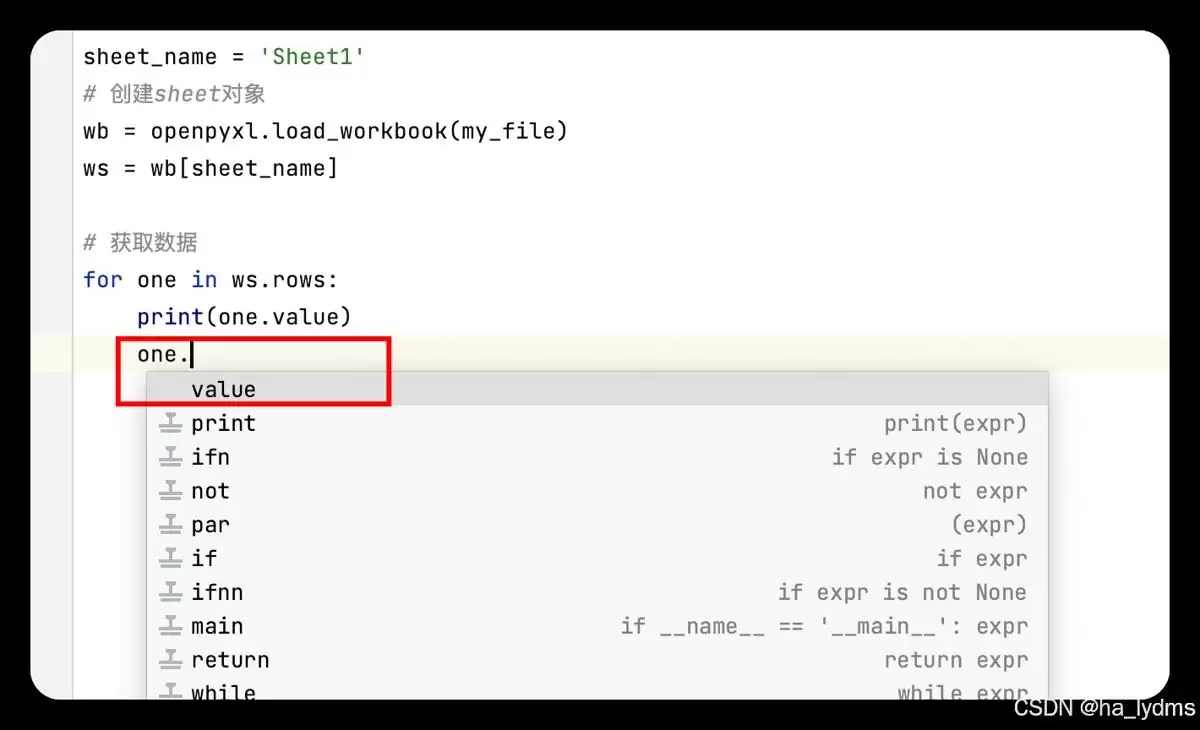
例如,在处理Excel文件时,以下代码差异难以直观判断,容易引发错误:
for one in ws.rows:
	one.value # 正确写法
	one.value() # 错误写法
实际上,这些问题大多与IDE的配置或状态有关。通过以下几个步骤进行调整,可以显著提升IntelliJ IDEA对Python代码提示的准确性和可靠性。
正确配置Python解释器
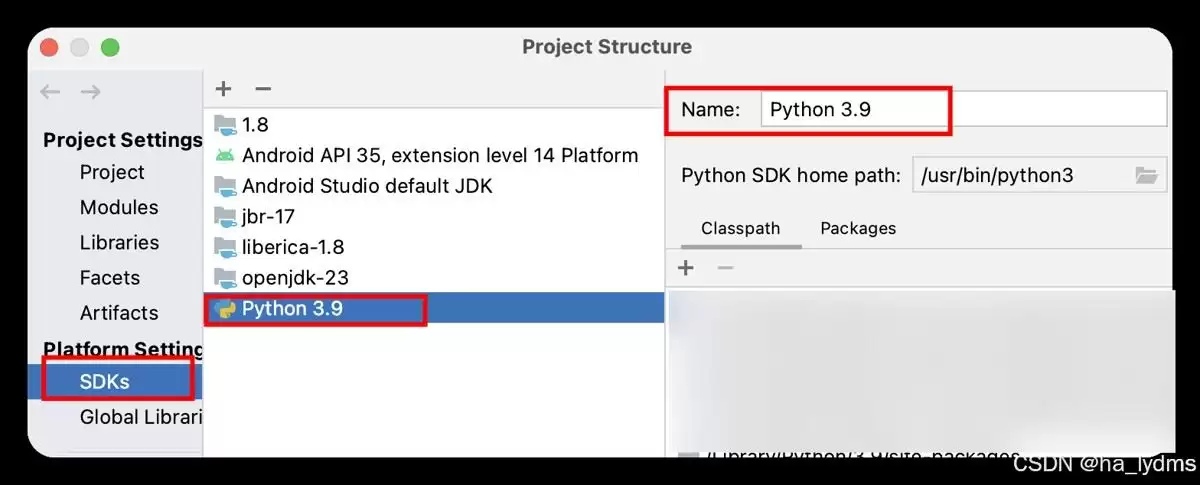
准确的代码提示依赖于正确配置的Python解释器。如果IDE无法识别Python环境,智能提示将无法正常工作。
- 进入
File -> Project Structure。 - 在
Project Settings中选择Project,然后在Project SDK处选择正确的Python解释器。若列表为空,点击New进行添加。
安装并启用Python插件
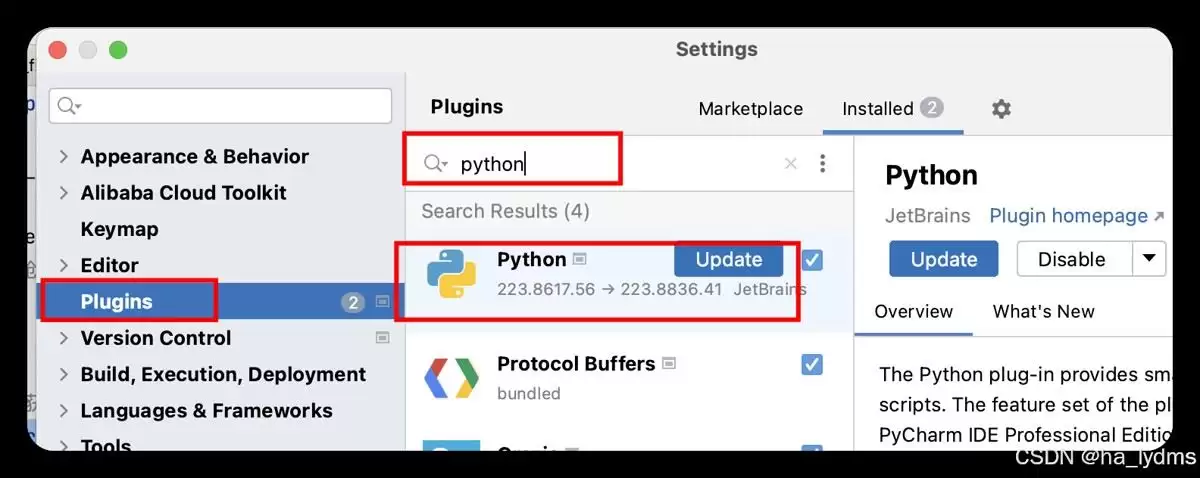
IntelliJ IDEA原生专注于Java,对Python的深度支持需要依赖专用插件。请确保已安装并启用该插件。
- 打开
IntelliJ IDEA -> Preferences(Mac系统)。 - 选择
Plugins,在搜索框中输入“Python”,若未安装则点击Install进行安装。
同步与重建项目索引
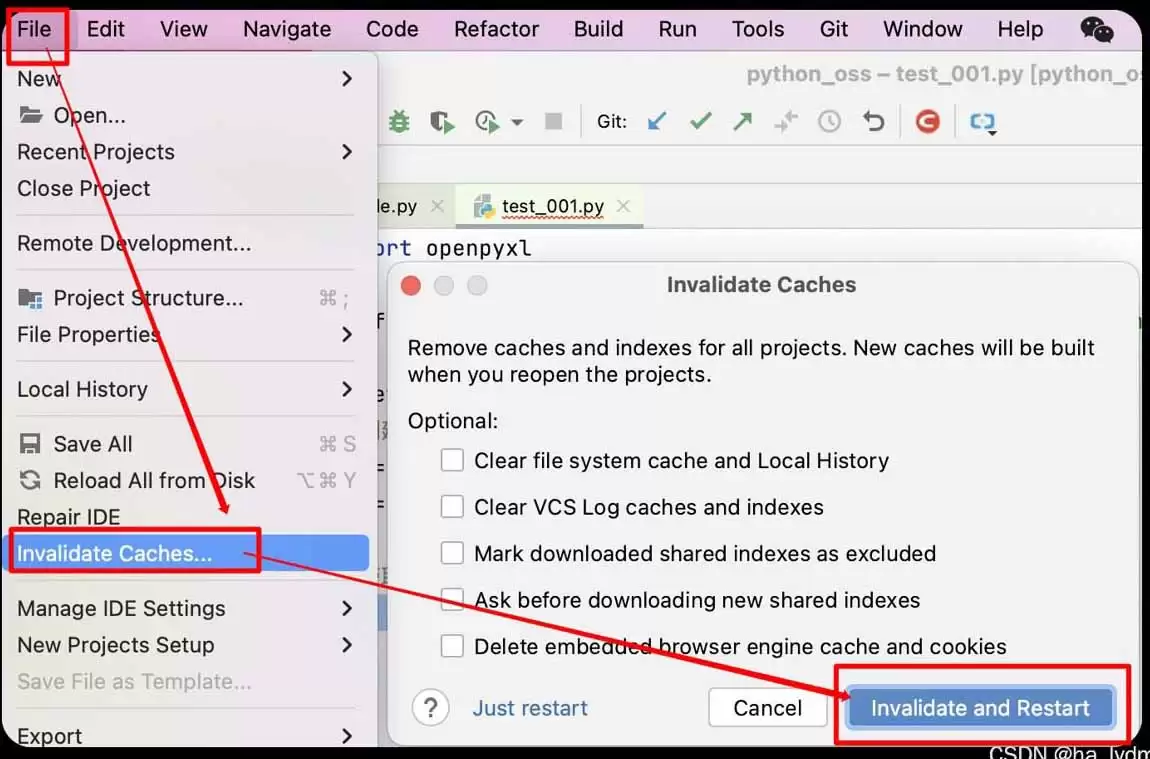
IDE索引如同其缓存系统。项目长期使用或经历较大变动后,索引可能过时,导致提示不准或缺失。重建索引是解决此类问题的有效方法。
- 打开
File -> Invalidate Caches / Restart。 - 在弹出的对话框中点击
Invalidate and Restart。 - IDE将重启并重新加载所有配置与索引。
遵循Python代码规范
杂乱的代码结构会干扰IDE的静态分析。遵循PEP 8编码规范不仅能提高代码可读性,也能帮助IDE更准确地理解代码意图,从而提供更精准的提示。
建议在IDEA中集成 flake8、pylint 等代码检查工具,将规范提示融入开发流程。
保持IDE版本更新
JetBrains团队持续优化其对各类语言的支持。如果使用的是旧版IDEA,升级到最新版本可能直接修复已有的提示问题,并带来更多新功能。
定期访问官网检查并更新IDE,是维持开发环境健康的好习惯。
总结
综上所述,IntelliJ IDEA的Python代码提示功能并非本身不智能,多数情况下只需对配置或状态进行适当调整。从检查解释器、确认插件安装,到重建索引、规范代码,再到保持IDE更新,遵循这一系列步骤,通常就能使代码提示变得流畅准确,从而提升编码效率与体验。