SamHelper分辨率修改全攻略:轻松调整游戏画面比例
如何使用SamHelper修改屏幕显示比例?两种详细方法教程 调整手机屏幕的显示比例,能优化视觉体验与应用适配。本文将介绍两种详细的操作方法,步骤清晰并配有图示,帮助您轻松完成设置。 方法一:通过SamHelper应用直接修改显示比例 此方法最为直接简便,适用于已安装SamHelper应用的用户。请
如何使用SamHelper修改屏幕显示比例?两种详细方法教程
调整手机屏幕的显示比例,能优化视觉体验与应用适配。本文将介绍两种详细的操作方法,步骤清晰并配有图示,帮助您轻松完成设置。
方法一:通过SamHelper应用直接修改显示比例
此方法最为直接简便,适用于已安装SamHelper应用的用户。请按照以下步骤操作。
第一步:在您的设备上打开SamHelper应用程序。
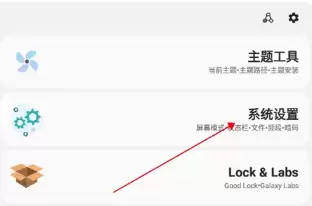
第二步:在应用主界面,找到并点击进入“系统设置”选项。
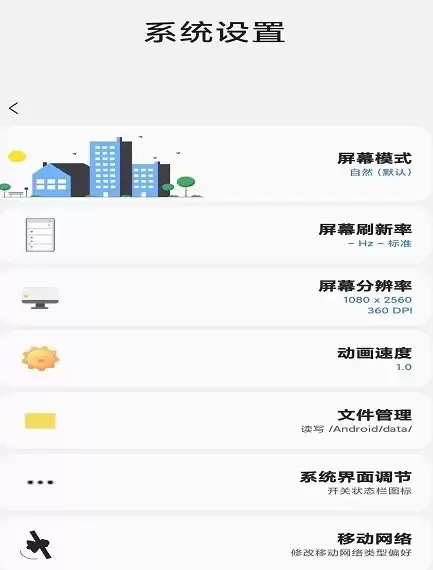
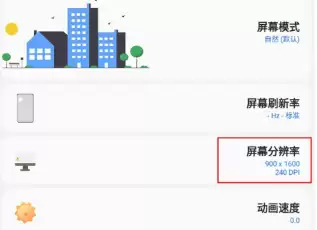
第三步:在系统设置菜单中,滑动查找“屏幕分辨率”选项,点击进入。
第四步:进入分辨率设置界面后,您可以分别调整宽度、高度以及DPI(像素密度)的数值。此功能可用于改变游戏横屏视野或调整桌面图标布局。
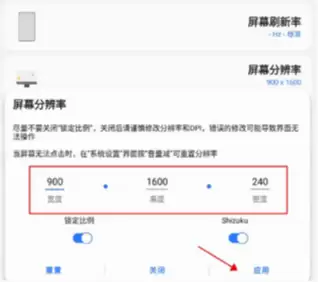
第五步:设置好所需数值后,点击界面下方的“应用”按钮。屏幕通常会短暂黑屏闪烁,随后新的显示比例即生效。
方法二:通过Shizuku授权SamHelper修改显示比例(通用方法)
若方法一不适用,或您希望进行更深度的系统设置,可通过Shizuku为SamHelper授权来实现。本教程以小米手机为例,其他品牌手机操作流程类似,主要区别在于进入开发者模式的入口位置。
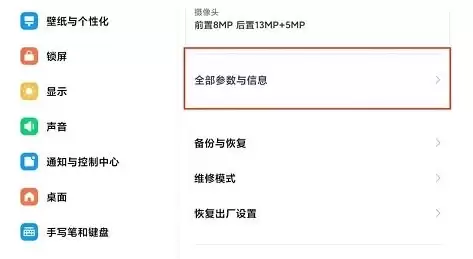
1. 开启开发者选项:打开手机系统设置,进入“我的设备”,找到“全部参数与信息”。
连续点击“MIUI版本”数次,直到出现“您现在处于开发者模式”的提示。通用方法是:在设置中找到“系统版本号”或类似条目,并对其连续点击多次。
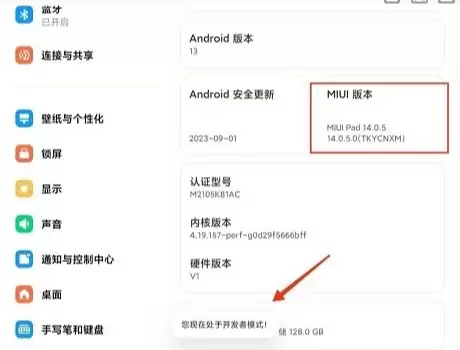
(请注意:部分小米手机需执行下一步修改通知样式,其他品牌手机通常可跳过。)
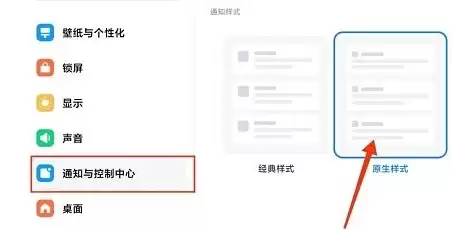
2. 更改通知样式(仅小米手机):返回设置首页,进入“通知与控制中心”,将通知样式修改为“原生样式”。
3. 启动Shizuku服务:安装并打开Shizuku应用,点击界面中的“配对”按钮。
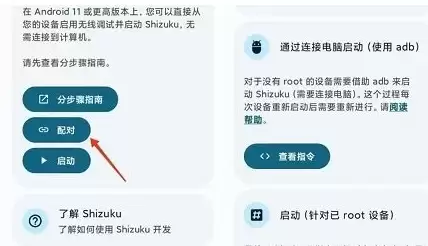
根据应用指引,完成通知栏的交互授权。随后,在系统设置中会新增“开发者选项”。
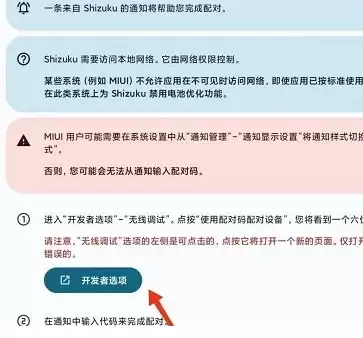
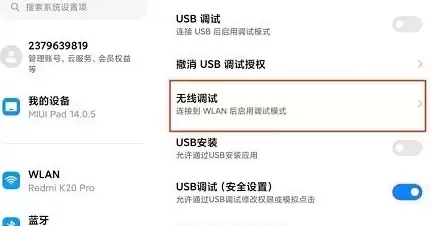
进入开发者选项,先开启“USB调试”,再开启“无线调试”,并点击“无线调试”进入其详情页面。
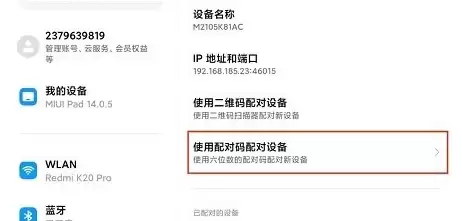
在无线调试页面中,选择“使用配对码配对设备”。
系统将弹出包含6位数字配对码的窗口,请记录此号码。
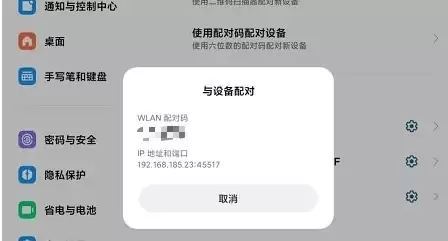
此时,手机顶部通知栏会提示发现配对服务。点击该通知,输入记录的6位配对码,再点击右侧箭头图标,看到“配对成功”提示即完成。
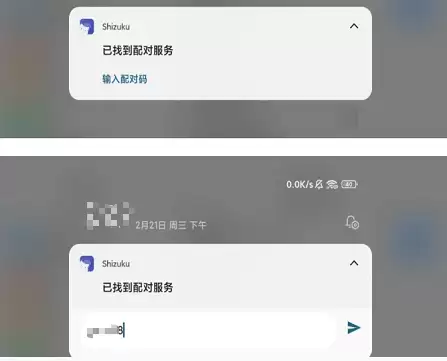
配对成功后,返回Shizuku应用,点击“启动”按钮。
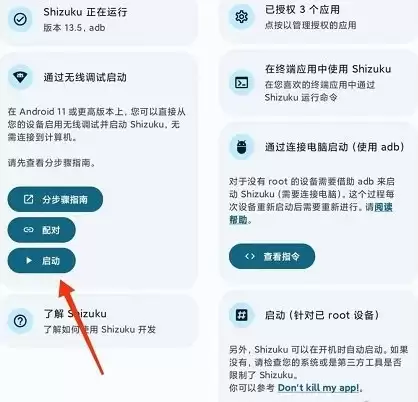
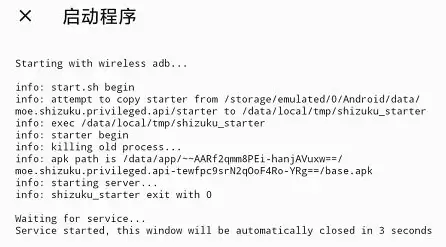
当界面显示“Shizuku正在运行”时,表示服务已成功启动。
4. 为SamHelper授权:在Shizuku应用内,点击“已授权应用”。
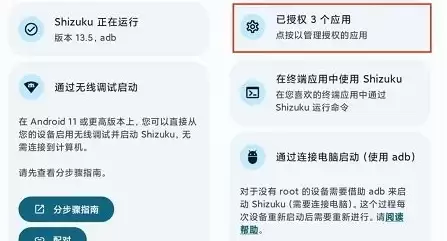
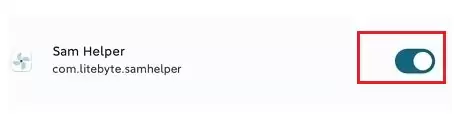
在应用列表中找到“Sam Helper”,开启其右侧的授权开关。
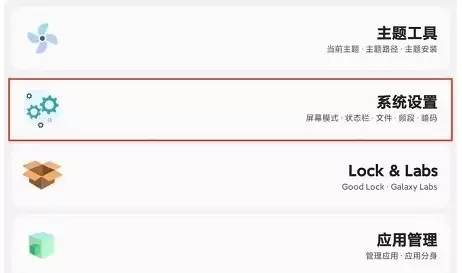
5. 修改分辨率:重新打开SamHelper应用,点击进入“系统设置”。
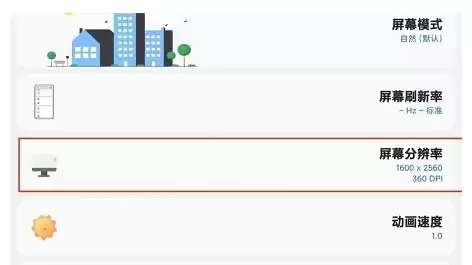
点击“屏幕分辨率”选项。
在设置界面,请先关闭“锁定比例”选项,然后将“宽度”数值修改为目标值,最后点击“应用”。
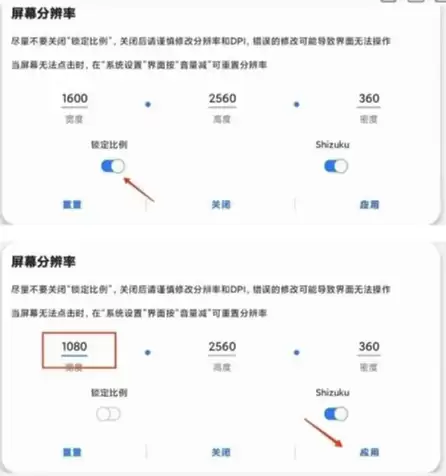
修改效果将立即呈现。若对效果不满意,可点击“重置”按钮一键恢复至初始设置。