剪映倒计时片头制作教程-详细步骤轻松学会
为视频打造专业倒计时片头:一份详尽的剪映操作指南 在视频创作中,一个精致的倒计时片头往往能瞬间提升作品的仪式感和专业度。好消息是,利用剪映,我们完全可以不借助外部素材,亲手制作出效果出色的倒计时动画。下面,就为大家拆解每一个操作步骤。 剪映怎么加倒计时片头 首先,我们需要创建倒计时的数字序列。在剪映
为视频打造专业倒计时片头:一份详尽的剪映操作指南
在视频创作中,一个精致的倒计时片头往往能瞬间提升作品的仪式感和专业度。好消息是,利用剪映,我们完全可以不借助外部素材,亲手制作出效果出色的倒计时动画。下面,就为大家拆解每一个操作步骤。
剪映怎么加倒计时片头
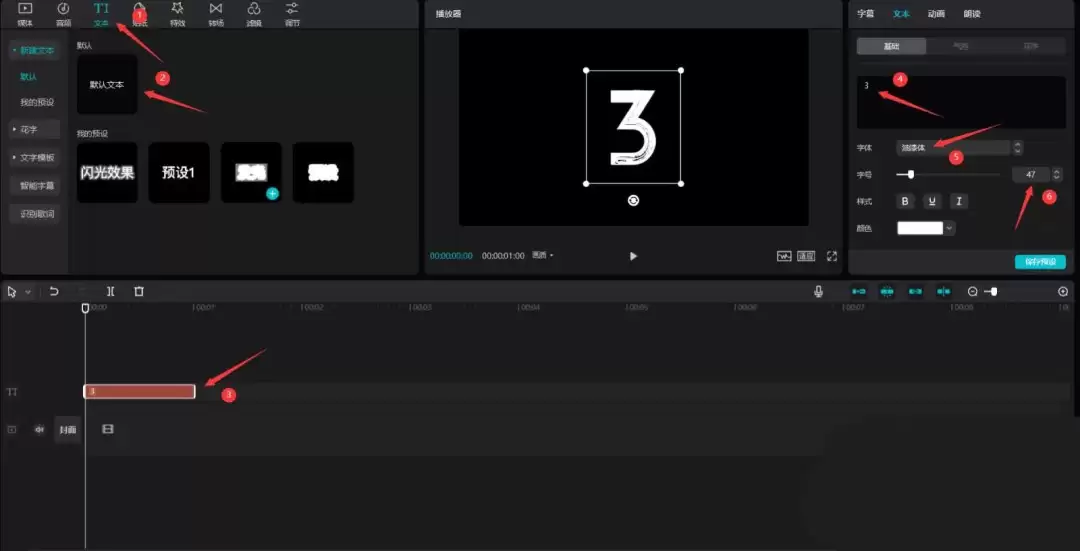
首先,我们需要创建倒计时的数字序列。在剪映界面中找到“文本”按钮,点击后选择“默认文本”,将其添加到文本轨道上。接着,对这段文本进行关键设置:将时长精确调整为1秒,文本内容改为数字“3”。为了视觉冲击力,建议将字体更换为“油漆体”,并将字号调整到47左右。具体效果可参考下图。
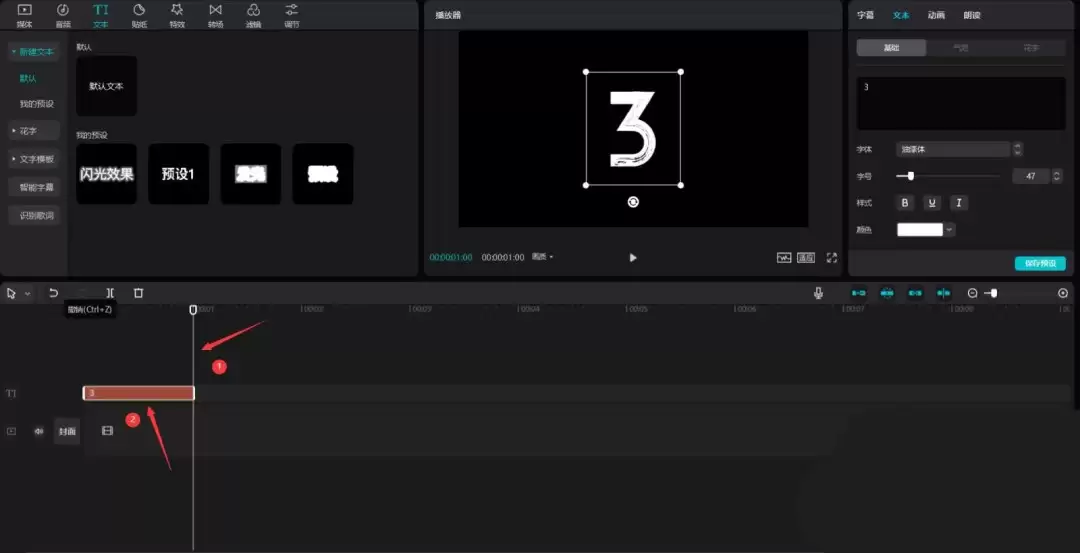
制作好“3”之后,就该复制出后续的数字了。将时间轴指针移动到第1秒的位置,选中刚刚创建的第一段文本,使用快捷键Ctrl+C复制,再按下Ctrl+V粘贴,一份相同的文本就出现在第1秒处了。
接下来,将新复制出来的这段文本的内容,由“3”更改为“2”。这样一来,“2”就会紧接在“3”之后显示。
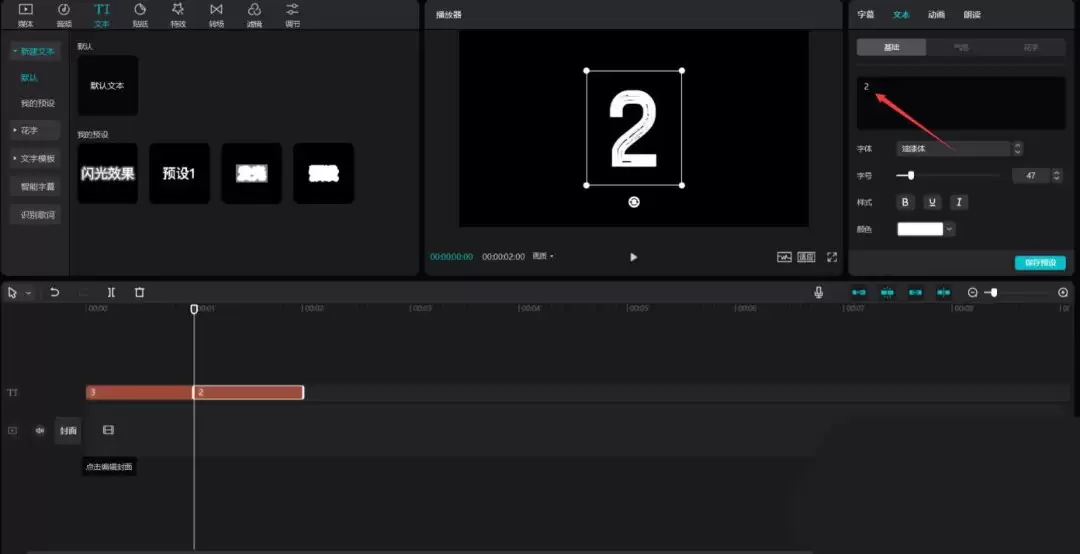
按照同样的逻辑,继续复制出数字“1”。将时间轴移动到第2秒处,选中代表“2”的文本段落,再次使用Ctrl+C和Ctrl+V进行复制粘贴。
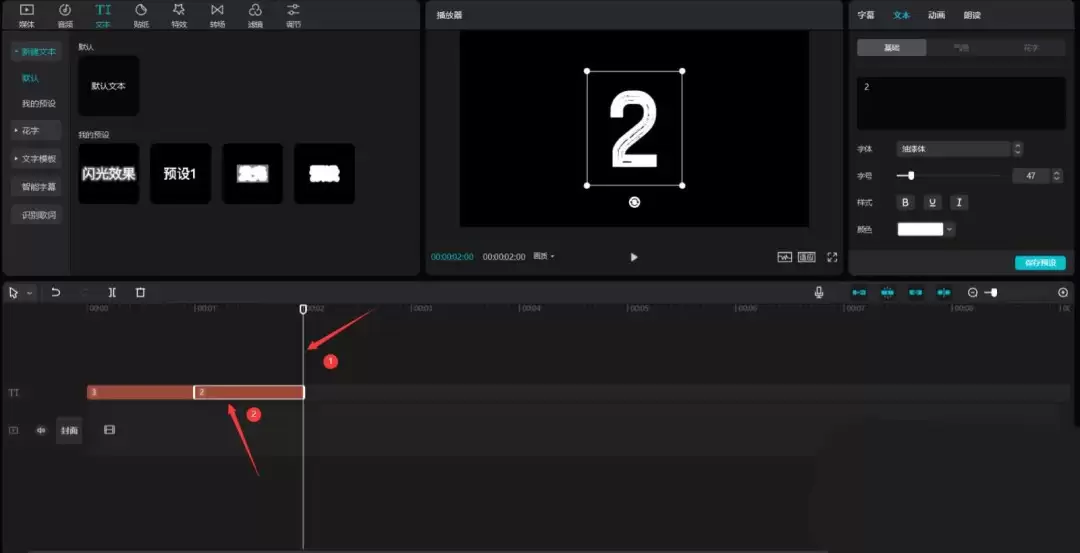
然后,把这一段新文本的内容修改为数字“1”。至此,3、2、1的倒数序列就基本成型了。
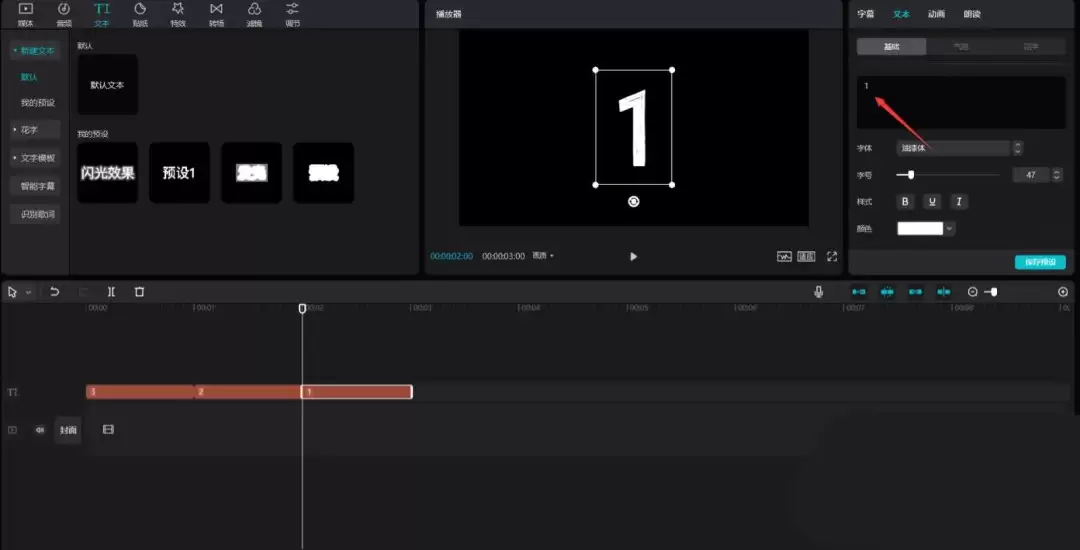
倒计时结束,通常需要一个“GO”或“开始”的标志来引爆情绪。将时间轴移到第3秒,选中“1”的文本并复制一份。
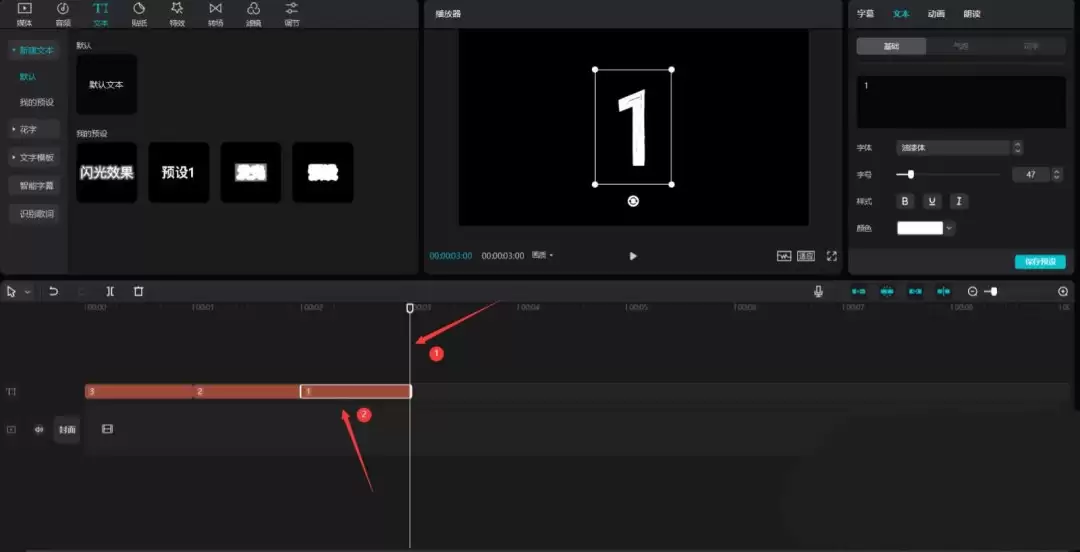
将这份文本的内容改为“GO”,同时将其时长大幅缩短至0.2秒,这样可以营造出急促、有力的转换效果。
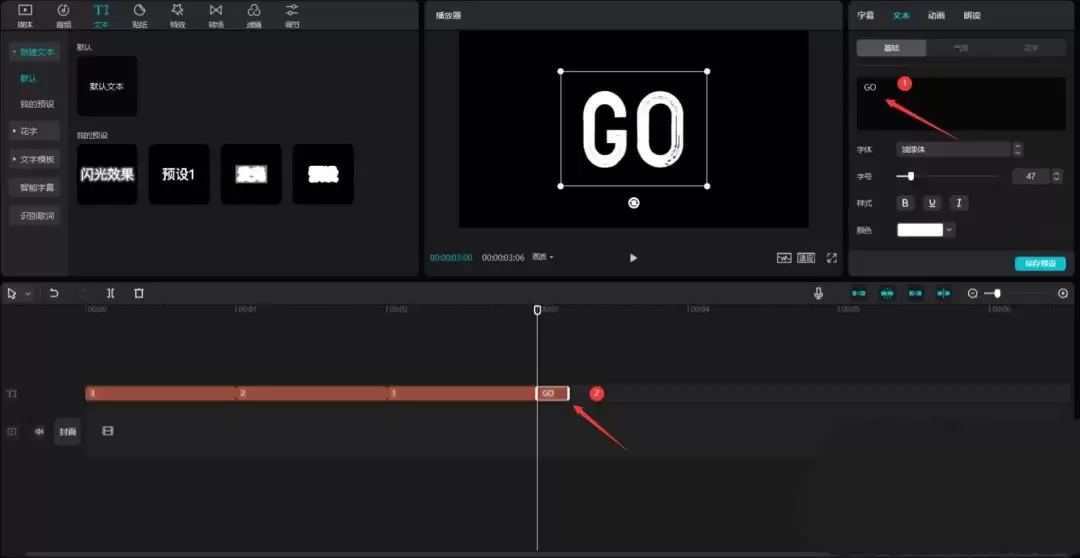
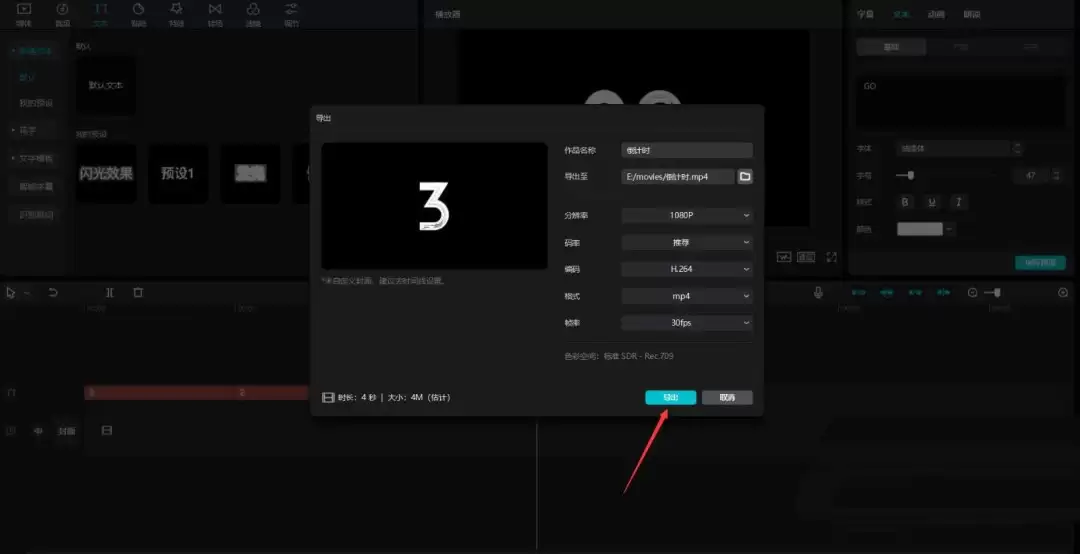
一个关键的技巧来了:目前的倒计时还是分散的文本图层。为了后续添加统一特效,我们先将它们合并成一个视频片段。按下快捷键Ctrl+E调出导出界面,直接点击“导出”按钮,将这段3秒多的倒计时动画渲染为一个独立的视频文件。
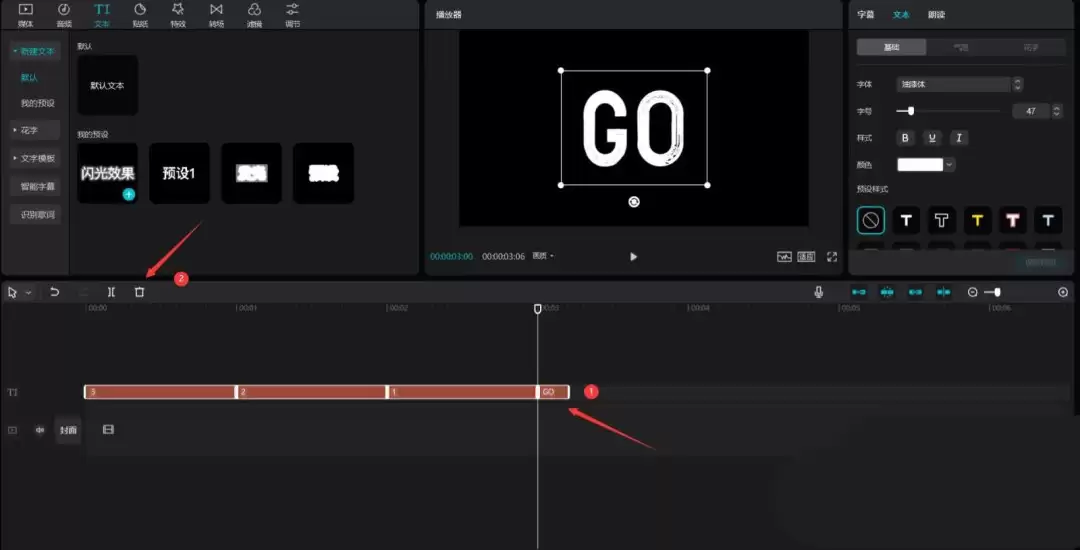
导出完成后,回到原项目中,将所有文本轨道上的数字和“GO”全部选中,点击删除按钮清空。放心,我们已经有了导出的完整视频。
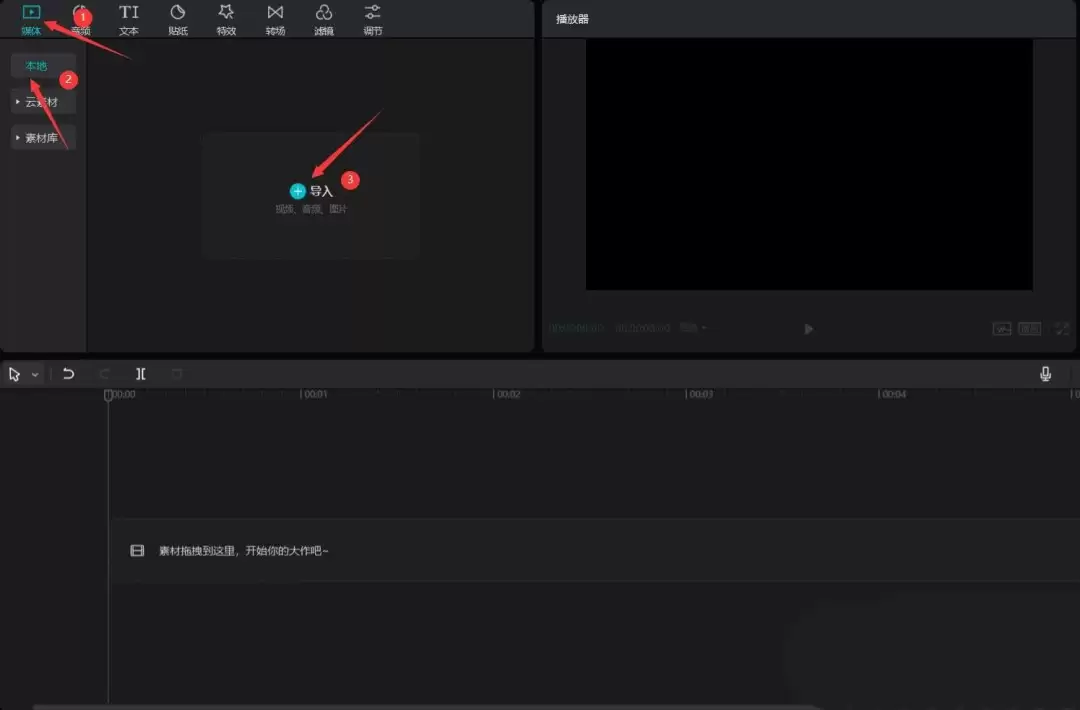
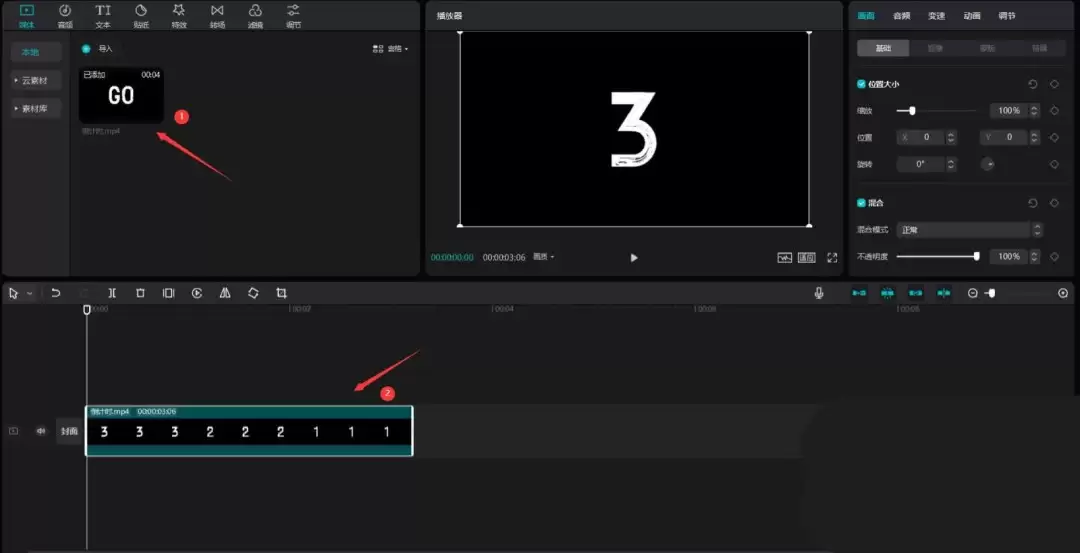
现在,点击“媒体”按钮,切换到“本地”选项卡,点击“导入”按钮,将刚刚导出的那个倒计时视频文件重新导入到剪映的素材库中。
选中这个新导入的视频素材,将其拖拽到主视频轨道的最前方。瞧,它已经变成一个完整的、不可分割的片头片段了。
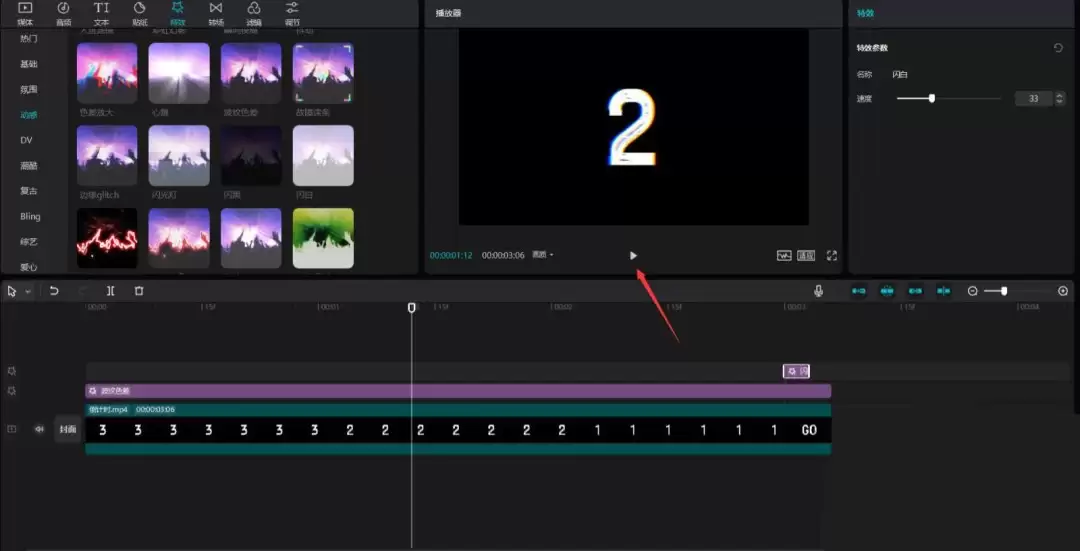
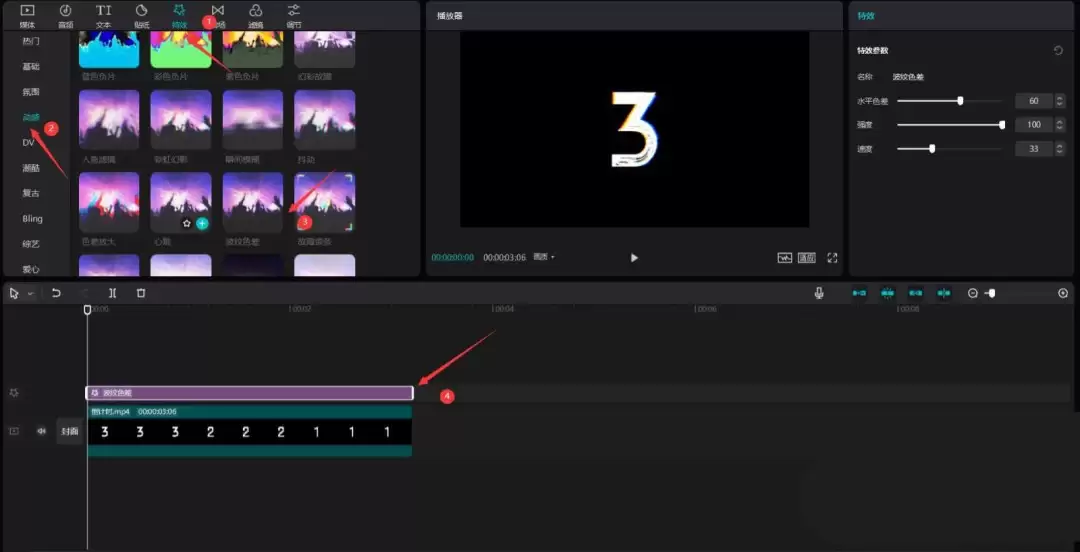
是时候增加一些炫酷的视觉效果了。点击“特效”按钮,在“动感”分类中找到“波纹色差”特效,将其拖到特效轨道上。调整特效的长度,使其结尾与倒计时视频的结尾完全对齐,这样整个片头都会笼罩在一种动态的、略带扭曲的科技感光效中。
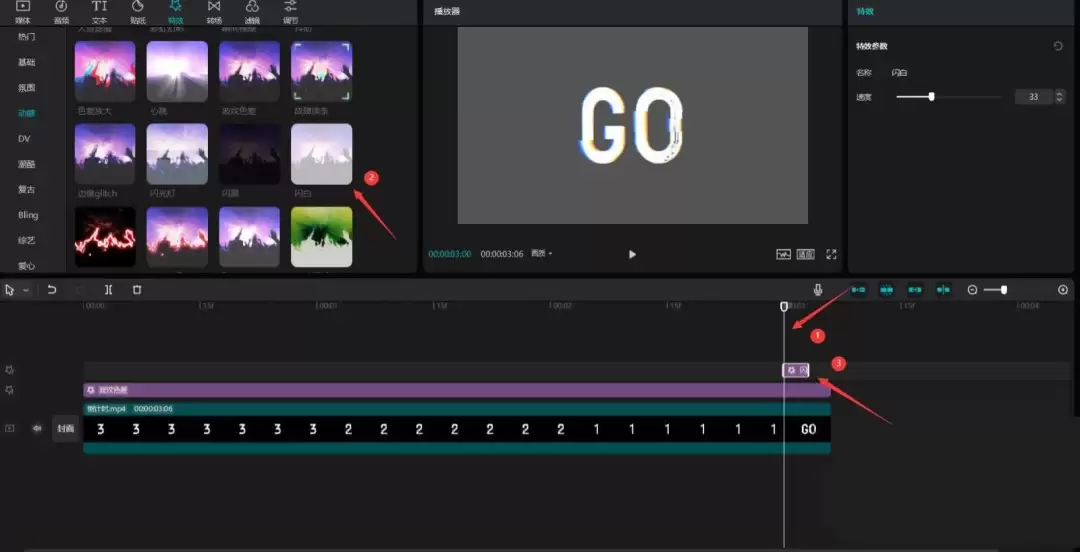
最后,再来一个画龙点睛之笔。在时间轴上移动到大概第3秒(即“GO”出现)的位置,从特效库中选择“闪白”特效,添加到另一个特效轨道。将其持续时间设置得非常短,比如0.1秒,就能模拟出相机闪光灯猛然一闪的效果,让“开始”的瞬间更具爆发力。
全部设置完成后,点击播放按钮预览一下最终效果吧。一个由你亲手制作的、兼具节奏感和视觉冲击力的专业倒计时片头,就这样诞生了。