

Win11查看网络凭据账户密码的方法
作者:技术拾光时间:2026-05-07 17:37:12浏览:361
在Windows11系统中,可通过凭据管理器查看保存的网络账户和密码。首先打开控制面板并切换为大图标视图,进入凭据管理器后选择“Web凭据”。找到目标记录后展开详细信息,点击“显示”按钮,通过Windows账户密码验证即可查看明文密码。整个过程依托系统内置工具,兼顾便捷与安全。
网络凭据是系统自动保存的网站与应用登录信息。当您需要在其他设备登录或核对账户时,可能需要查看这些内容。那么在Windows 11系统中,这些账户和密码存储在何处?本文将逐步说明查看方法。
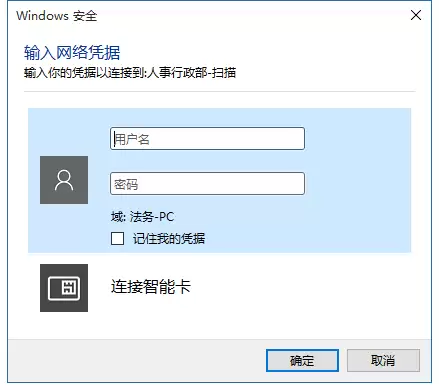
Windows 11查看网络凭据的步骤
操作流程清晰简单,只需按照以下步骤进行即可找到所需信息。
第一步:打开凭据管理器
通过开始菜单或搜索功能打开“控制面板”。进入后,将右上角的“查看方式”切换为“大图标”,以便快速定位。在图标列表中点击“凭据管理器”。
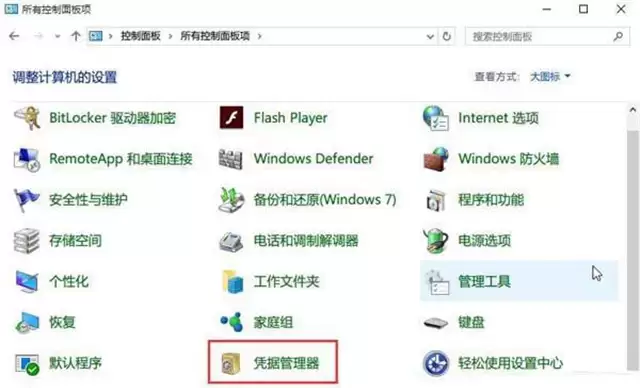
第二步:选择Web凭据
凭据管理器界面包含“Windows凭据”和“Web凭据”两类。通常浏览器保存的网站登录信息位于“Web凭据”中。点击进入后,即可看到已保存的用户名及对应网址列表。
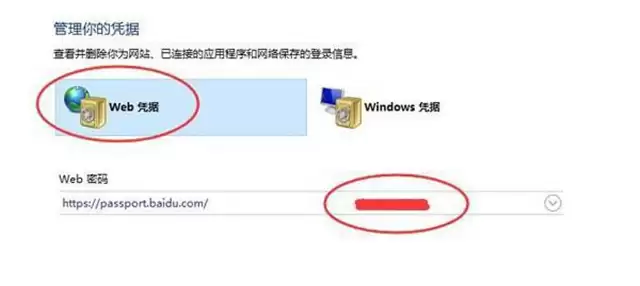
第三步:查看详细内容
找到需要查看的凭据记录,点击右侧的“展开”箭头或直接点击该记录,即可显示更详细的信息,包括具体的用户名。
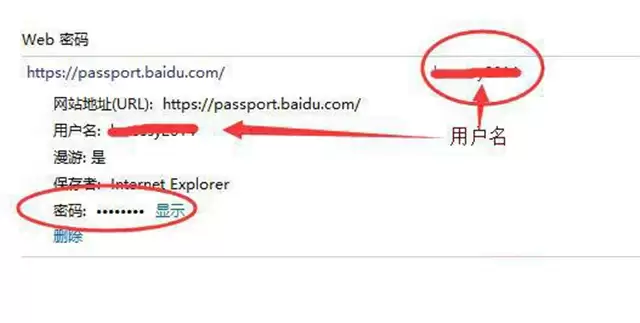
第四步:显示密码(需验证)
此时密码默认以黑点隐藏。点击旁边的“显示”按钮后,系统会弹出“Windows安全性”验证窗口,要求输入当前Windows登录密码(即开机密码)。
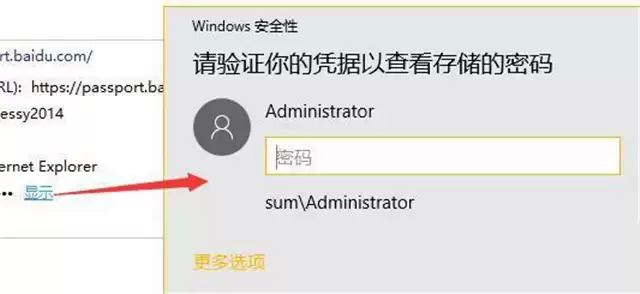
第五步:完成查看
验证通过后,隐藏的密码将显示为明文。若Windows账户未设置密码,则点击“显示”后密码将直接呈现,无需额外验证。
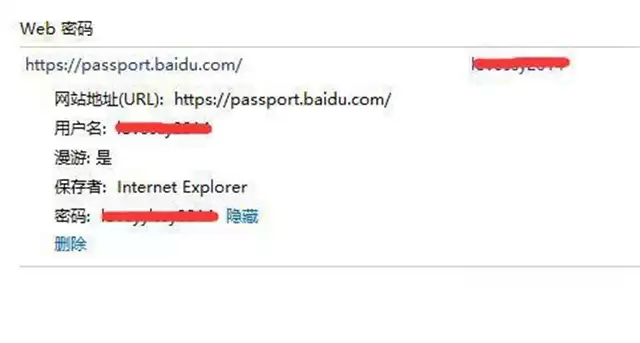
通过以上步骤,即可在Windows 11的凭据管理器中查看和管理由系统保存的网络登录信息。该方法兼顾了便捷性与账户安全性。