剪映制作燃烧嘻哈文字特效教程
想要为视频增添街头风格?一个带有“熊熊燃烧”视觉效果的HipHop文字特效能立刻提升氛围感。本文将详细介绍如何在剪映中逐步制作这一酷炫效果,操作过程清晰简单。 剪映制作燃烧HipHop文字特效教程 首先创建基础文字。点击轨道上方的「文本」按钮,选择「默认文本」并添加到文本轨道。将文本框内容修改为“H
想要为视频增添街头风格?一个带有“熊熊燃烧”视觉效果的HipHop文字特效能立刻提升氛围感。本文将详细介绍如何在剪映中逐步制作这一酷炫效果,操作过程清晰简单。
剪映制作燃烧HipHop文字特效教程
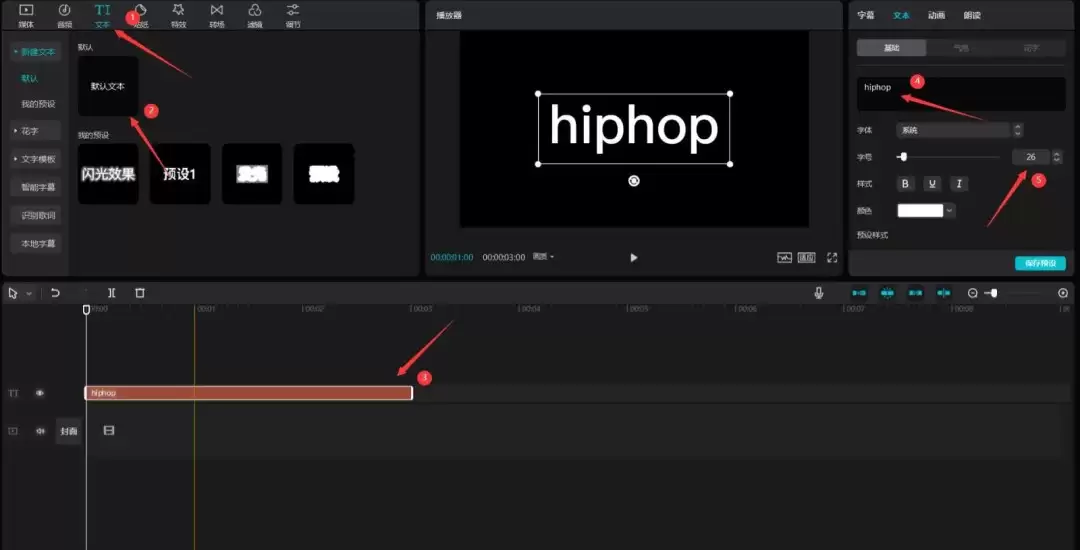
首先创建基础文字。点击轨道上方的「文本」按钮,选择「默认文本」并添加到文本轨道。将文本框内容修改为“HIPHOP”,并将字号调整至26左右,具体效果可参考下图。
添加阴影增强立体感
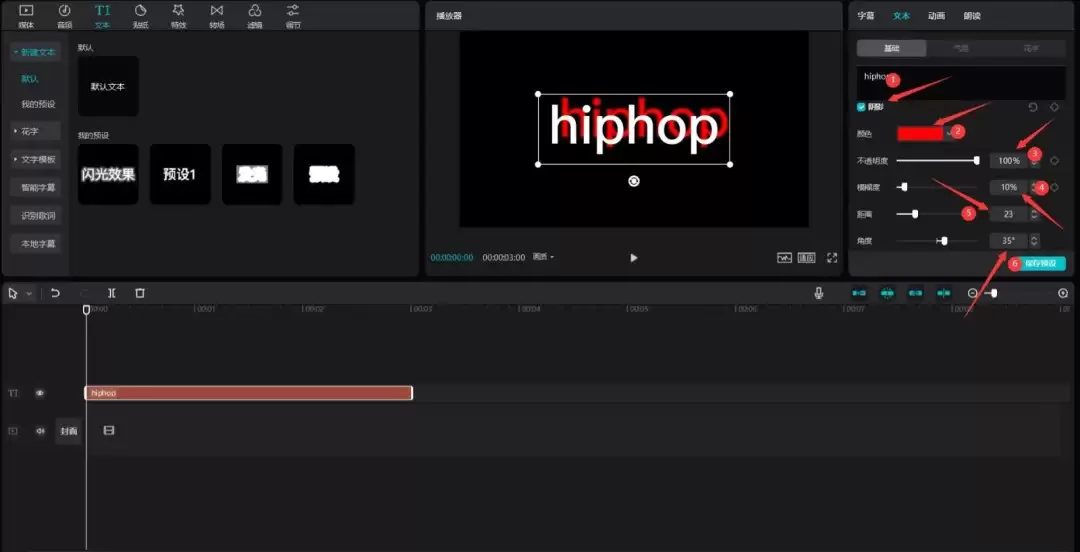
接下来为文字添加厚重的阴影,这是塑造立体感和燃烧基调的关键步骤。在右侧参数面板中找到「阴影」选项,将颜色设置为醒目的红色,不透明度调整为100%,模糊度设为10%。随后,将距离参数设为23,角度设为35,使阴影产生倾斜的视觉效果,具体参数设置见下图。
导出文字视频素材
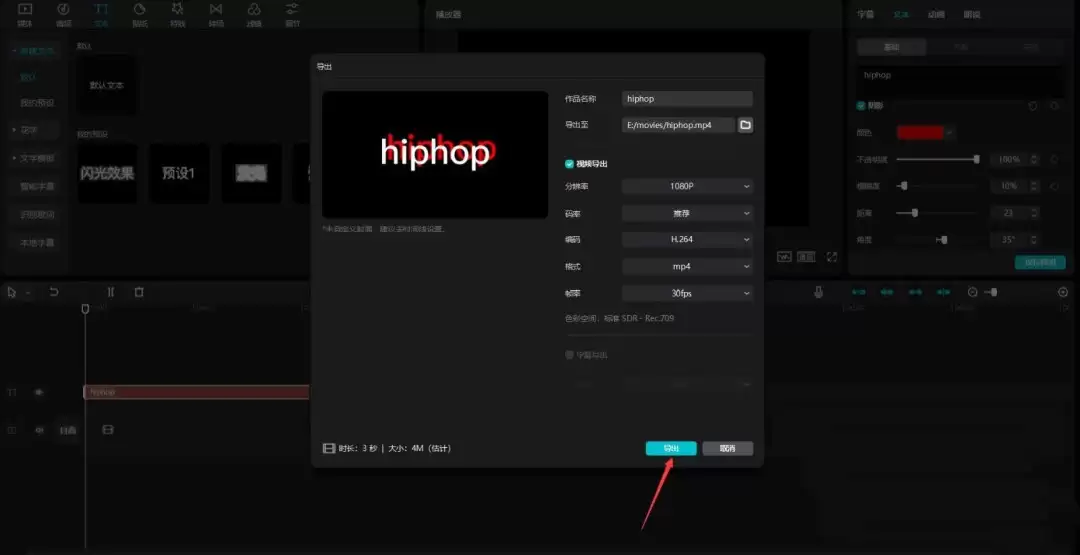
完成基础设计后,需将文字单独导出为视频素材。按下快捷键Ctrl+E(Windows)或Cmd+E(Mac)打开导出面板,直接点击「导出」按钮即可。
重新导入并准备添加特效
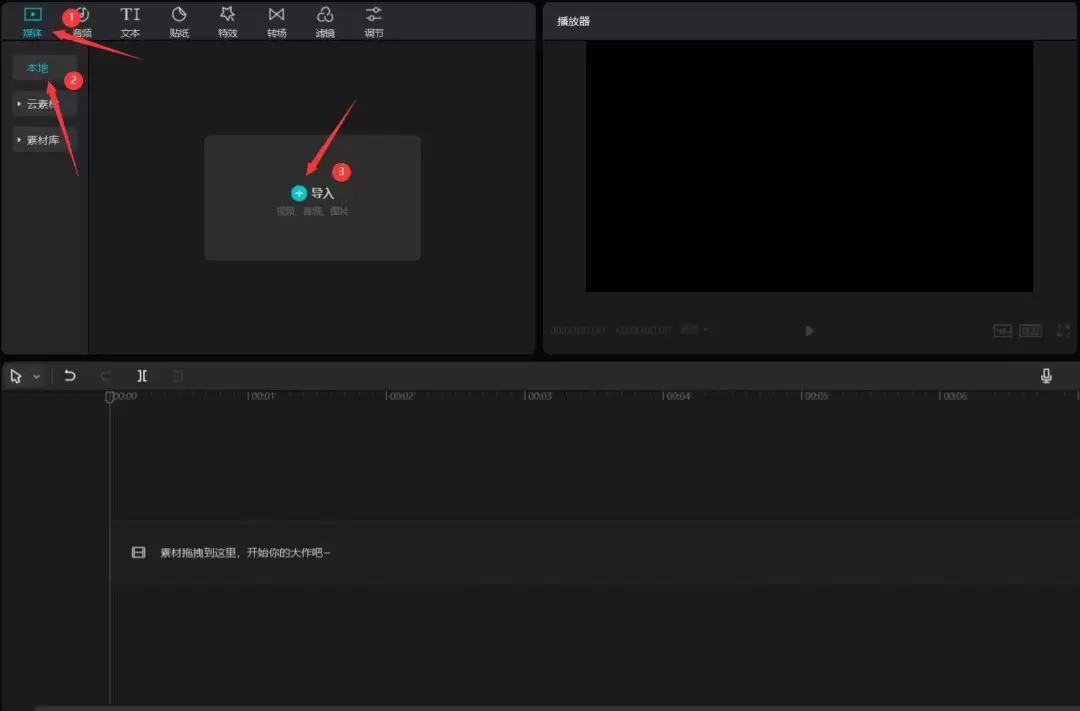
导出完成后,返回当前剪辑草稿。删除轨道上所有文本素材以清空工作区。接着点击「媒体」按钮,切换至「本地」选项卡,点击「导入」按钮,将刚导出的文字视频重新导入素材库。
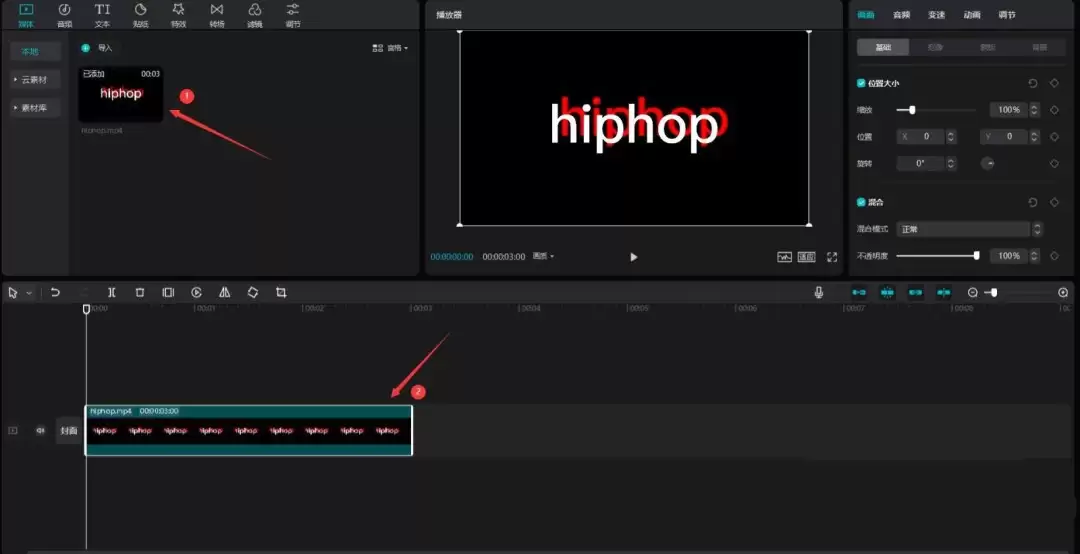
选中新导入的视频素材,将其拖拽至视频轨道,作为后续添加特效的新基底。
添加动态视觉特效
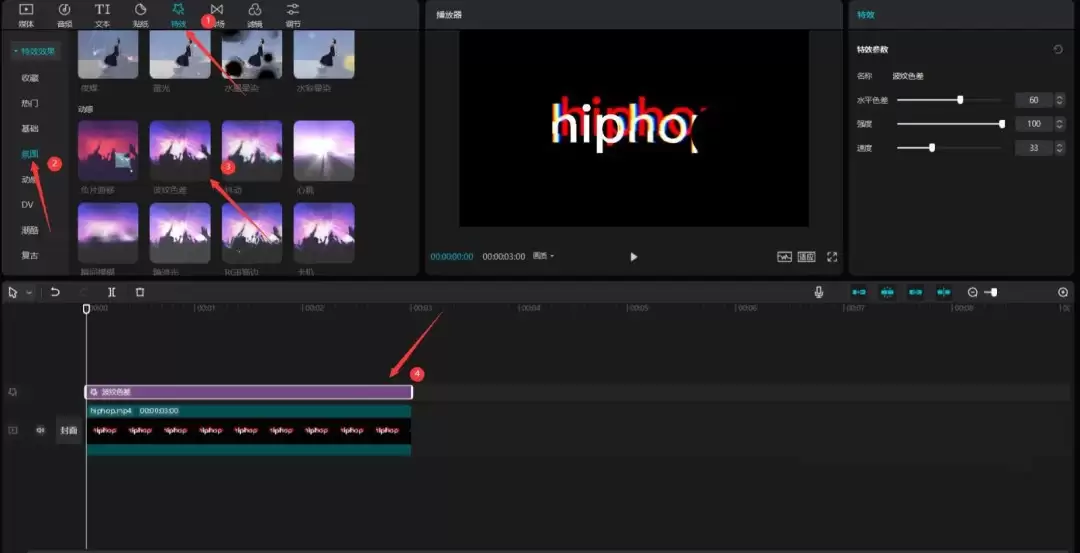
现在开始添加核心动态特效。点击「特效」按钮,在「氛围」分类下找到「波纹色差」特效,将其添加到特效轨道,这能为文字带来色彩流动与扭曲的预热感。
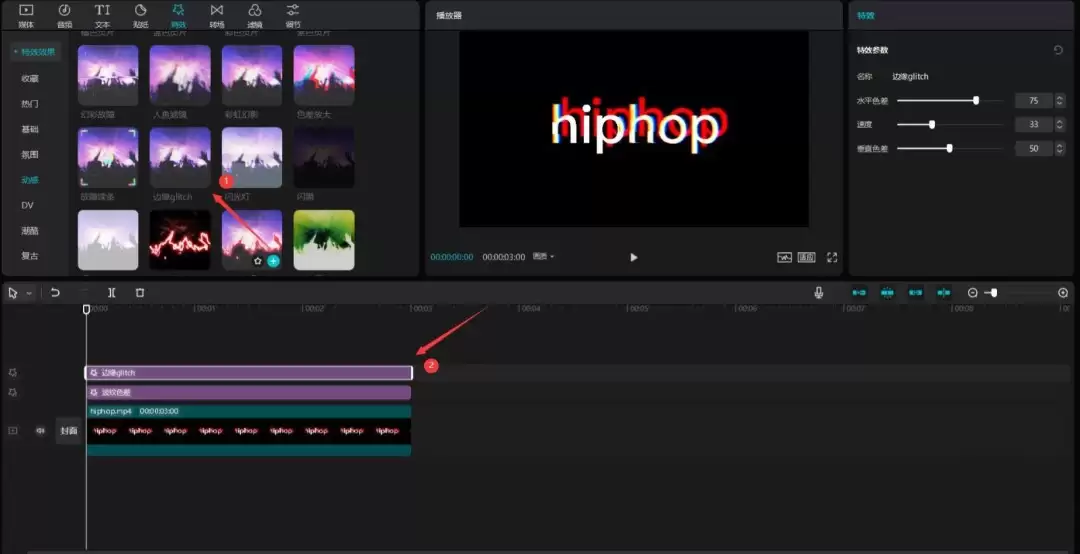
继续丰富特效效果。在特效库中向下查找,选择「边缘glitch」特效,同样添加到特效轨道。此特效可模拟信号干扰与边缘抖动的故障风格,增强燃烧效果的视觉冲击力。
融入火焰贴纸完成效果
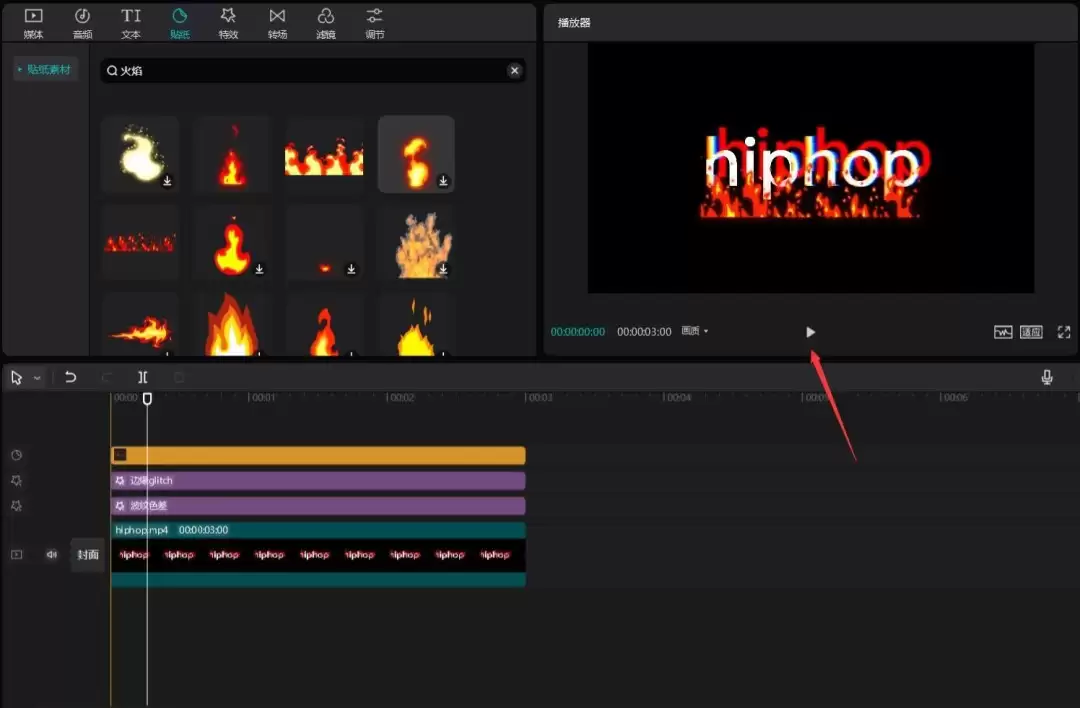
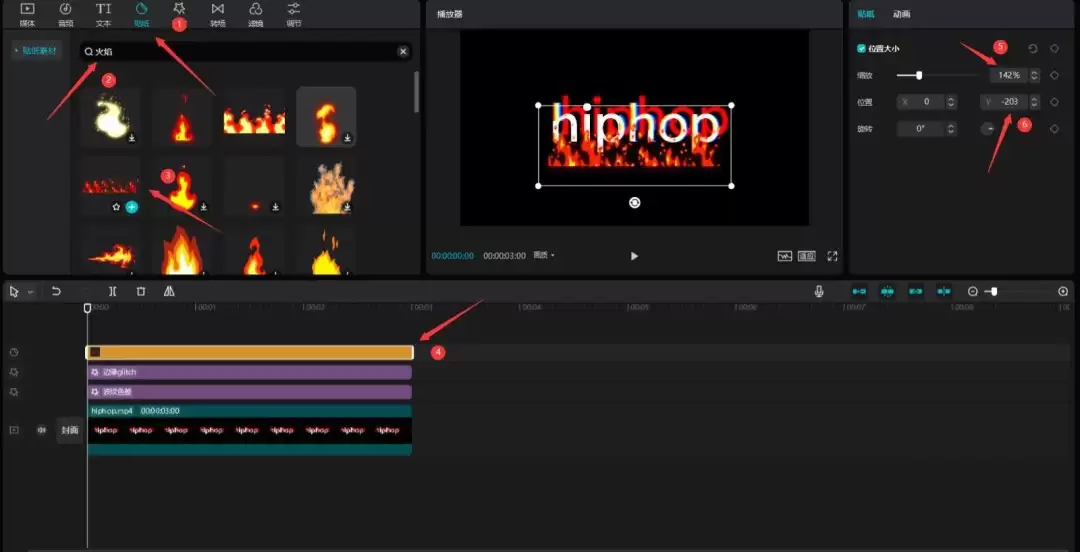
最后一步,添加火焰贴纸使“燃烧”效果更加逼真。点击「贴纸」按钮,在顶部搜索框输入“火焰”,从结果中挑选一张动态感强的火焰贴纸,添加到贴纸轨道。根据文字位置调整贴纸的缩放(示例设为142%)与Y轴位置(示例为-203),使火焰恰到好处地包裹文字底部。
最终效果预览
制作完成。点击预览窗口的播放按钮,一个融合了波纹扭曲、故障闪烁与火焰燃烧的HipHop文字特效便生动呈现。最终效果可参考下图。