

剪映Windows版导入音频详细步骤
作者:技术拾光时间:2026-05-07 17:35:13浏览:491
想要在电脑版剪映中为视频添加背景音乐或音效吗?操作过程非常简单直观,类似于将文件拖入文件夹。接下来,我们将分步详解如何在剪映中导入音频文件。 剪映Windows版导入音频步骤详解 首先,在电脑桌面找到剪映图标,双击启动软件。这是开始视频编辑创作的第一步。 软件启动后,你会看到清晰的主界面。直接点击中
想要在电脑版剪映中为视频添加背景音乐或音效吗?操作过程非常简单直观,类似于将文件拖入文件夹。接下来,我们将分步详解如何在剪映中导入音频文件。
剪映Windows版导入音频步骤详解

首先,在电脑桌面找到剪映图标,双击启动软件。这是开始视频编辑创作的第一步。

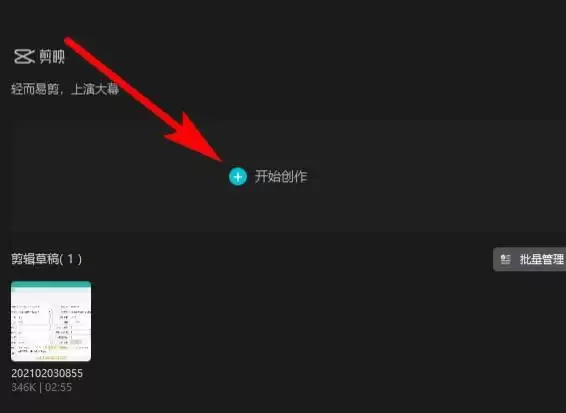
软件启动后,你会看到清晰的主界面。直接点击中央的“开始创作”按钮,即可进入视频编辑工作区。
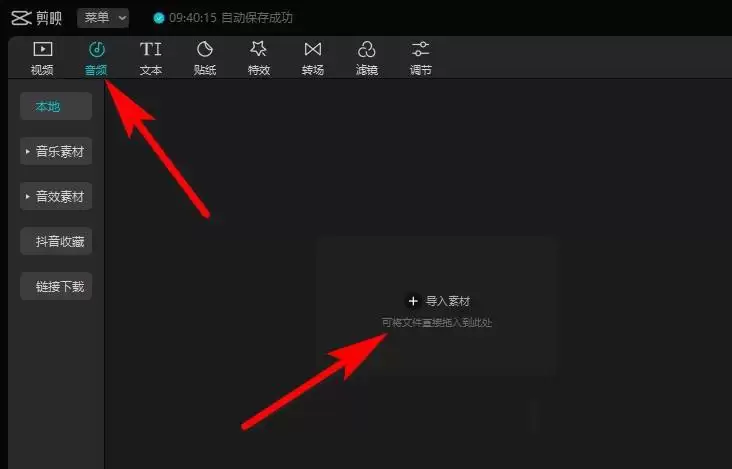
进入编辑界面后,请注意左上角的菜单栏。先点击“音频”选项卡,然后在其下方找到并点击“导入素材”。这一步是告知软件,接下来将要添加的是音频文件。
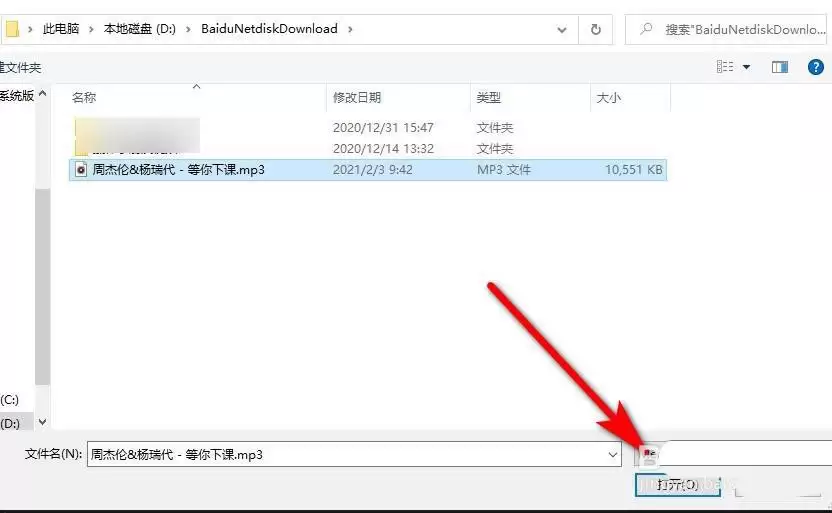
点击后,系统将弹出文件浏览窗口。随后,在电脑中找到存放音乐或音效的文件夹,选中需要添加的音频文件,点击“打开”即可。
此时,音频文件已成功导入素材库。你只需将其拖拽到下方的时间轨道上,即可自由进行剪辑、调整位置和音量。整个流程顺畅,易于上手。