

Fay课程创建工具使用教程:快速掌握技能指南
fay-course-builder技能使用指南 课程ID:course-1774245665383 作者:WorkBuddy 版本:1.0.0 章节数:4 封面 目录 什么是 fay-course-builder 技能 技能的核心功能介绍 如何安装技能到你的智能体(以workbuddy为例) 使用
fay-course-builder技能使用指南
课程ID:course-1774245665383
作者:WorkBuddy
版本:1.0.0
章节数:4
封面

目录
什么是 fay-course-builder 技能
技能的核心功能介绍
如何安装技能到你的智能体(以workbuddy为例)
使用技能制作你的第一个课程
第1节 什么是 fay-course-builder 技能
讲稿
欢迎来到本课程!
开篇第一件事,咱们先来认识一下今天的主角——fay-course-builder。这是一个相当强大的技能。眼下,用大语言模型生成内容几乎成了标配,你也完全可以让智能体一个指令就生成一份PPT草案。但问题是,文字内容出来后,怎么快速把它变成有画面的视频课程呢?
这个缺口,正是 fay-course-builder 要填补的。它是一个专门实现“从内容到视频”的插件,能帮你省去中间配音、录制这些繁琐步骤。而且,Fay框架里那些招牌的数字人功能和MCP功能,在这个播放器里一样能完美呈现。
那具体是怎么做到的呢?核心有三板斧:
第一,标准化打包。插件能自动生成符合 Fay 数字人视频播放器标准的课程包,你直接导入就能用,流程极其顺畅。
第二,AI 智能配图。每个章节都能自动生成一张精美的讲义配图,背后调用的可是智谱AI的 CogView 模型。关键是,它完全免费,你只需要一个国内手机号注册就能上手。
第三,要素齐全。随堂测验、代码示例、数字人脚本……这些丰富课程体验的关键要素,它统统支持。
简单来说,你只需专注于提供核心的课程内容,剩下的“打包打扮”工作,交给 fay-course-builder 就行。整个过程,非常省心!
第2节 技能的核心功能介绍
讲稿
了解了它是干什么的,接下来咱们拆解一下,看看 fay-course-builder 手里究竟握着哪些核心“武器”。
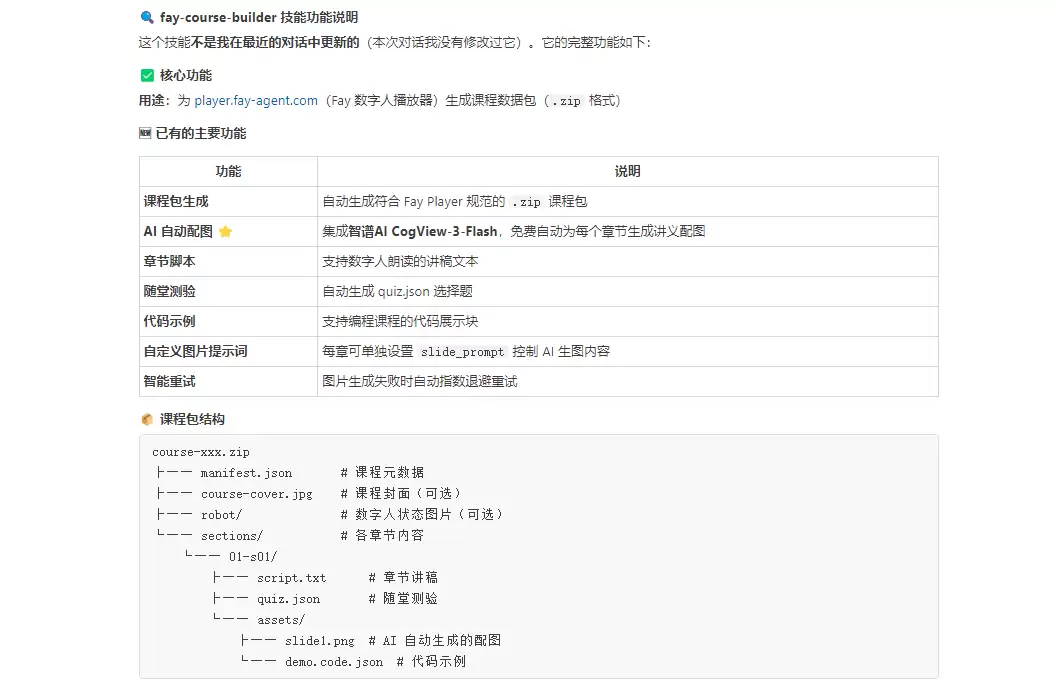
功能一:课程包自动构建。 你只需要提供课程标题、章节内容和脚本,系统后台就会自动运转,生成一个完全符合 Fay Player 规范的 ZIP 课程包,所有必要的文件结构和配置都帮你安排得明明白白。
功能二:AI 自动配图。 这可以说是最讨喜的功能之一。它接入了智谱 AI 的 CogView-3-Flash 模型,能够根据每个章节的标题和内容,自动揣摩并生成一张对应的配图。当然,如果你对画面有特别的想法,还可以为每章编写自定义的图片描述提示词,让生成效果更精准地符合你的预期。
功能三:随堂测验支持。 学完就练,效果加倍。你可以在每个章节后配备选择题测验,帮助学习者即时检验理解程度,巩固知识。
功能四:代码示例展示。 对于编程或技术类课程,这功能是刚需。你可以直接在章节中嵌入代码块,在播放器中会以高亮形式清晰展示,教学演示一步到位。
功能五:数字人状态图片。 想让数字人讲师更生动?这个功能可以满足你。课程包支持配置数字人的多种表情状态图,包括正常、说话、倾听、思考、生气、哭泣和温柔共七种状态,让互动更有情感和层次。
摸清了这些功能,你就能像搭积木一样,根据自己的具体需求,灵活组合它们,创作出丰富多样的课程内容了。
第3节 如何安装技能到你的智能体(以workbuddy为例)
讲稿
理论说了这么多,现在进入最关键的一步:如何把这个技能,安装到你自己的 WorkBuddy 智能体里。别担心,整个过程非常简单,几分钟就能搞定。
方法一:通过技能商城安装(推荐)
第一步,打开 WorkBuddy,确保你已经登录了自己的账号。
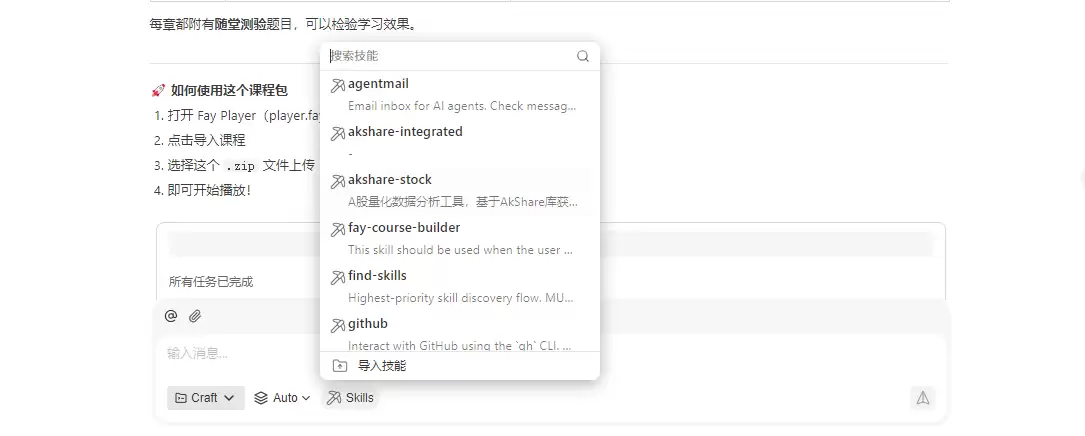
第二步,在左侧边栏找到“专家”或技能商城的入口。或者,更直接一点,在对话框里输入“find-skills”命令来触发技能搜索功能。
第三步,在搜索框输入“fay-course-builder”,找到目标技能后,点击安装按钮。
第四步,安装完成后,你就可以在对话中直接调用它了。比如,告诉你的 WorkBuddy:“帮我制作一个关于 Python 基础的 Fay 课程包”,它就会自动加载这个技能并开始工作。
方法二:从本地文件夹导入
如果你已经拿到了技能的文件夹,也可以手动导入。具体操作是将技能文件夹放置到特定路径下:
在 Windows 系统上,这个路径通常是“用户目录/.workbuddy/skills/”。你需要在“skills”目录下,新建一个以技能名称(如 fay-course-builder)命名的文件夹,然后把包含技能定义的 SKILL.md 文件放进去,就大功告成了。
安装成功后,下次当你和 WorkBuddy 对话时,它就能自动识别并运用这个新技能了。
代码/文案
在你的智能体里直接用上fay-course-builder,一步直接从内容生成到视频压缩包第4节 使用技能制作你的第一个课程
讲稿
技能装好了,手是不是已经痒了?现在,咱们就实际动手,用 fay-course-builder 创建你的第一个课程。
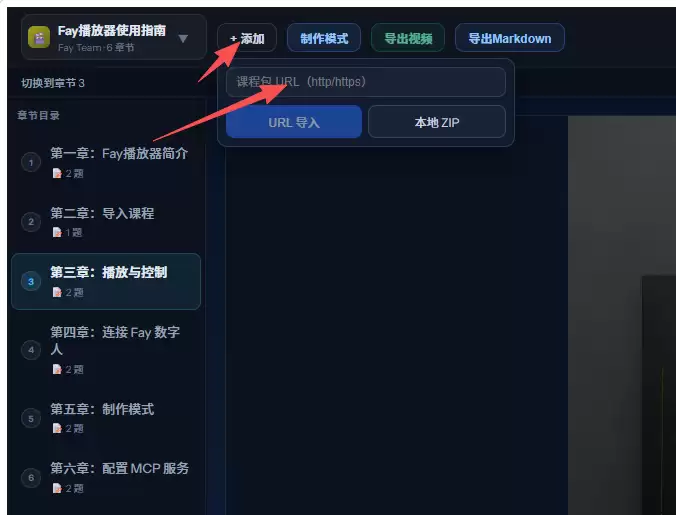
首先,跟着技能的引导,填入课程标题、章节结构和你准备好的讲稿脚本。生成课程包后,你可以将其导入到 https://player.fay-agent.com/ 这个播放器里。在播放器中连接上Fay后,你还能进行深度编辑、导出视频、构建知识库,或者再次导出课程包,灵活性非常高。
这里有几个实操中的小技巧,值得你留意:
脚本撰写: 内容尽量写得自然、口语化一些,这样数字人朗读出来的效果会更流畅、更有感染力。
AI配图提示: 如果使用 AI 生成配图,经验表明,使用英文描述作为提示词,通常比中文更容易获得精准、高质量的图片。当然,最优解永远是使用你自己准备好的高清图片上传给智能体。
测验设计: 随堂测验的题目,一定要与对应章节的核心内容紧密挂钩。这样才能有效帮助学习者抓住重点,加深记忆。
瞧,整个流程其实就这么清晰简单。现在,你已经掌握了从安装到创作的全部通关秘籍,别犹豫,赶紧去试试,把你的知识变成生动的数字人课程吧!
代码/文案
记得要同时启动fay-release安装包,可导出课程包在本地,或生成课程链接。