

Openclaw飞书配置快速指南:详细步骤与技巧
手把手实战:在飞书打造你的专属智能助手 想要在飞书里拥有一个能随时应答、帮你处理任务的智能机器人吗?今天,咱们就一步步来实现它。整个过程清晰明了,分为三个核心阶段:在飞书开放平台创建机器人、在本地工具中完成配置、最后回到飞书后台进行收尾和测试。跟着走,你就能搞定。 一、在飞书开放平台中创建机器人 万
手把手实战:在飞书打造你的专属智能助手
想要在飞书里拥有一个能随时应答、帮你处理任务的智能机器人吗?今天,咱们就一步步来实现它。整个过程清晰明了,分为三个核心阶段:在飞书开放平台创建机器人、在本地工具中完成配置、最后回到飞书后台进行收尾和测试。跟着走,你就能搞定。
一、在飞书开放平台中创建机器人
万事开头难?其实不然。第一步,我们需要在飞书官方平台为机器人安个“家”。
1. 登录并进入开发者后台
- 打开浏览器,访问飞书开放平台并用你的账号登录。
- 接着,点击页面右上角的头像,在下拉菜单里找到并选择「开发者后台」。这一步就像是进入机器人的“制造车间”。

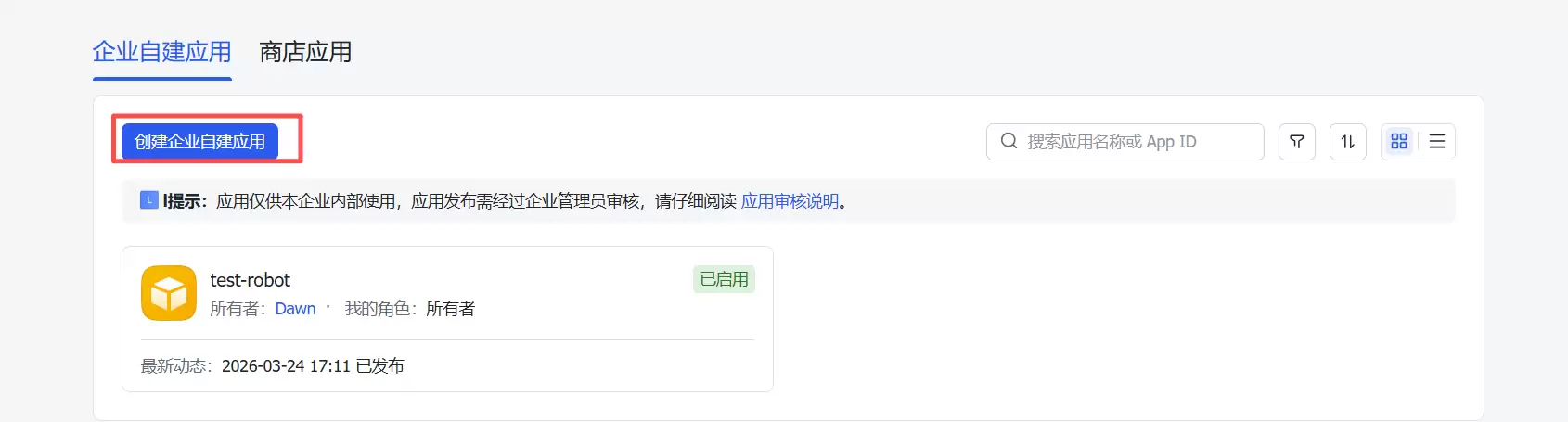
2. 创建企业自建应用
- 在开发者后台,找到「创建应用」的按钮,点击后选择「企业自建应用」这个类型。
- 接下来,给你的机器人起个名字,写段简单的描述,然后果断点击「创建」。这相当于为你的机器人领取了一张“出生证明”。
3. 添加机器人能力
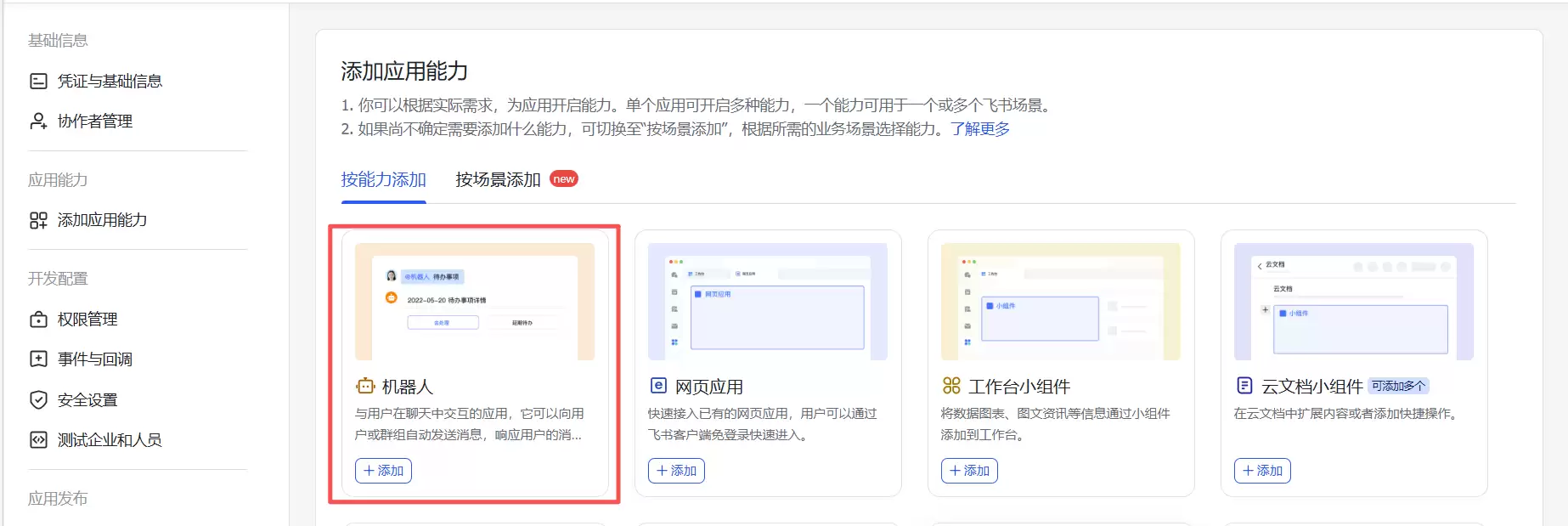
- 应用创建成功后,你会进入应用详情页。在这里,留意「添加能力」这个卡片,找到「机器人」选项,点击旁边的“添加”按钮。
- 在弹出的窗口里,再次确认应用名称和描述,点击确认。恭喜,你的机器人此刻已经具备了最核心的“对话”能力。
4. 机器人权限配置
光有能力还不够,还得有“权限”。点击左侧菜单栏的「权限管理」。
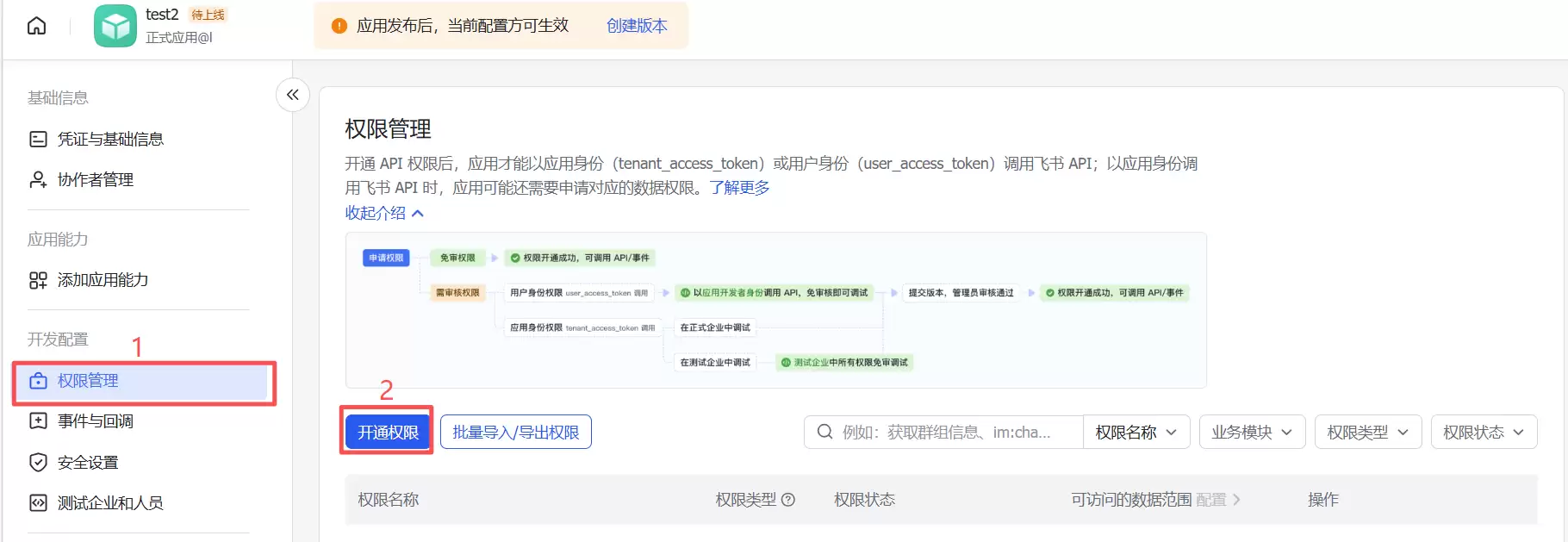
这是关键一步:在权限搜索框里输入
im:,系统会列出所有与消息相关的权限。别犹豫,将它们全部勾选上,然后点击「批量开通」。这就好比给机器人打开了接收和发送消息的所有通道。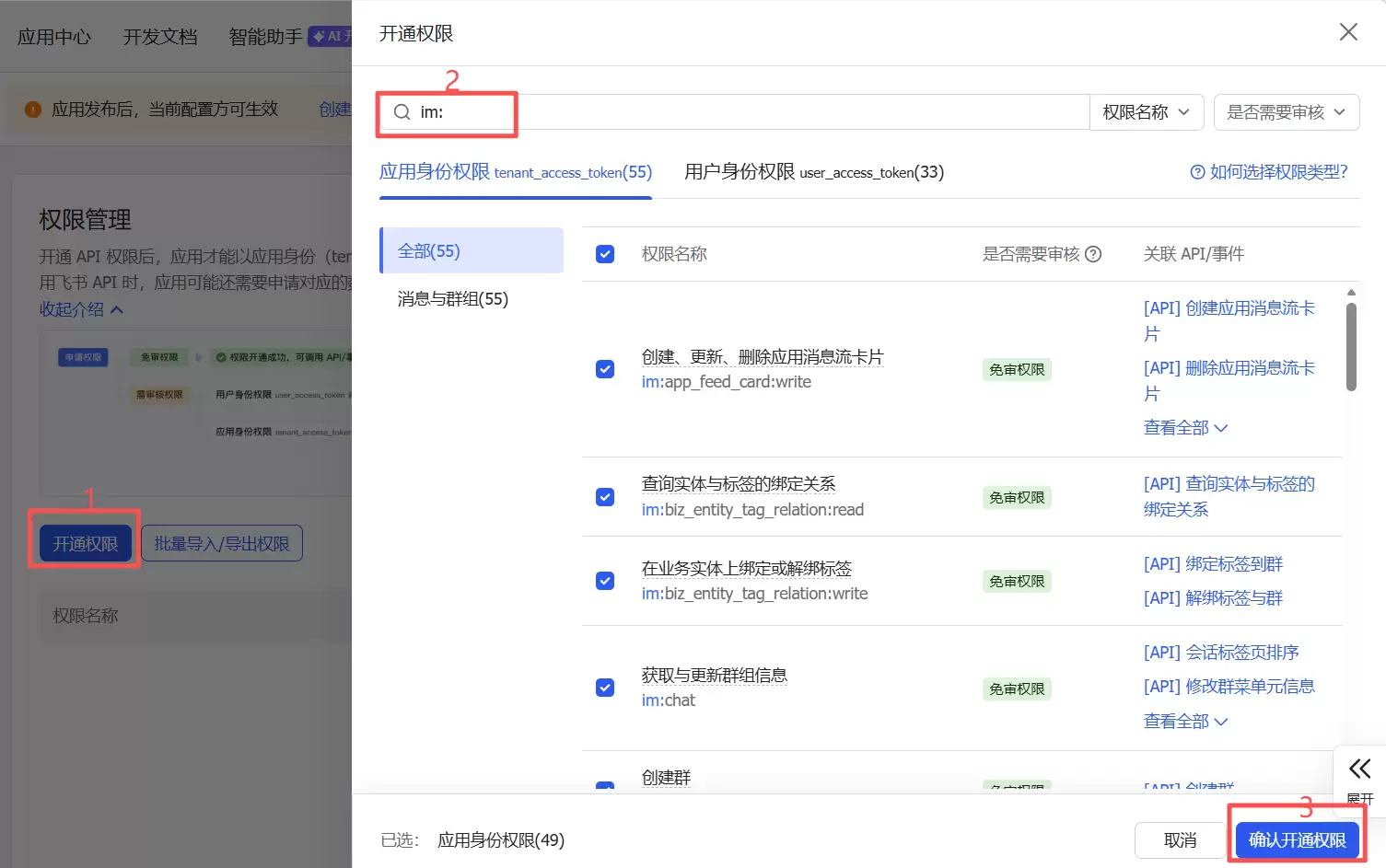
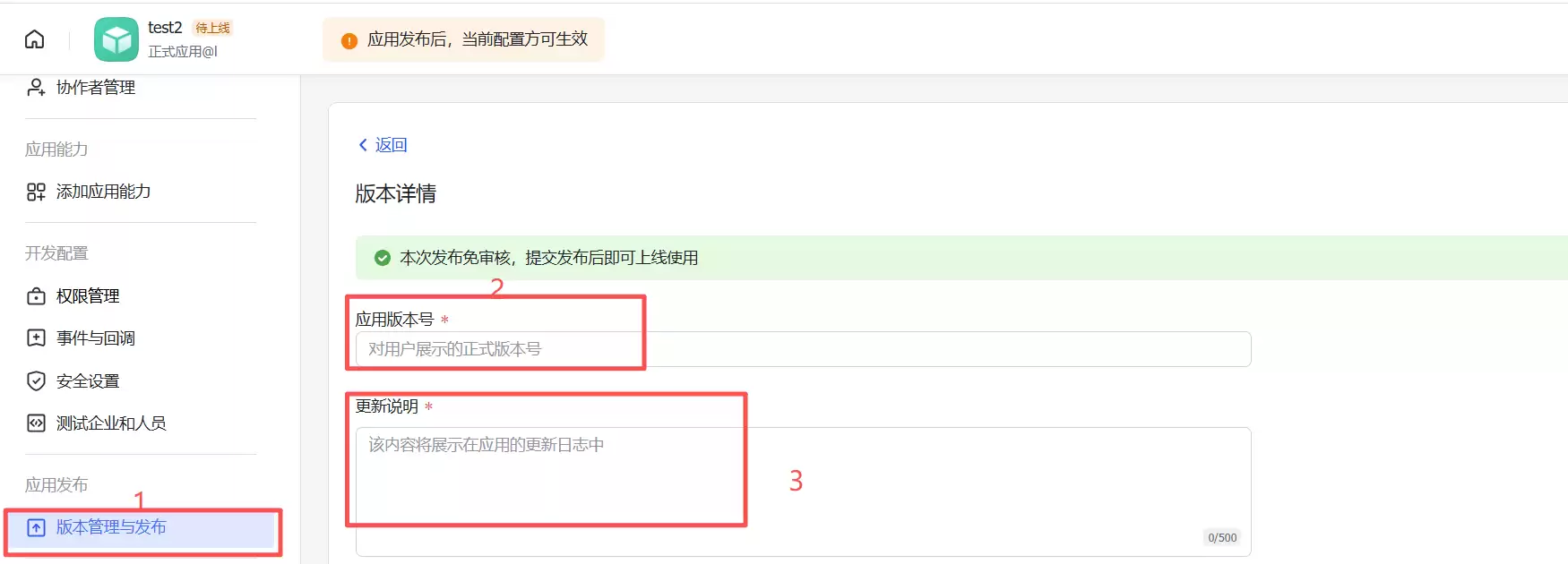
5. 版本发布(务必完成,否则前功尽弃)
- 点击左侧的「版本管理与发布」。
- 点击「创建版本」,填写一个版本号(比如1.0.0)和更新说明,然后「保存」。
- 保存之后,务必点击「确认发布」。记住,只有发布后,之前的所有设置才能真正生效,机器人才能被调用。
二、在OpenClaw中配置飞书连接
机器人在飞书那边准备好了,现在需要给它找一个“大脑”。这里我们使用OpenClaw来充当这个智能大脑,并让它和飞书机器人连接上。
1. 进入配置面板
打开你的终端,输入命令:
openclaw config。在出现的选项中,选择
local(本地配置)。这意味着我们将在本地环境进行设置。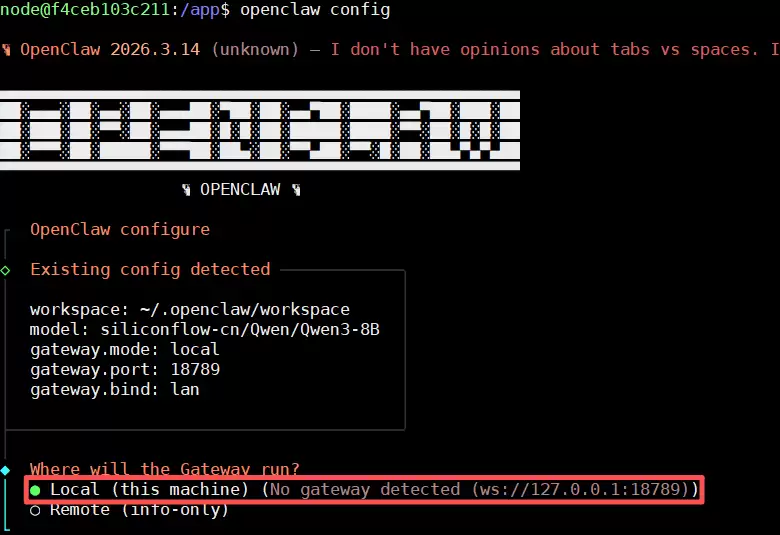
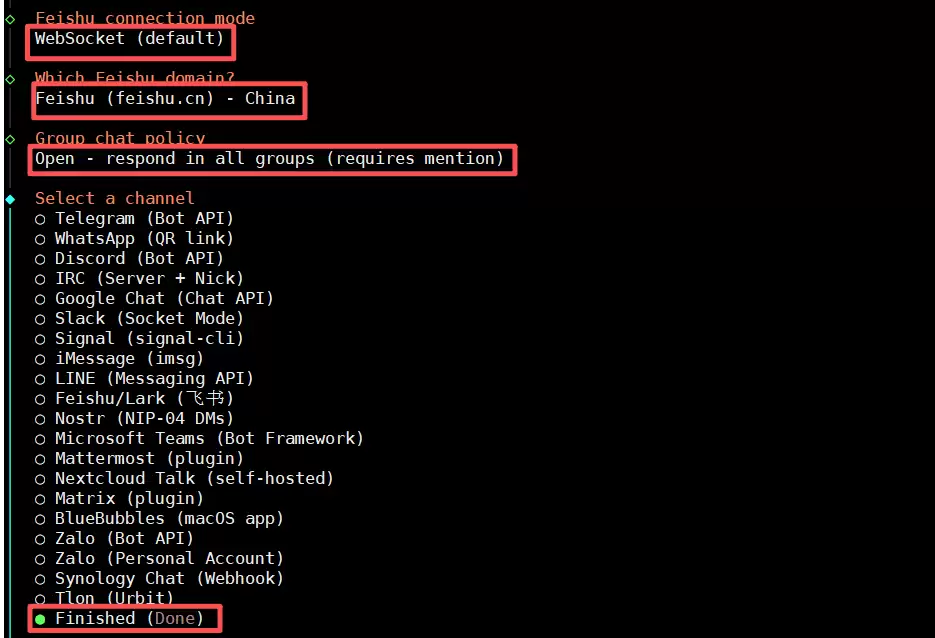
2. 配置通信渠道
在配置菜单中,选择
Channels->Link来添加一个新的通信渠道。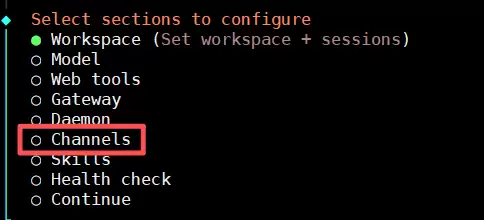

在渠道列表中,选择
feishu(飞书)。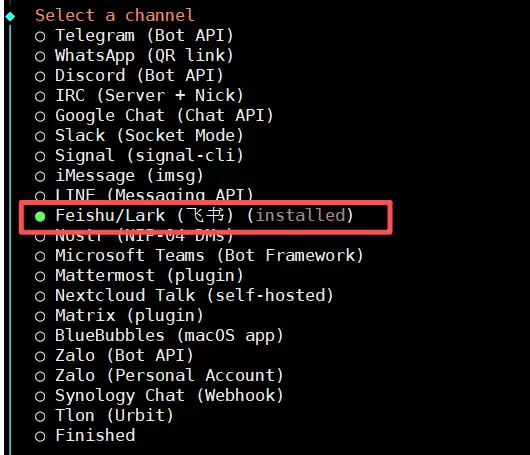
接下来,需要填入飞书应用的“身份证”:
App ID和App Secret。这两个值可以在飞书开放平台你刚才创建的应用详情页中找到。
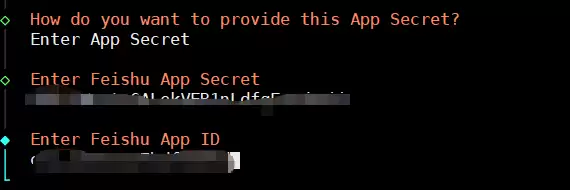
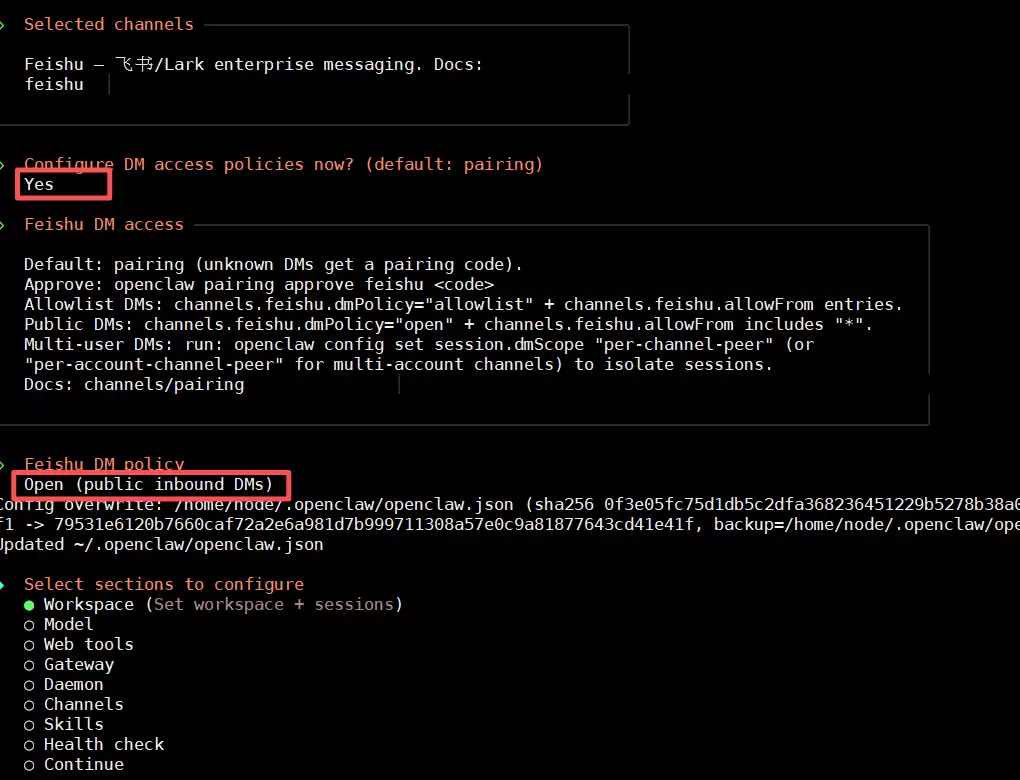
根据后续提示完成余下的配置项。整个过程就像是在给两个设备配对,输入正确的密码就能连上。
三、飞书后台最终配置与测试
最后一步,我们回到飞书后台,完成连接的“最后一公里”,并进行实战测试。
1. 设置飞书事件订阅方式
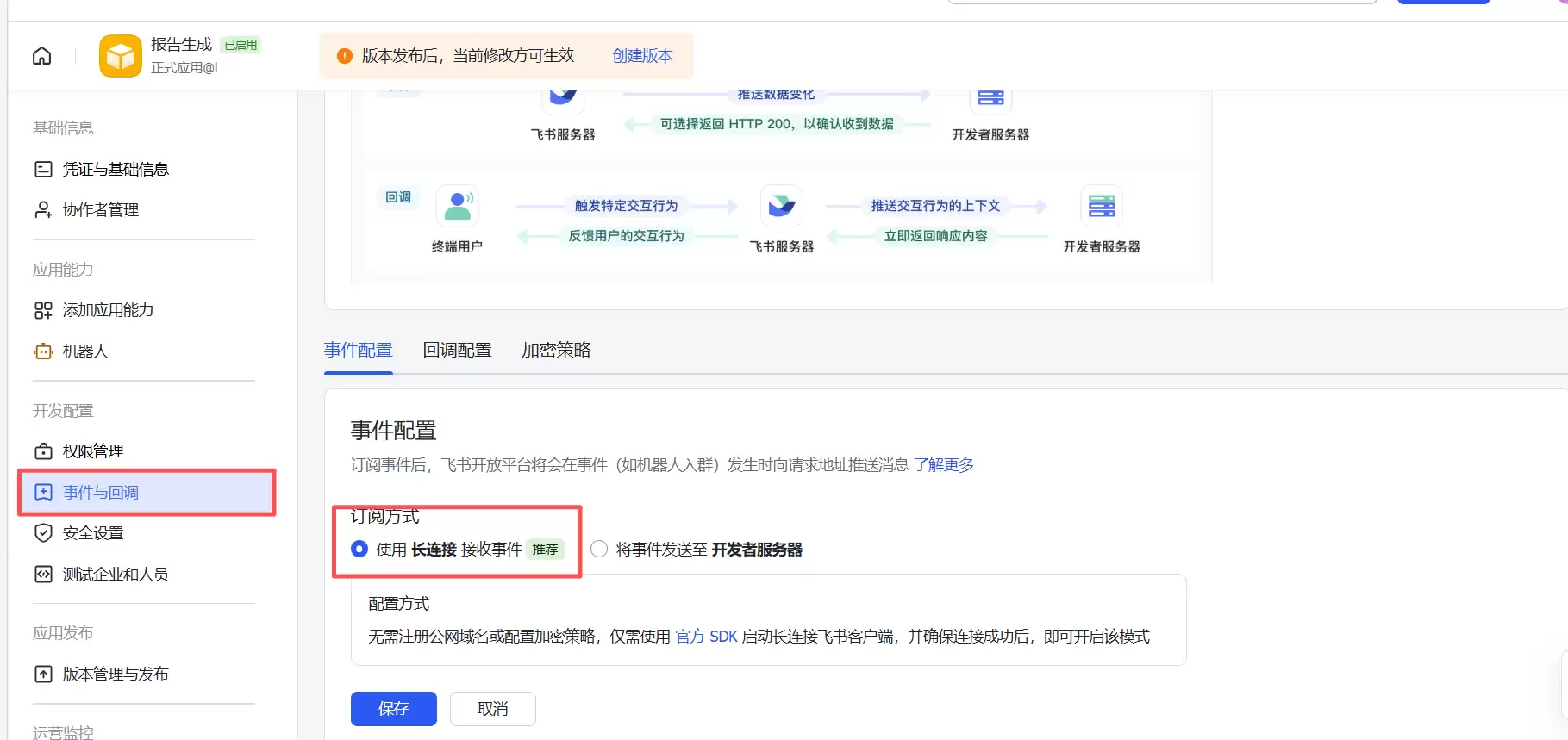
- 再次打开飞书开发者后台,进入你创建的应用,点击左侧菜单的「事件与回调」。
- 在「订阅方式」卡片中,点击「修改」。这里有个重要设置:将订阅方式改为「长连接」,然后确认。选择长连接意味着OpenClaw可以与飞书建立持续、高效的直接通信,省去了配置复杂公网地址的麻烦。

2. 添加消息接收事件
- 还是在「事件与回调」页面,往下翻,找到并点击「添加事件」。
- 在事件列表中搜索“接收消息”,选中它。具体来说,这个事件叫
im.message.receive_v1。添加它,就等于告诉飞书:“一旦有人给机器人发消息,请立刻通知我们的大脑(OpenClaw)。”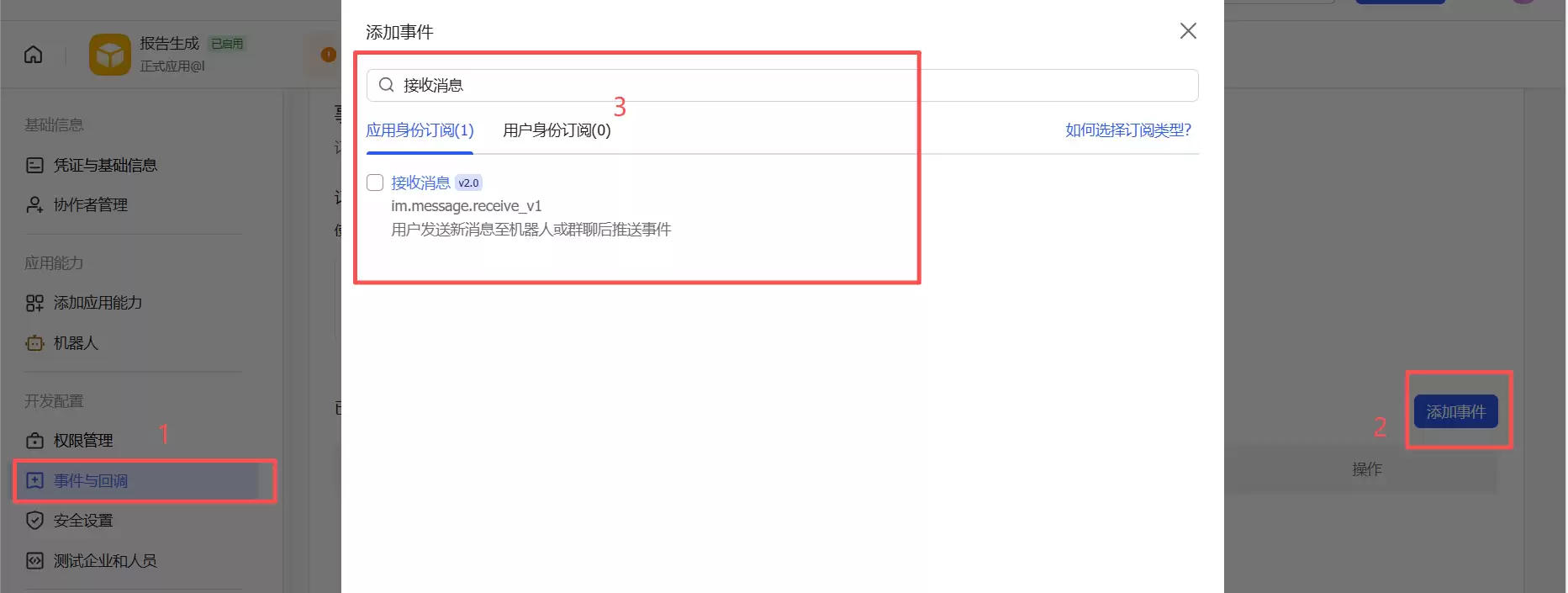
3. 测试
- 激动人心的时刻到了。打开你的飞书客户端,找到刚刚创建的机器人,给它发条消息试试看吧。如果一切配置正确,你应该能立刻收到来自智能“大脑”的回复。
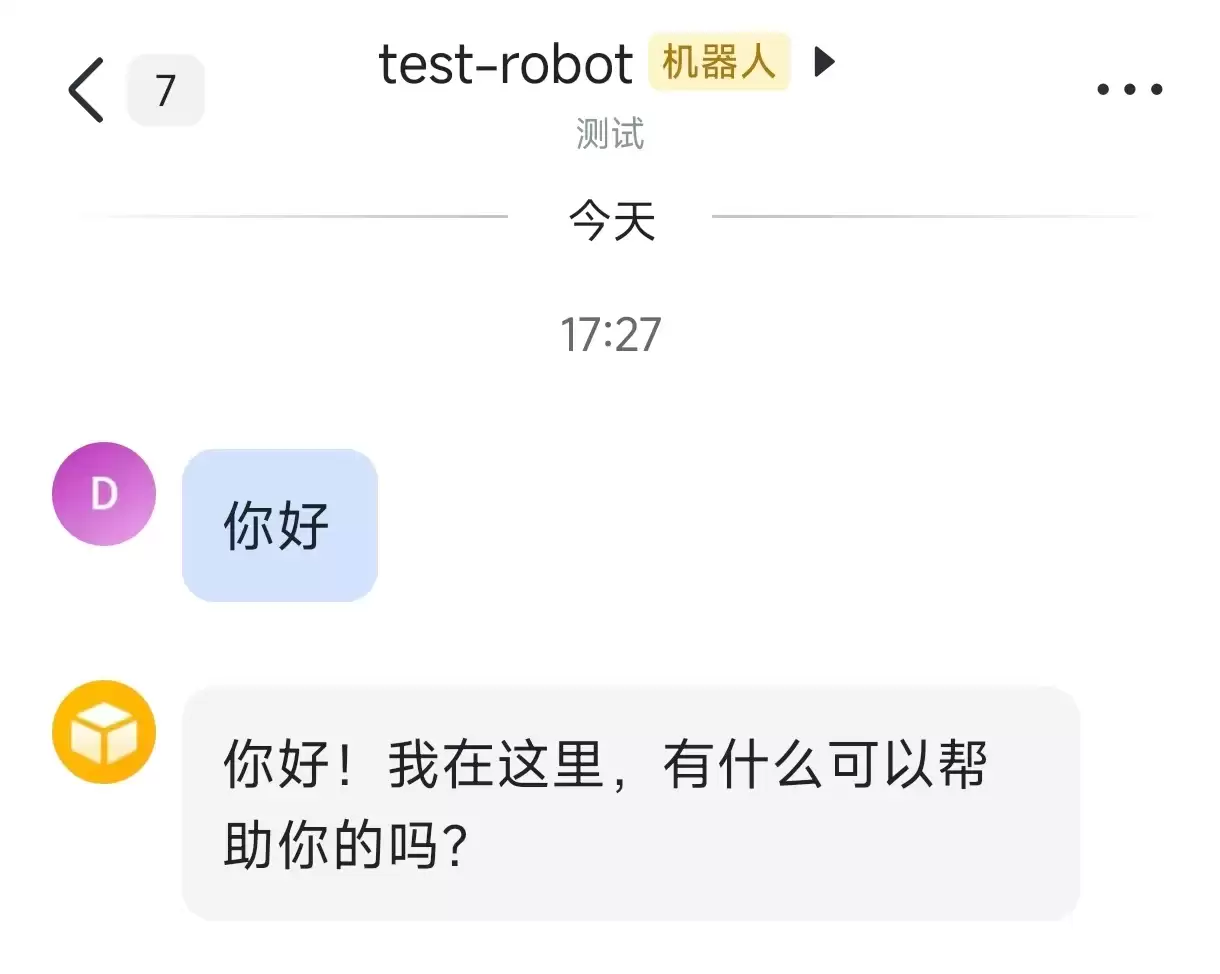
至此,一个属于你的飞书智能助手就成功搭建完毕了。从创建、配置到测试,每一步都环环相扣。现在,你可以开始探索如何让它变得更强大,处理更复杂的任务了。