

EV录屏软件录制电脑自带视频教程
录制电脑屏幕上的视频,无论是为了制作教学课件、保存软件操作过程,还是记录一段重要的在线会议,都是现代办公和学习中的常见需求。面对这个任务,一款操作简便、功能清晰的录屏工具能省去不少麻烦。今天,我们就来聊聊如何使用EV录屏这款软件,高效地完成电脑自带视频的录制。 EV录屏软件下载与安装指南 一切始于准
录制电脑屏幕上的视频,无论是为了制作教学课件、保存软件操作过程,还是记录一段重要的在线会议,都是现代办公和学习中的常见需求。面对这个任务,一款操作简便、功能清晰的录屏工具能省去不少麻烦。今天,我们就来聊聊如何使用EV录屏这款软件,高效地完成电脑自带视频的录制。
EV录屏软件下载与安装指南
一切始于准备。首先,你需要通过浏览器访问EV录屏的官方网站,找到与你的Windows或macOS系统相匹配的版本进行下载。官方的安装包通常能确保软件的纯净与安全。下载完成后,运行安装程序,跟随指引点击“下一步”,整个过程流畅无阻,几分钟内即可完成安装,准备就绪。
如何启动EV录屏软件
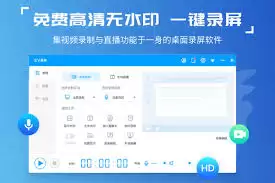
安装成功后,在桌面或开始菜单中找到EV录屏的图标,双击启动。软件的主界面设计得相当直观,核心功能按钮排列有序,即便是第一次使用,也能很快上手,不会让人感到无从下手。
选择EV录屏的录制模式
启动软件后,第一个关键选择是录制模式。界面上的“区域录制”和“全屏录制”是最常用的两个选项。如果你的目标视频是窗口化播放的,选择“区域录制”,然后用鼠标拖拽出精准的录制范围即可。如果视频本身就是全屏展示的,那么直接点击“全屏录制”按钮会更方便,它能一键捕捉整个屏幕的画面。
设置EV录屏的录制参数
别急着点开始,先花半分钟调整一下参数,这能让成片效果更符合你的预期。你可以根据视频用途,调整帧率(影响流畅度)和码率(影响清晰度和文件大小)。比如,录制快速操作的教程可能需要更高的帧率,而仅是存档记录则用默认设置也无妨。同时,别忘了检查音频设置,确保系统声音或麦克风声音能被清晰收录,这是很多人在录制后才发现的问题。
开始使用EV录屏录制视频
参数设置妥当后,点击那个醒目的“开始录制”按钮,然后立刻播放你需要录制的电脑自带视频。软件便会开始同步捕获画面与声音。录制过程中,如果需要临时中断,可以使用“暂停”功能;当所有内容录制完毕,点击“停止”按钮,即可结束本次录制。
保存EV录屏录制的视频文件
录制停止后,软件会自动弹出保存对话框。在这里,你可以为视频文件选择一个安全的存储位置,并起一个易于查找的文件名。EV录屏支持输出MP4、A VI等多种通用格式,通常选择兼容性最好的MP4格式即可。最后点击保存,一份清晰的电脑视频录制文件就诞生了。
从下载安装到最终保存,整个流程清晰而高效。EV录屏以其友好的界面和可靠的功能,确实能将录制电脑视频这件事,从一项技术活变成一个简单的流水线操作。无论是为了工作留存凭证,还是制作分享教程,掌握这个方法都能让你事半功倍。