Premiere2018怎么给视频调色-给视频调色的详细步骤分享
Premiere 2018视频调色全流程解析 在Premiere Pro 2018中,丰富的工具集让视频剪辑与色彩调整变得游刃有余。如果你正想为视频注入独特的情绪与风格,那么调色无疑是关键一步。下面,就让我们一起拆解在Premiere 2018中完成视频调色的完整操作流程。 Premiere 201
Premiere 2018视频调色全流程解析
在Premiere Pro 2018中,丰富的工具集让视频剪辑与色彩调整变得游刃有余。如果你正想为视频注入独特的情绪与风格,那么调色无疑是关键一步。下面,就让我们一起拆解在Premiere 2018中完成视频调色的完整操作流程。
Premiere 2018怎么给视频调色
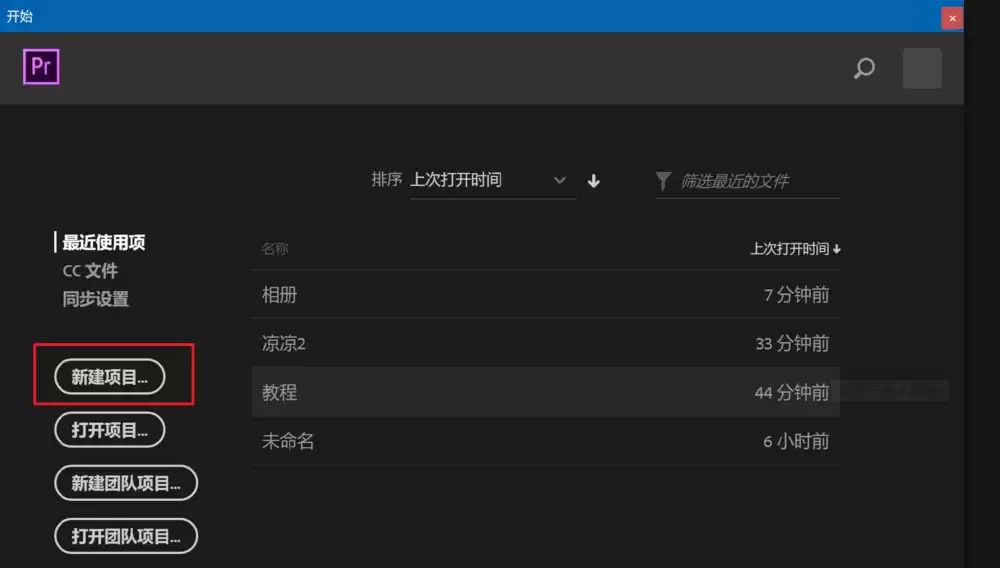
第一步,启动软件后,点击“新建项目”来创建一个全新的工作环境。
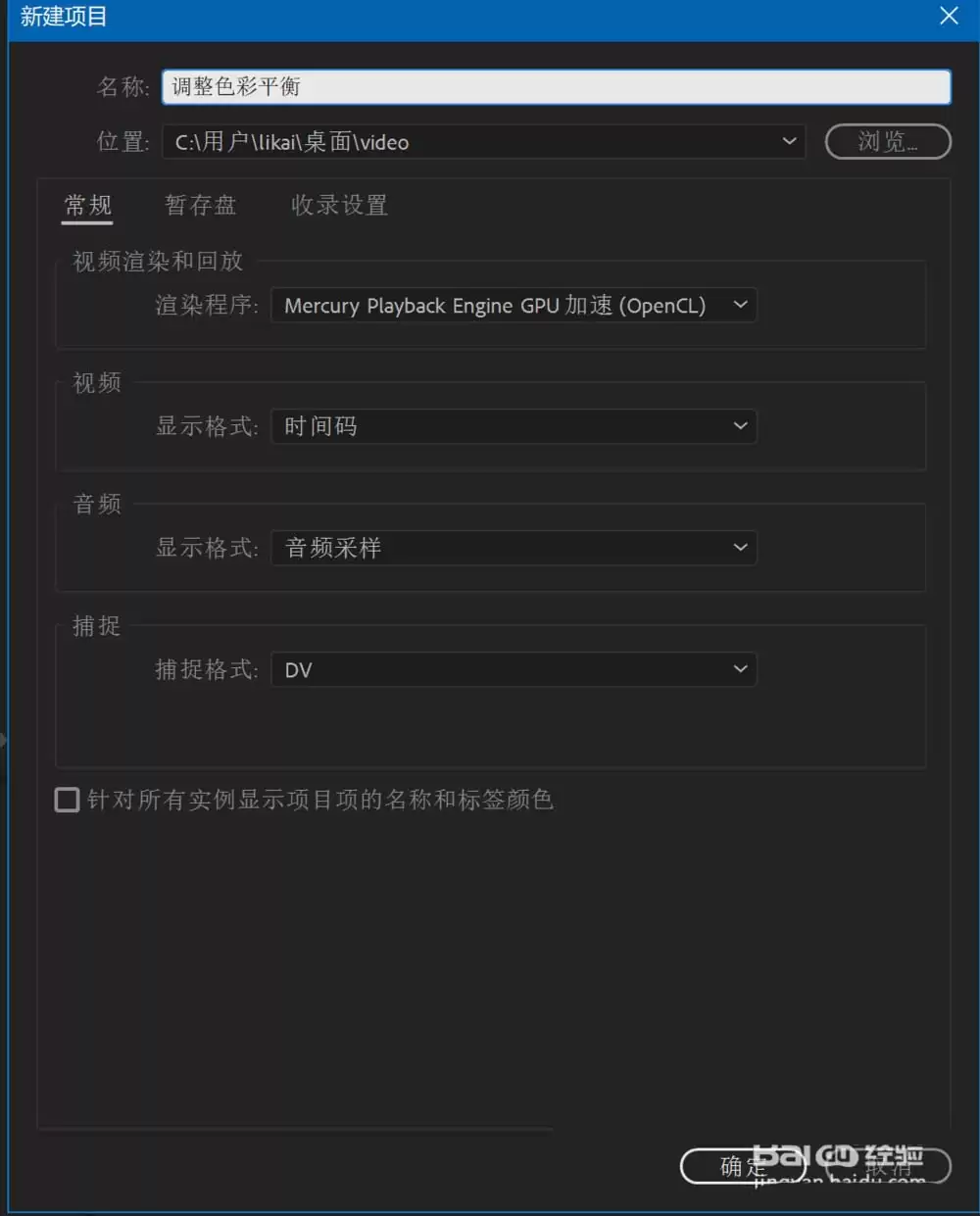
第二步,为你的项目起一个清晰易懂的名字,然后点击“确定”按钮,具体位置可参考下图红框标注处。
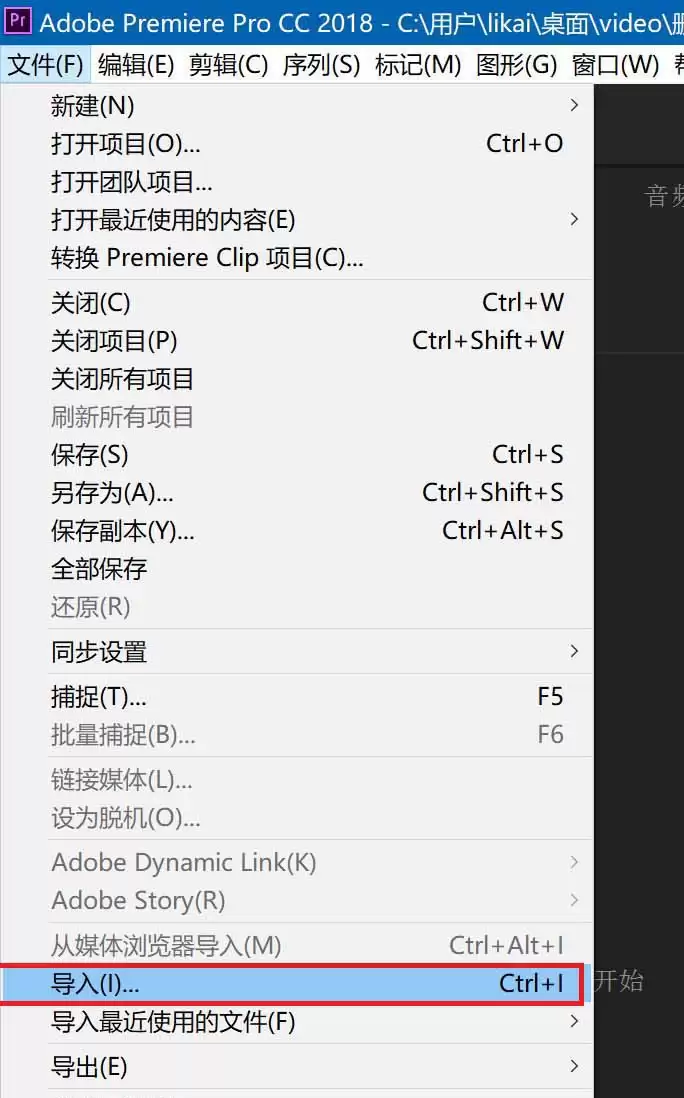
第三步,进入工作区后,在左上角的菜单栏找到并点击“文件”,接着在下拉菜单中选择“导入”命令。
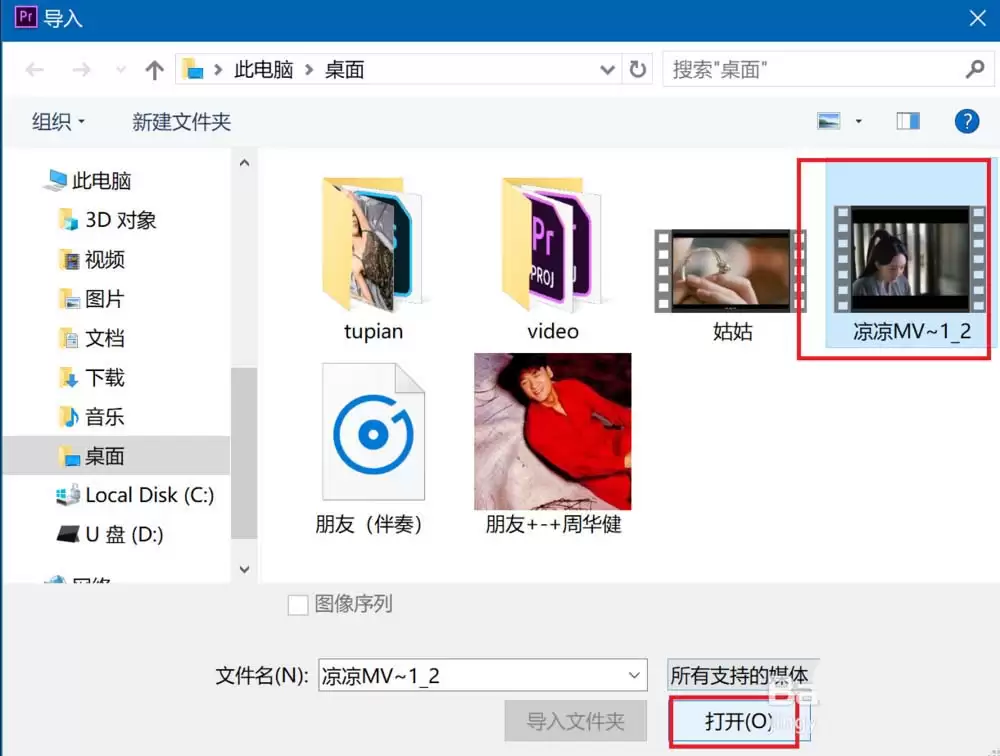
第四步,在弹出的文件浏览窗口中,定位并选中你需要进行调色的视频素材,然后点击“打开”。
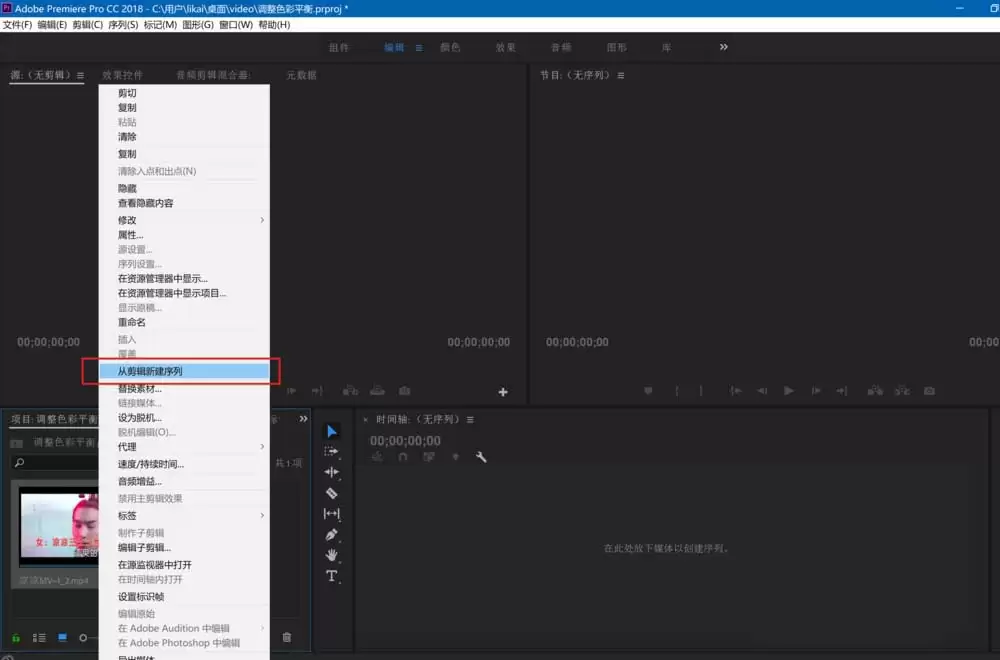
第五步,素材导入项目面板后,在其上右键单击,从弹出的上下文菜单中选择“从剪辑新建序列”。这一步能快速创建一个与素材属性匹配的时间线。
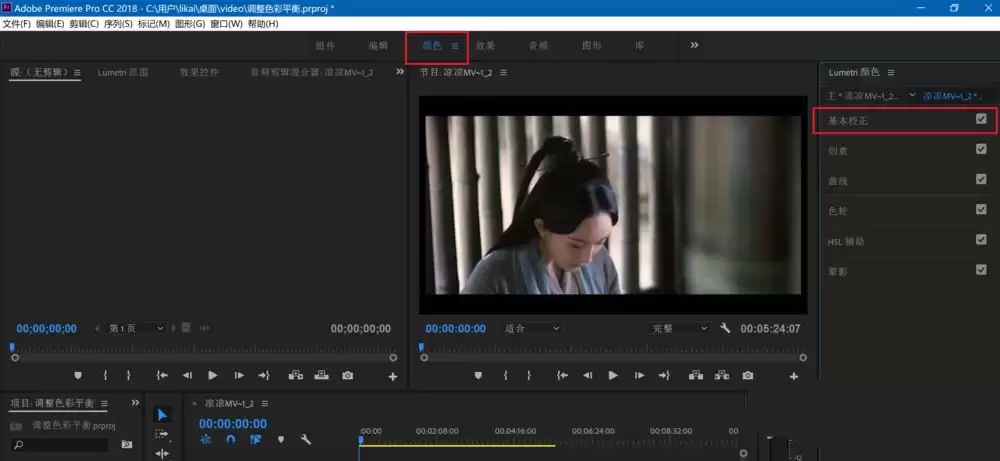
第六步,将视线转向工作区右上角,找到并点击“颜色”工作区模块。随后,在右侧的“Lumetri颜色”面板中,展开“基本校正”选项卡,这里汇集了最核心的初级调色工具。
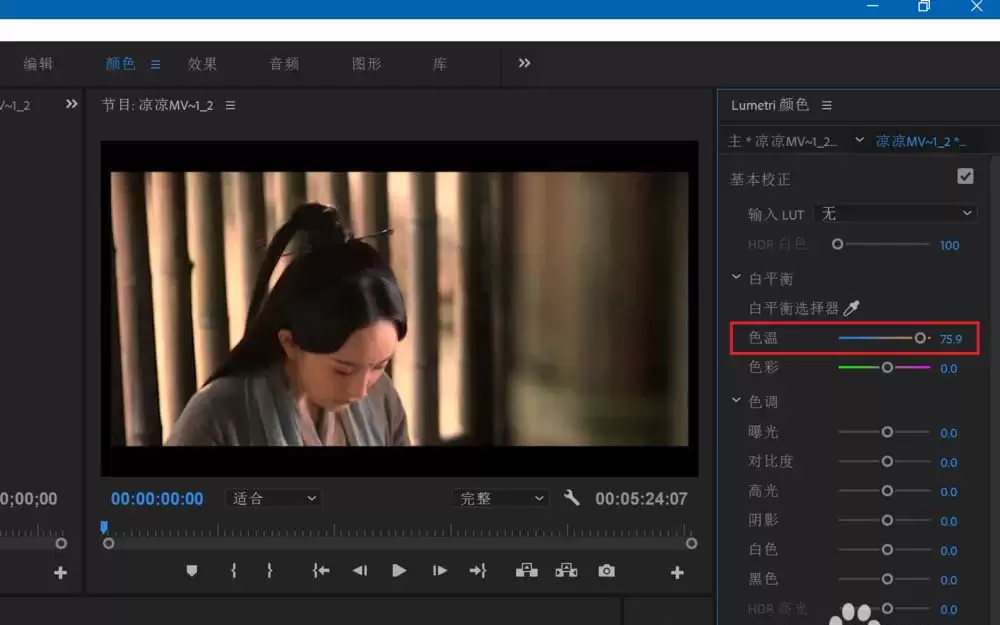
第七步,在“基本校正”参数中,找到“白平衡”下的“色温”调节滑块。左右拖动滑块,你可以直观地看到视频画面的色调实时发生变化——向左(冷色调)或向右(暖色调),画面的情绪也随之改变。
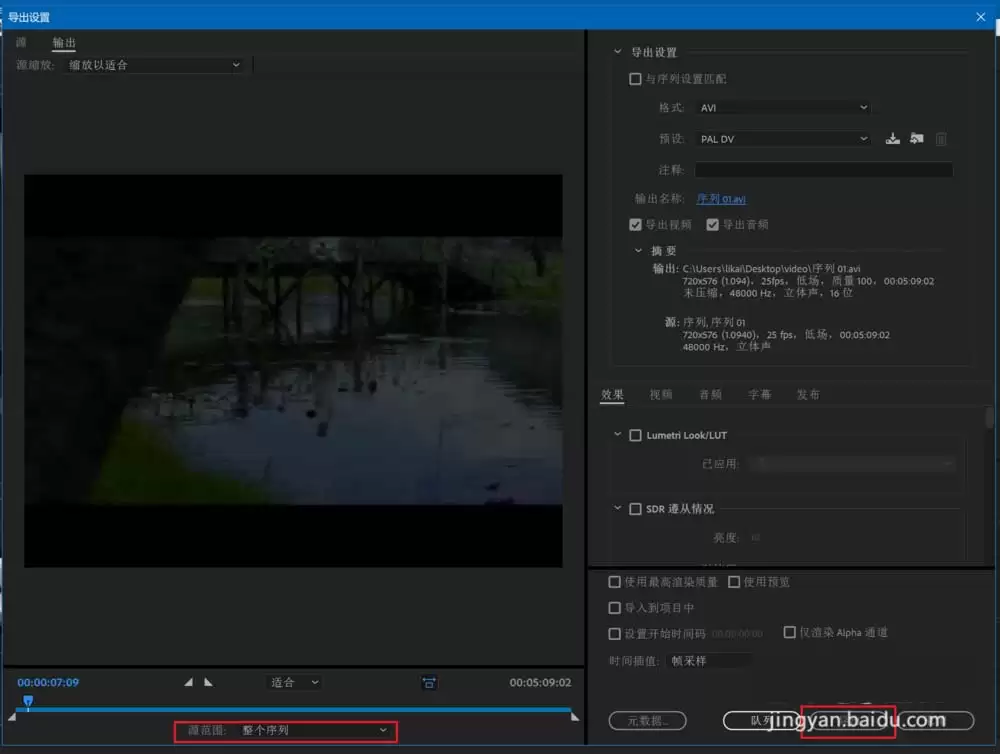
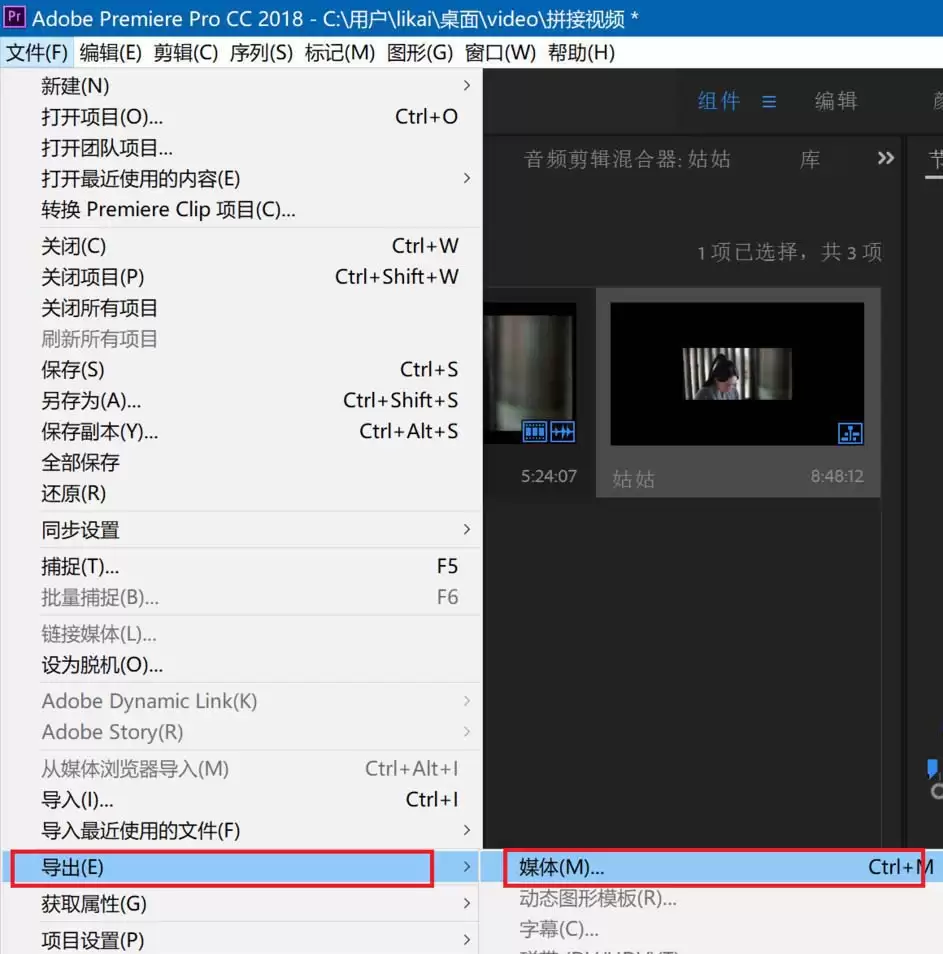
第八步,完成所有色彩调整并满意后,再次点击菜单栏的“文件”,依次选择“导出” -> “媒体”命令,准备输出成品。
第九步,也是最后一步,在导出设置窗口中,根据你的需求配置格式、预设、输出路径等参数(具体可参考下图示例),确认无误后点击“导出”,一段经过精心调色的视频就诞生了。