

Premiere2019文本段落怎么设置居中对齐-文本段落居中对齐的设置步骤
Premiere Pro 2019文本段落居中对齐功能详解 在Premiere Pro 2019中,让文本段落实现居中对齐,其实是个相当直接的操作。不少用户在处理多行字幕或图形文本时,会用到这个功能。下面,我们就来一步步拆解这个设置过程。 Premiere 2019文本段落怎么设置居中对齐 整个过程
Premiere Pro 2019文本段落居中对齐功能详解
在Premiere Pro 2019中,让文本段落实现居中对齐,其实是个相当直接的操作。不少用户在处理多行字幕或图形文本时,会用到这个功能。下面,我们就来一步步拆解这个设置过程。
Premiere 2019文本段落怎么设置居中对齐
整个过程可以概括为几个清晰的步骤,跟着做,你很快就能掌握。
第一步:启动并创建项目
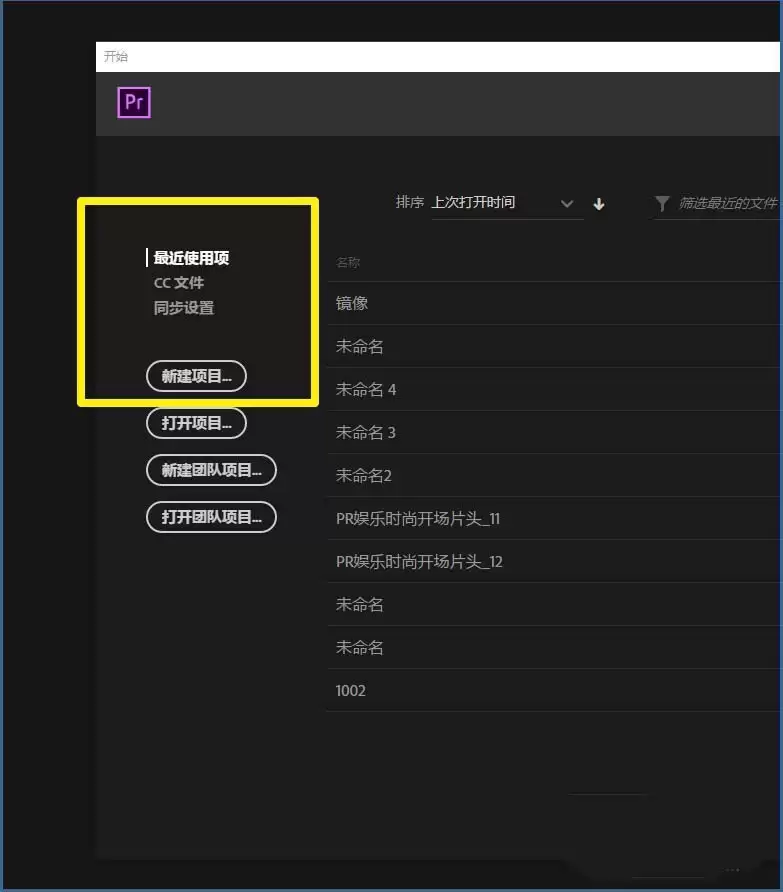
首先,打开你的Premiere Pro 2019软件。启动后,映入眼帘的会是启动界面,这时直接点击中间区域的“新建项目”按钮。
第二步:配置项目设置
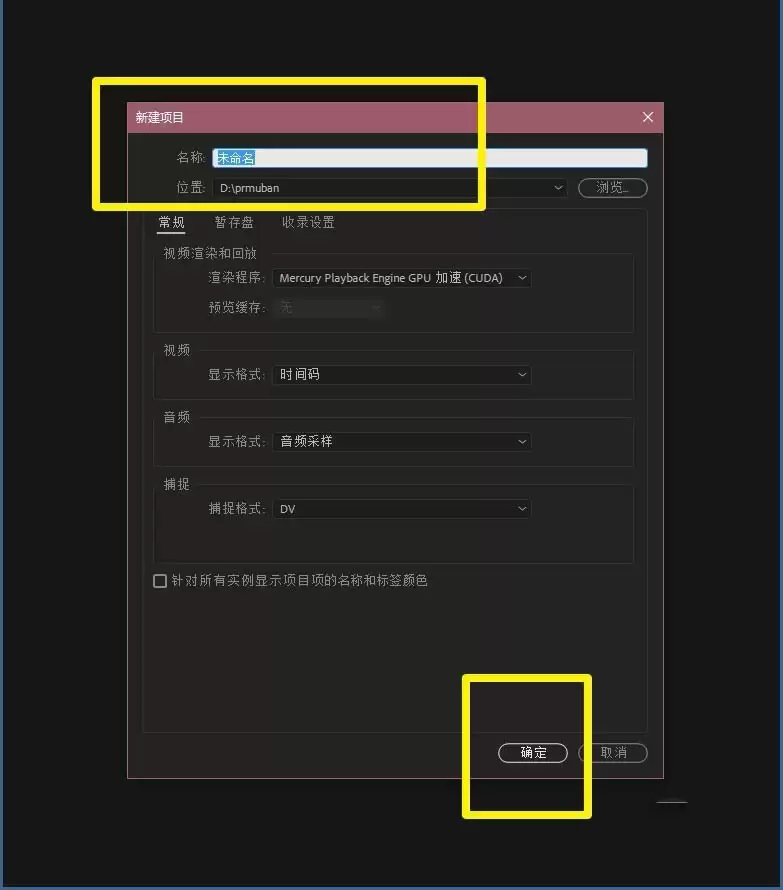
点击后,会弹出一个新窗口,让你为项目命名并选择存储位置。给他起个容易辨识的名字,然后点击“确定”,新的编辑工程就建立好了。
第三步:导入所需素材
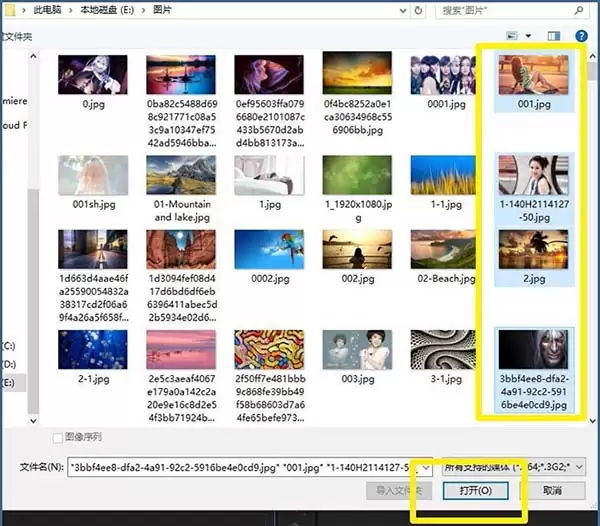
项目创建完成后,你需要把要用到的视频或图片素材导入进来。在软件界面中,找到“项目”面板的空白区域,双击鼠标,就可以从电脑文件夹里浏览并选中你的素材文件,点击“打开”完成导入。
第四步:创建文本图层
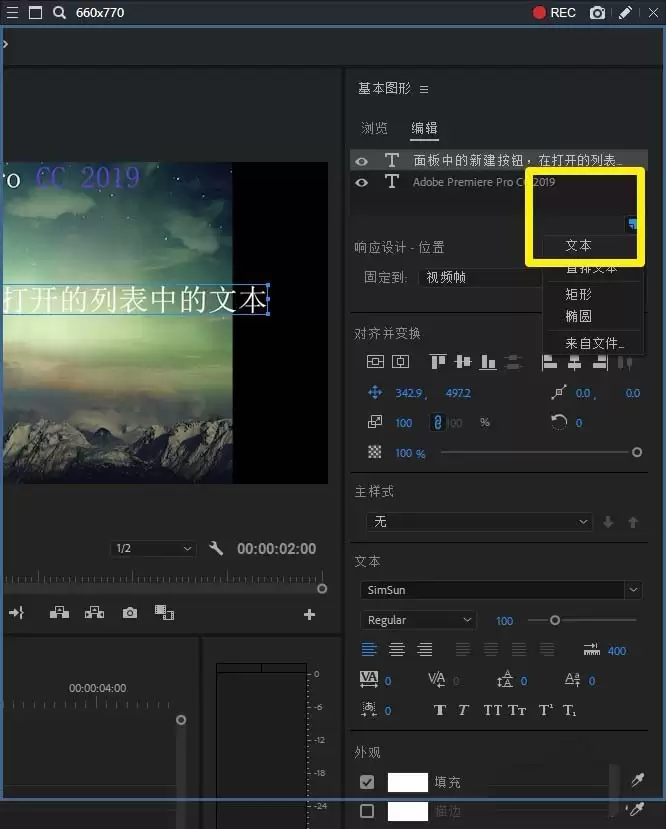
接下来是关键。在软件右上角的窗口菜单中,找到并打开“基本图形”面板。在面板的右上方,你会看到一个“新建图层”的按钮,点击它,然后从下拉菜单中选择“文本”。这样,一个空白的文本图层就出现在你的序列和时间轴上了。
第五步:输入文本并应用对齐
现在,你可以在“基本图形”面板的编辑区,或直接在节目监视器面板中点击文本进行输入。输入多行文字,甚至进行换行,模拟一个段落的样式。重点来了:选中这些文本,在“基本图形”面板的“对齐”控制区域,你会找到几个段落对齐的图标,点击那个让所有行都向中间集中的图标,也就是“居中对齐”。
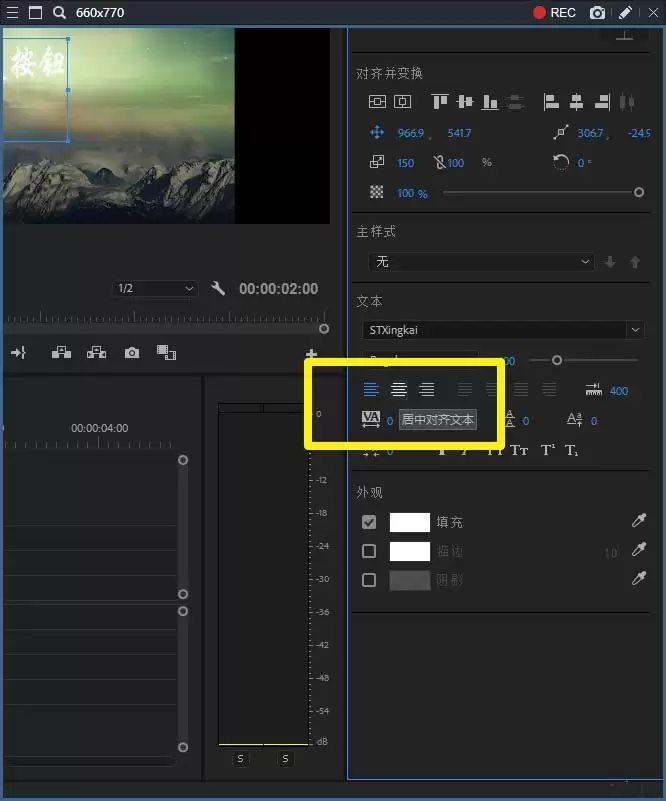
第六步:查看最终效果
设置完成后,你的目光回到“节目监视器”面板。没错,刚才输入的那些文字,无论有多少行,现在都已经整整齐齐地居中对齐了,视觉效果瞬间变得专业起来。
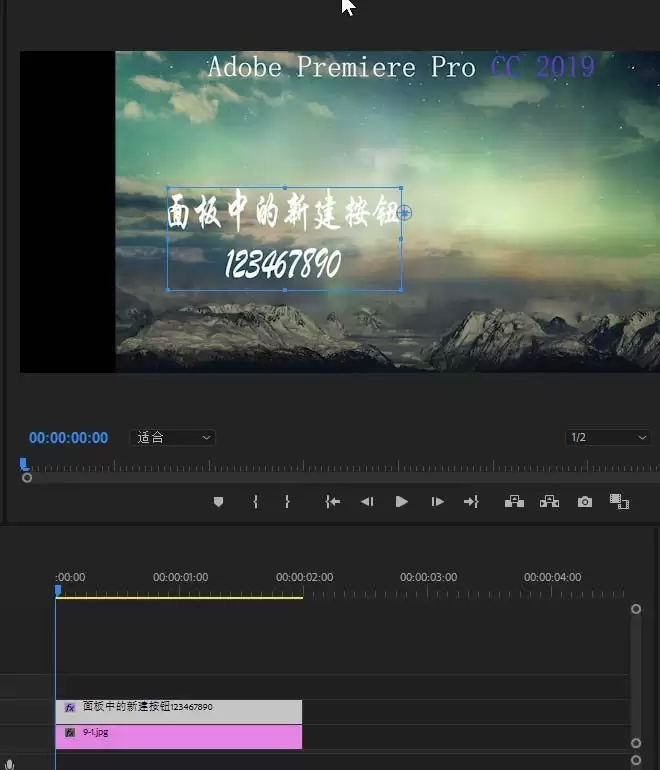
瞧,就是这么简单。从创建文本到调整对齐,Premiere Pro 2019的图形工具提供了一套流畅的流程。掌握这个小技巧,能让你在制作字幕、标题或任何屏幕文本时,更高效地控制版式与观感。