

win11无法添加局域网打印机的三种解决方法
Win11无法添加局域网打印机?别急,三种专业解法帮你搞定 将打印机接入局域网,实现多台电脑共享,确实是节省成本、提升办公效率的常见做法。不过,最近不少升级到Windows 11的用户遇到了一个烦心事:电脑死活找不到、也添加不了网络上的共享打印机。这问题一出,打印任务就得搁浅,确实影响工作。别担心,
Win11无法添加局域网打印机?别急,三种专业解法帮你搞定
将打印机接入局域网,实现多台电脑共享,确实是节省成本、提升办公效率的常见做法。不过,最近不少升级到Windows 11的用户遇到了一个烦心事:电脑死活找不到、也添加不了网络上的共享打印机。这问题一出,打印任务就得搁浅,确实影响工作。别担心,这通常不是硬件故障,而是系统设置上的一些“小开关”没打开。下面,我们就来详细拆解三种经过验证的解决方法,一步步带你排查修复。
方法一:检查防火墙设置,给打印共享“开绿灯”
很多时候,问题就出在系统的“门卫”——Windows防火墙身上。它可能把打印机共享所需的通信给拦截了。我们的首要任务,就是去防火墙设置里,为“文件和打印机共享”这个功能放行。
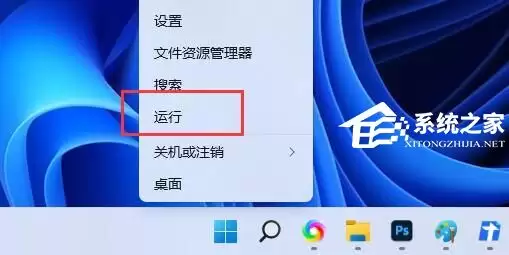
1. 首先,同时按下键盘上的 【Win + X】 组合键,或者直接用鼠标右键点击任务栏左下角的 【Windows开始徽标】。在弹出的快捷菜单中,选择 【运行】。
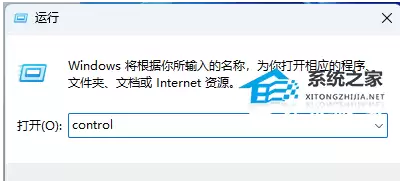
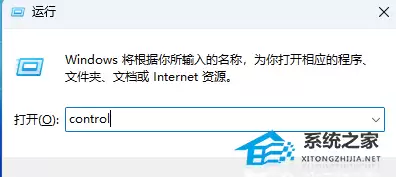
2. 在打开的“运行”对话框中,输入 【control】 这个命令,然后点击 【确定或回车】,就能快速唤出经典的控制面板界面。
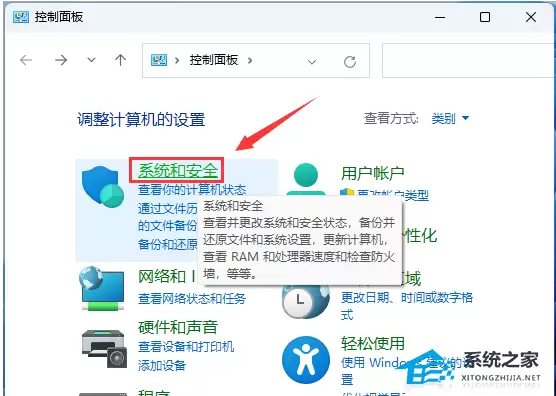
3. 进入控制面板后,请确保右上角的“查看方式”是 【类别】。然后,找到并点击 【系统和安全】 这个选项。
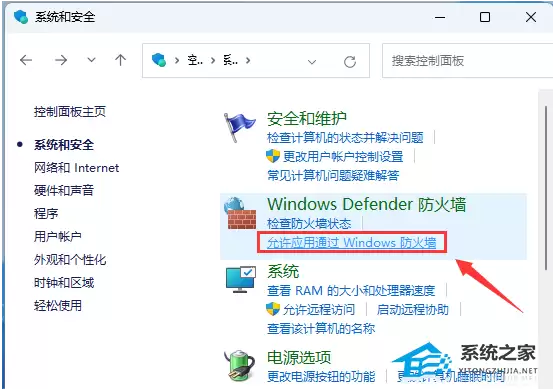
4. 在“系统和安全”设置页面里,我们需要点击 【允许应用通过 Windows 防火墙】 这个链接。
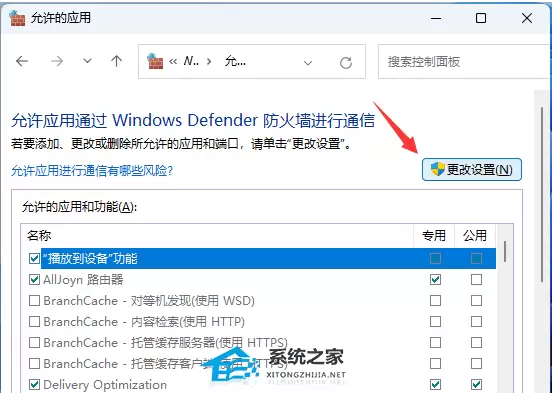
5. 这时会弹出一个“允许的应用”窗口。要修改设置,请先点击窗口右上角的 【更改设置】 按钮(可能需要管理员权限)。
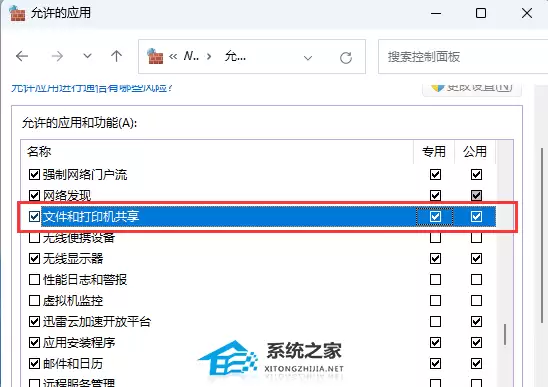
6. 最后,在应用列表中找到 【文件和打印机共享】 这一项,确保它前面的复选框被勾选上。完成后,点击 【确定】 保存设置。这一步相当于告诉防火墙:“这位是合法通信,请予以放行。”
方法二:重启打印后台服务,让“打印中枢”恢复运转
如果防火墙没问题,那很可能是负责处理所有打印任务的核心服务“卡住”了。这个服务名叫“Print Spooler”,你可以把它理解成打印任务的调度中心。有时候,它可能需要重启一下才能恢复正常工作。
1. 同样,使用 【Win + X】 组合键或右键开始菜单,打开 【运行】 窗口。
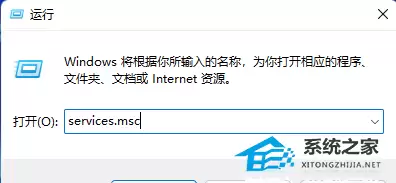
2. 这次,在运行框中输入另一个命令:【services.msc】,然后按回车。这个命令会直接打开系统的“服务”管理窗口。
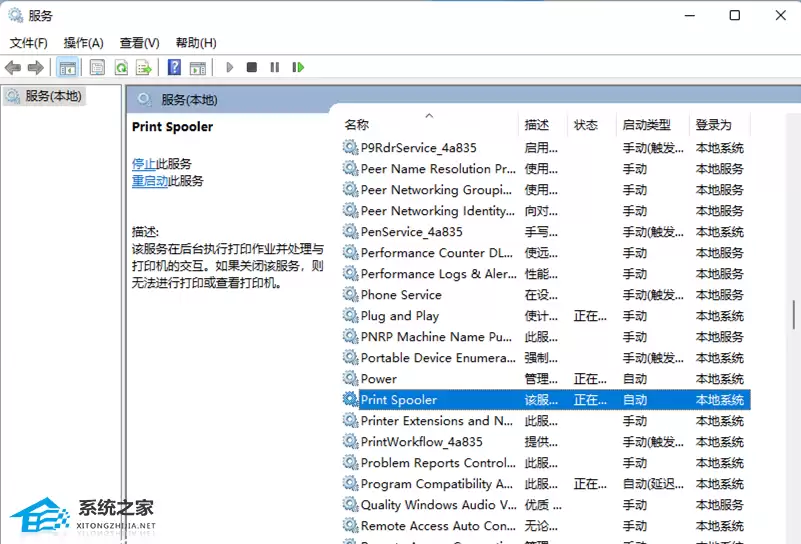
3. 在服务窗口的列表里,我们需要找到名为 【Print Spooler】 的服务。你可以按“P”键快速定位。找到后,双击它打开属性设置。它的描述写得很清楚:“该服务在后台执行打印作业并处理与打印机的交互。如果关闭该服务,则无法进行打印或查看打印机。”看,多关键!
4. 在弹出的属性窗口中,我们先点击 【停止】 按钮,等待服务完全停止。然后,再点击 【启动】 按钮,重新运行该服务。这个过程相当于给这个“调度中心”重新上电。
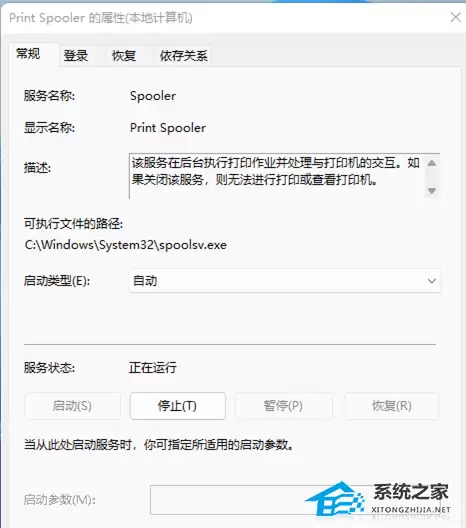
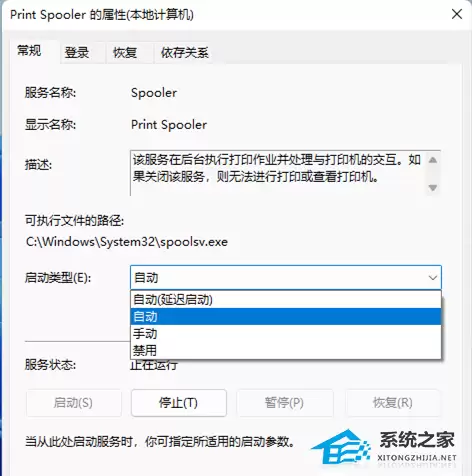
5. 光重启还不够,我们还得确保它以后能自动运行。将上方的“启动类型”设置为 【自动】。最后,依次点击 【应用】 和 【确定】 保存所有更改。这样一来,即使电脑重启,打印服务也会自动运行,避免再次出现类似问题。
方法三:确保Windows打印功能组件已完整启用
还有一种可能性,就是在系统更新或安装过程中,与打印和文件服务相关的Windows功能组件没有被完整启用。这就像买了一台多功能设备,但有些基础功能模块还没安装。我们需要手动检查并开启它们。
1. 按下 【Win + R】 组合键打开运行窗口,输入 【control】 并回车,再次打开控制面板。
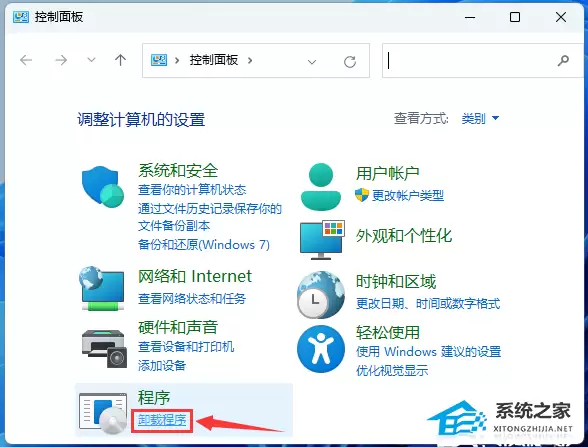
2. 在控制面板的“类别”视图下,点击 【程序】 分类下的 【卸载程序】。
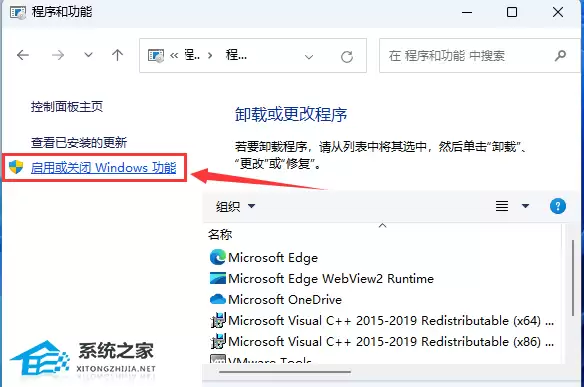
3. 在打开的“程序和功能”窗口左侧,点击 【启用或关闭 Windows 功能】 这个链接。
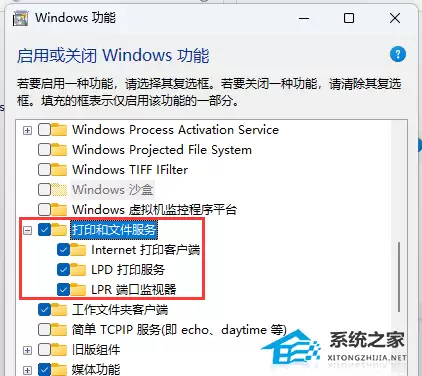
4. 系统会弹出一个“Windows 功能”窗口,这里列出了所有可选的系统功能。找到 【打印和文件服务】 这一项,点击前面的加号展开子项。然后,确保其下的所有子功能(如LPD打印服务、LPR端口监视器等)都被勾选上。全部勾选完毕后,点击 【确定】。系统可能会需要一点时间来应用更改,并有可能要求重启电脑。
以上就是针对Windows 11无法添加局域网打印机的三种核心排查与解决方法。通常来说,按照从方法一到方法三的顺序进行尝试,大部分问题都能得到解决。关键在于一步步确认,是权限被阻、服务异常,还是功能缺失。希望这份指南能帮你顺利找回“失踪”的网络打印机,让打印流程重新畅通无阻。