premiere导入图片失败提示文件视频深度位数不被支持怎么办-解决方法
Premiere导入图片失败?深度位数不支持?一招搞定! 在使用Adobe Premiere进行剪辑时,突然遇到导入的图片素材报错,提示“文件视频深度位数不被支持”,这确实会让人手头的工作瞬间卡壳。别担心,这个问题在专业后期流程中其实很常见,核心原因通常出在图片的色彩模式上。下面这个经过验证的解决方
Premiere导入图片失败?深度位数不支持?一招搞定!
在使用Adobe Premiere进行剪辑时,突然遇到导入的图片素材报错,提示“文件视频深度位数不被支持”,这确实会让人手头的工作瞬间卡壳。别担心,这个问题在专业后期流程中其实很常见,核心原因通常出在图片的色彩模式上。下面这个经过验证的解决方法,能帮你快速定位并解决问题,让工作流恢复顺畅。
premiere导入图片失败提示文件视频深度位数不被支持怎么办
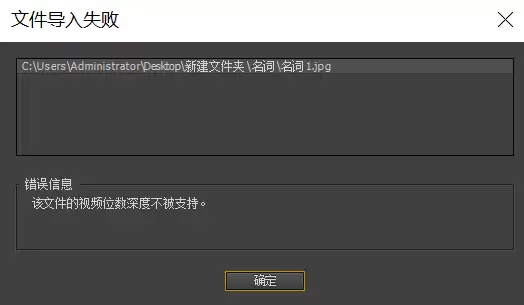
问题的根源,十有八九是图片采用了CMYK色彩模式,而非PR兼容的RGB模式。这常常发生在从某些印刷品或特定设计软件导出的图片上。解决办法很直接:用Photoshop(PS)转换一下图片模式即可。
1、打开你的Photoshop软件。这可是解决各类图片格式问题的瑞士军刀。
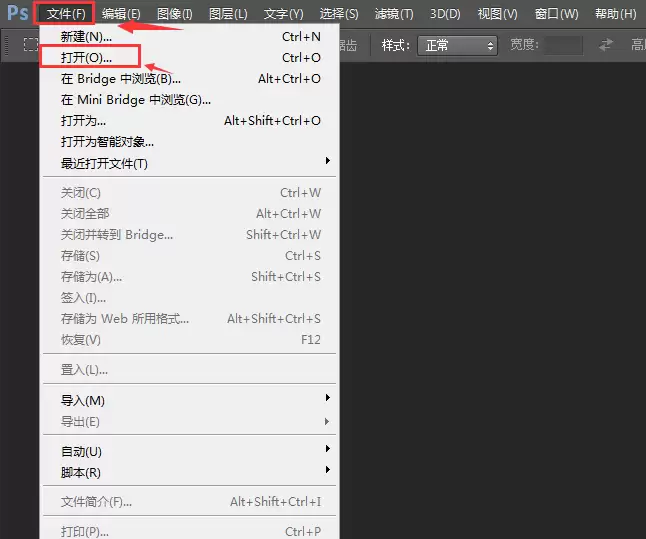
2、进入PS主界面后,点击左上角的“文件”菜单,选择“打开”。这一步没有悬念,就是找到那张“惹麻烦”的图片。
3、在弹出的文件浏览器窗口中,精准定位到导致PR导入失败的那张图片,选中它,然后点击“打开”。图片就成功加载到PS的工作区了。
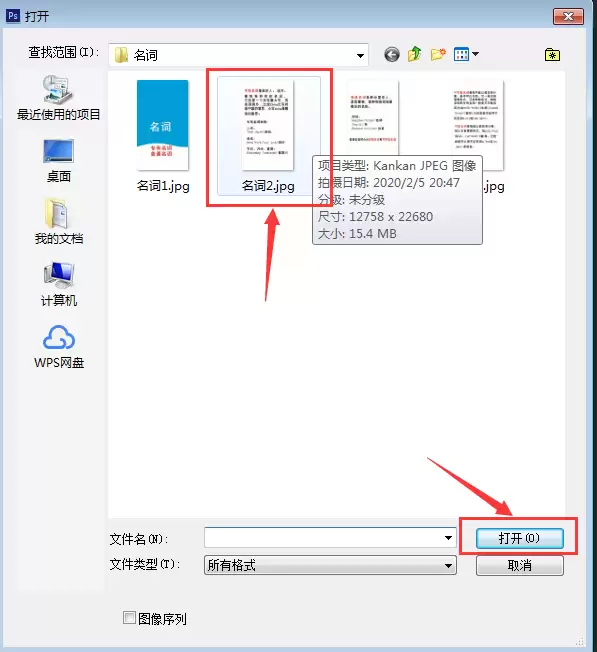
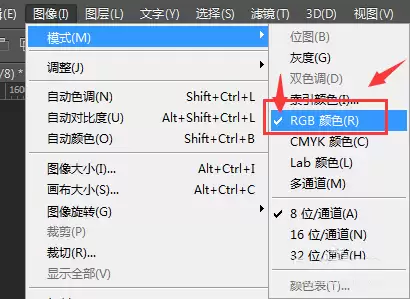
4、图片打开后,真相即将揭晓。点击软件顶部的“图像”菜单,在下拉选项中找到并进入“模式”子菜单。看,问题浮出水面了——这里显示当前图片的色彩模式正是“CMYK”模式。这就是PR拒绝它的关键原因。
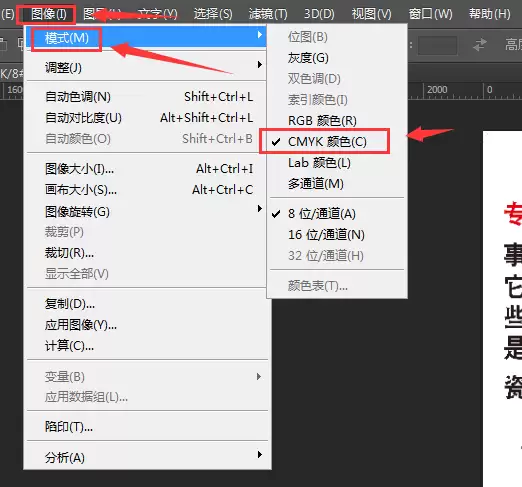
5、解决方法就在眼前。直接在“模式”菜单里,点击选择“RGB颜色”模式。PS会瞬间完成转换。最后,别忘了按Ctrl+S保存文件。现在,再将这张处理过的图片重新导入Premiere,你会发现,之前的报错提示已经消失,素材能够顺利导入了。