

VisualStudio怎么添加控件-添加控件的详细步骤分享
Visual Studio控件添加指南:从工具箱到窗体的完整流程 在Visual Studio中进行窗体开发时,添加控件是一个基础但至关重要的操作。不少刚入门的朋友可能会对具体的操作步骤感到有些陌生。别担心,下面这份详细的图文教程,将手把手带你走完整个流程,让你轻松掌握。 Visual Studio
Visual Studio控件添加指南:从工具箱到窗体的完整流程
在Visual Studio中进行窗体开发时,添加控件是一个基础但至关重要的操作。不少刚入门的朋友可能会对具体的操作步骤感到有些陌生。别担心,下面这份详细的图文教程,将手把手带你走完整个流程,让你轻松掌握。
Visual Studio怎么添加控件
整个过程其实非常直观,我们可以从创建一个新的窗体开始。
第一步:新建窗体
启动Visual Studio并创建项目后,首先需要为你的应用程序新建一个Form窗体。这是容纳所有控件的“画布”。
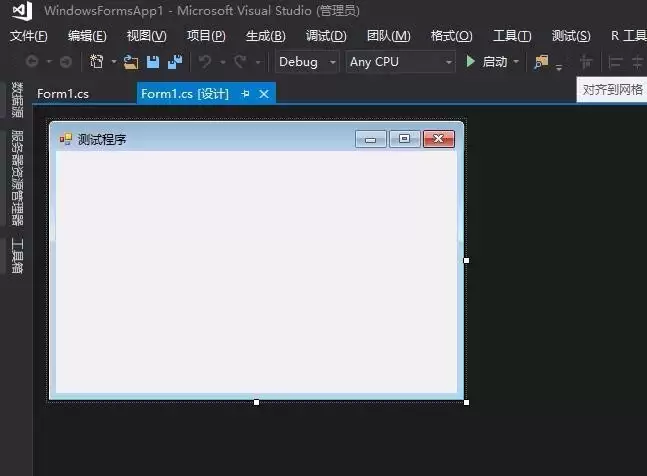
第二步:唤出工具箱
窗体准备就绪后,接下来就需要找到我们的“武器库”——工具箱。通常,你可以在视图菜单中找到它,或者直接使用快捷键。点击工具栏上的“工具箱”按钮,它就会显示出来。
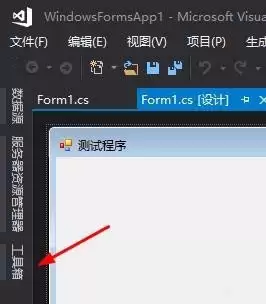
第三步:固定工具箱(可选但推荐)
为了让后续操作更流畅,建议将工具箱窗口固定在IDE的左侧或右侧。只需点击工具箱标题栏上的图钉图标,它就会自动停靠在旁,随时取用,非常方便。
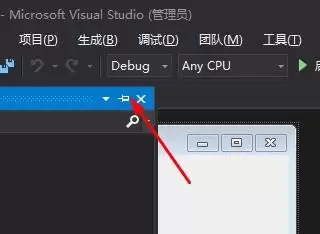
第四步:选择目标控件
在工具箱中,你会发现所有控件都分门别类地排列好了,比如按钮、文本框、标签等。滚动找到你需要的那个控件,然后用鼠标单击选中它。
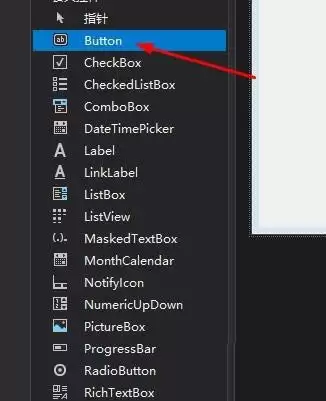
第五步:在窗体上绘制控件
选中控件后,将鼠标移回窗体设计界面。这时,光标会变成十字形或控件图标。在窗体的任意位置,按住鼠标左键并拖动,就可以自定义控件的大小和位置了。松开鼠标,控件就成功添加了。
第六步:使用快速添加方法
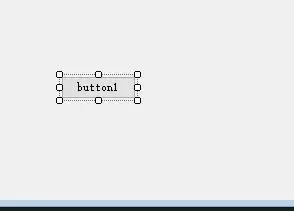
除了拖动绘制,还有一个更快捷的方法:直接双击工具箱里的控件。这样做,Visual Studio会自动在窗体的中心位置生成一个默认大小的该控件,效率非常高。
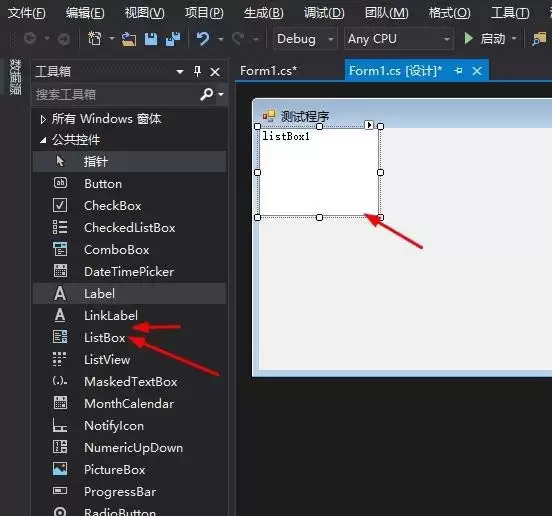
瞧,就是这么简单。无论是通过拖拽自定义,还是双击快速生成,你都能轻松地将各种控件布局到窗体上。多尝试几次,你就会发现这已经成为一种肌肉记忆了。