

win10怎么取消开机密码教程
取消电脑开机密码:在便捷与安全之间找到平衡 为电脑设置开机登录密码,无疑是守护个人数字隐私的第一道防线。它能有效防止他人在你离开时擅自访问你的电脑。然而,每天反复输入密码,对于确保设备完全个人专用的用户来说,确实可能显得有些繁琐。如果你正面临这样的困扰,希望在不重装系统的前提下简化登录步骤,那么今天
取消电脑开机密码:在便捷与安全之间找到平衡
为电脑设置开机登录密码,无疑是守护个人数字隐私的第一道防线。它能有效防止他人在你离开时擅自访问你的电脑。然而,每天反复输入密码,对于确保设备完全个人专用的用户来说,确实可能显得有些繁琐。如果你正面临这样的困扰,希望在不重装系统的前提下简化登录步骤,那么今天整理的这两个方法或许能帮到你。需要提醒的是,此举将降低设备的本地安全等级,请务必确保你的电脑处于可信的物理环境中。
方法一:通过运行命令取消密码验证
这个方法的核心是调用系统内置的用户账户管理高级功能,步骤清晰直接。
第一步:启动命令窗口
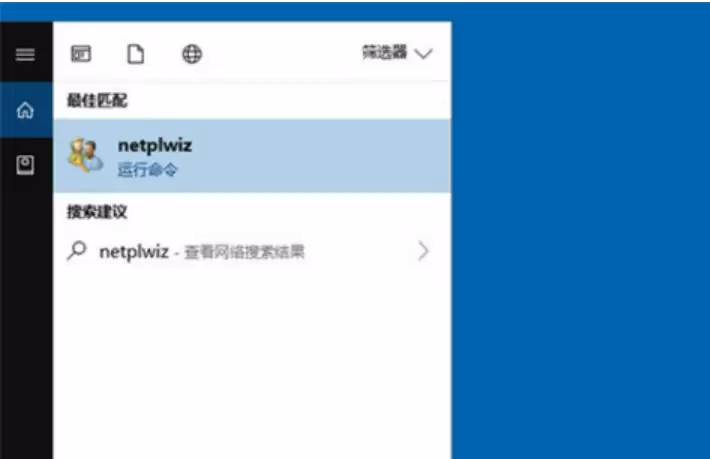
点击Win10桌面左下角的搜索图标,在Cortana搜索框中键入一个关键命令:netplwiz。
第二步:进入账户设置
系统会快速搜索并显示结果,点击最顶部那个名为“netplwiz”的选项,这将直接打开用户账户控制面板。
第三步:取消登录要求
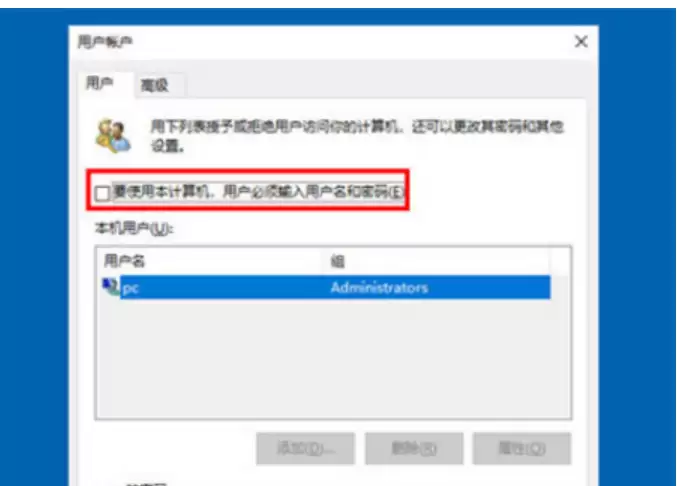
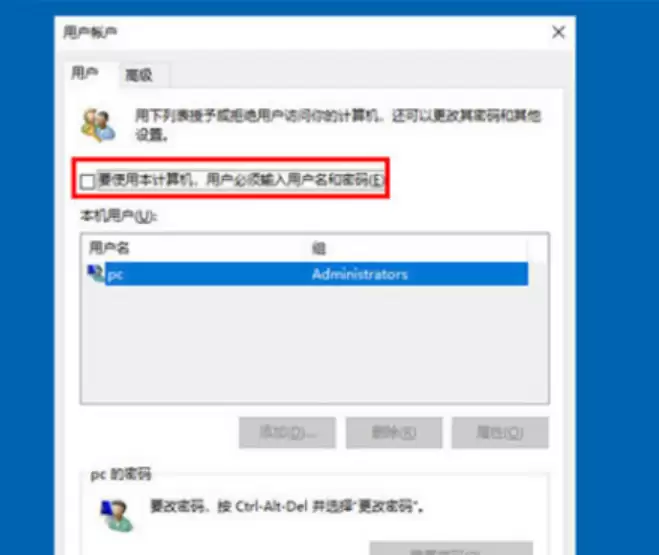
在新弹出的“用户账户”窗口中,你会发现一个关键的复选框:“要使用本计算机,用户必须输入用户名和密码”。现在,将它前面的勾选取消,然后点击下方的“确定”按钮。
第四步:验证并完成
系统会弹出一个“自动登录”设置对话框,要求你输入一次当前的Windows密码进行最终确认。填写完毕后,再次点击“确定”。至此,设置就生效了,下次启动电脑时将自动登录桌面。
方法二:通过运行对话框执行
这是另一个等效的路径,更适合习惯使用“运行”对话框的用户。
第一步:打开运行对话框
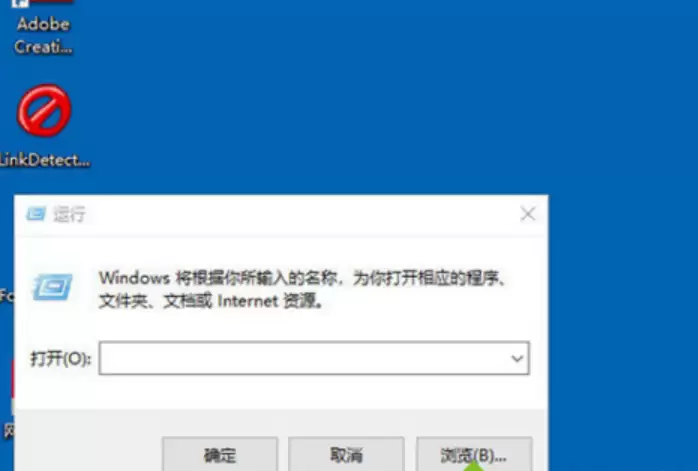
右键点击Win10系统的开始菜单,从弹出的菜单中选择“运行”。
第二步:输入命令
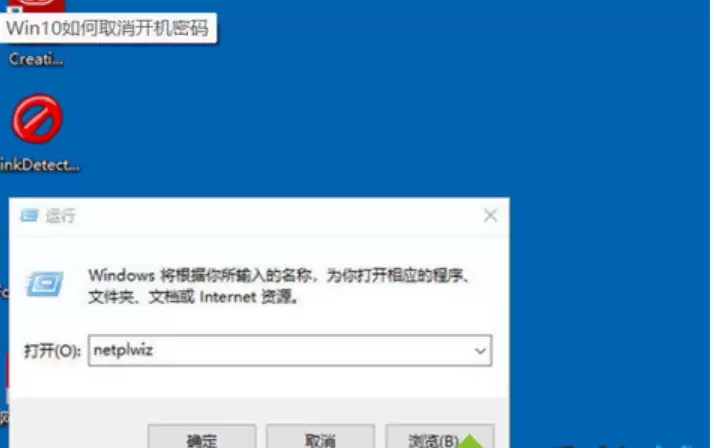
在运行对话框的输入栏里,同样输入:netplwiz,然后点击“确定”。
第三步:定位关键设置
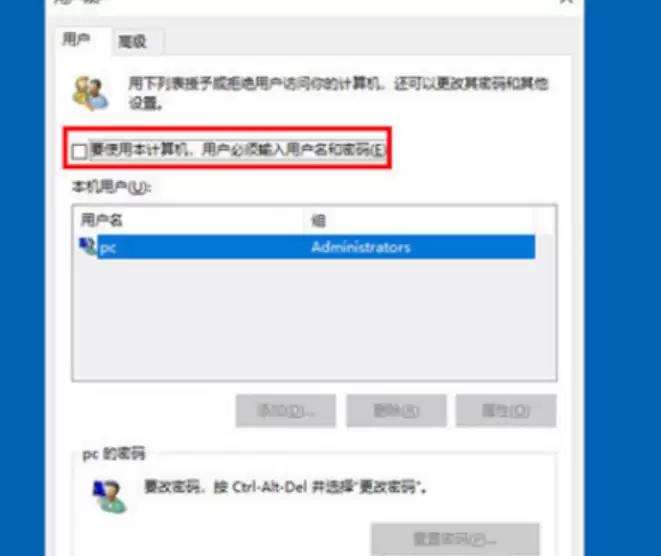
随后打开的“用户账户”对话框里,同样可以看到“要使用本计算机,用户必须输入用户名和密码”这一项正处于勾选状态。
第四步:取消勾选并应用
将这个选项前面的勾去掉,然后点击“应用”按钮。
第五步:最终确认
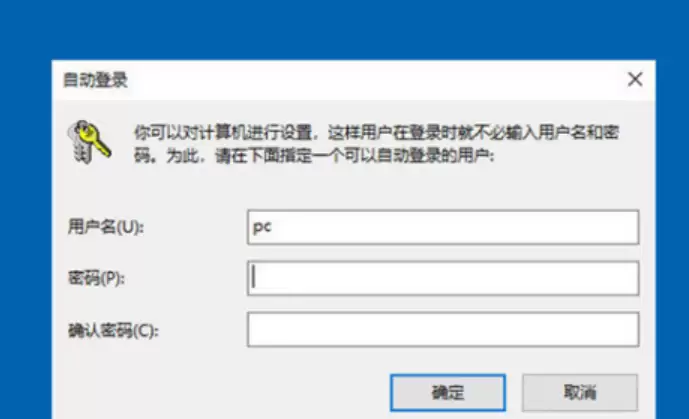
紧接着,系统会弹出自动登录对话框要求验证权限,输入你当前的用户名和密码,点击“确定”。操作完成后,下次开机就能实现免密码直接登录了。
总结
简单来说,两种方法殊途同归,都是通过netplwiz这个命令工具来修改同一项系统设置:
方法一:输入命令取消 – 通过开始菜单搜索命令并执行。
方法二:输入用户名和密码点击确定 – 通过运行对话框输入命令并执行。
无论选择哪种,都能帮你卸下每日输入密码的重复操作。最后再次强调,请仅在确保电脑使用环境绝对私密和安全的情况下进行此设置,毕竟便捷不应以牺牲核心安全为代价。