

win10电脑如何加入工作组?
计算机工作组是什么?Win10如何加入? 在计算机网络中,“工作组”是一个基础但重要的概念,它主要用于对网络内的计算机进行逻辑分组,方便资源管理和访问。对于许多使用Windows 10系统的用户来说,想要让电脑加入特定的工作组,却常常不清楚具体的操作步骤。别担心,下面这份详细的图文教程,就能帮你轻松
计算机工作组是什么?Win10如何加入?
在计算机网络中,“工作组”是一个基础但重要的概念,它主要用于对网络内的计算机进行逻辑分组,方便资源管理和访问。对于许多使用Windows 10系统的用户来说,想要让电脑加入特定的工作组,却常常不清楚具体的操作步骤。别担心,下面这份详细的图文教程,就能帮你轻松搞定。
加入Win10系统工作组:详细步骤
整个过程并不复杂,只需跟着以下几个步骤操作即可。
第一步:打开系统属性
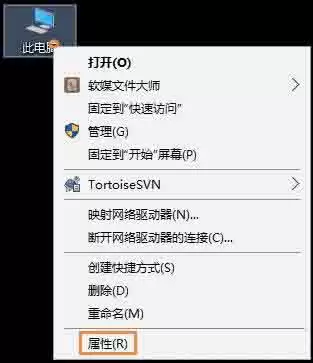
首先,在桌面上找到“此电脑”图标,右键点击它,然后在弹出的菜单中选择“属性”。
操作示意如下图所示:
第二步:进入更改设置
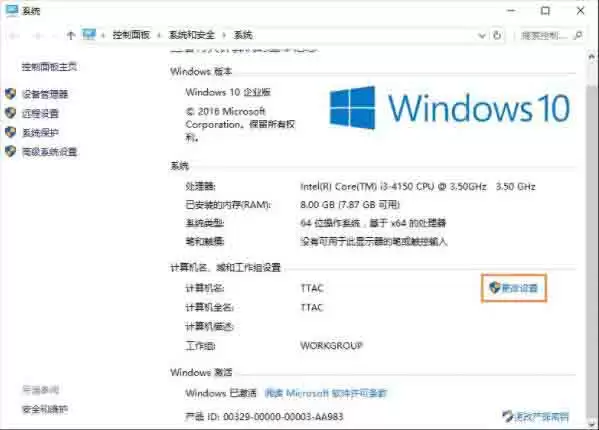
接着,在打开的“系统”信息窗口里,找到并点击“计算机名、域和工作组设置”区域下方的“更改设置”链接。
具体位置可参考下图:
第三步:点击更改按钮
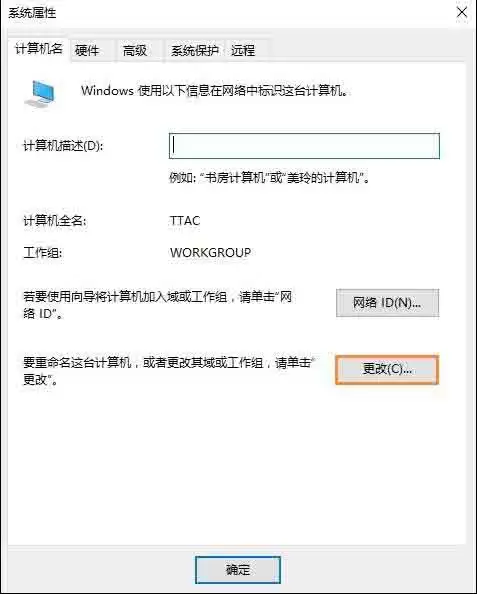
这时,系统会弹出“系统属性”对话框。请将选项卡切换至“计算机名”,然后点击右下角的“更改”按钮。
如下图所示:
第四步:设置工作组名称
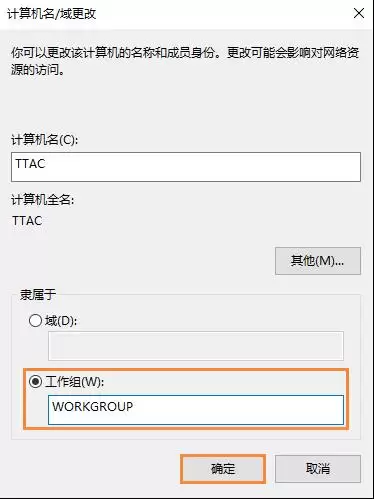
现在,就进入了关键的操作界面。在这里,你不仅可以修改计算机名,更重要的是找到“工作组”的输入框。你需要将工作组名称设置为与网络内其他目标计算机相同的名称。通常情况下,系统的默认工作组名是“WORKGROUP”,如果你要加入的正是这个组,保持默认即可;否则,就将其修改为指定的组名。
设置界面参考下图:
第五步:重启生效
完成名称设置后,点击“确定”。系统会提示你需要重新启动计算机才能使更改生效。如果当前有未保存的工作,可以选择“稍后重启”;否则,直接重启电脑即可。
重启提示如下图所示:

至此,你的Win10电脑就已经成功加入到指定的工作组了。之后,就可以更方便地在网络中发现和访问同组内的共享资源了。