Win10切换语音包教程
作者:技术拾光时间:2026-04-28 16:49:08浏览:111
相信很多小伙伴不清楚,在Win10系统中有是可以使用很多个不同的语音包,不过操作起来比较麻烦,因此就有小伙伴好奇这个语音包要如何去添加呢 Win10切换语音包的方法 其实,整个过程比你想象的要直观。首先,从屏幕左下角找到那个熟悉的“开始”按钮,点击它,然后在弹出的菜单里选择“设置”进入。 接下来,你
相信很多小伙伴不清楚,在Win10系统中有是可以使用很多个不同的语音包,不过操作起来比较麻烦,因此就有小伙伴好奇这个语音包要如何去添加呢
Win10切换语音包的方法
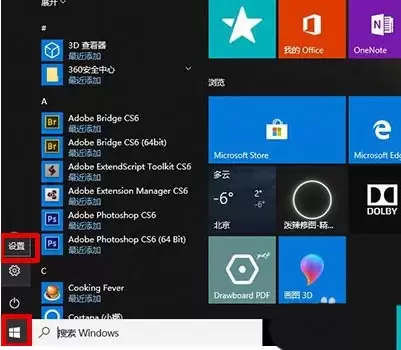
其实,整个过程比你想象的要直观。首先,从屏幕左下角找到那个熟悉的“开始”按钮,点击它,然后在弹出的菜单里选择“设置”进入。
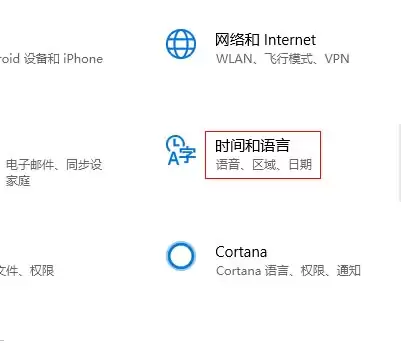
接下来,你会进入Windows设置的主界面。在这里,找到并点击“时间和语言”这个选项。
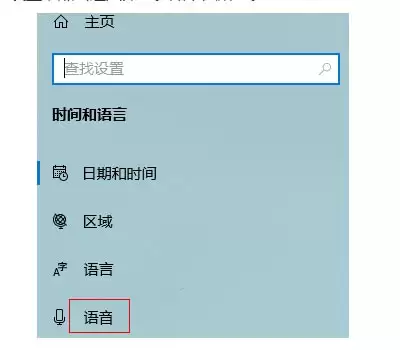
进入“时间和语言”界面后,注意看左侧的菜单栏,点击其中的“语音”选项。
现在,你就来到了管理语音功能的核心页面。在这里,找到一个醒目的“添加语音”按钮,点击它。

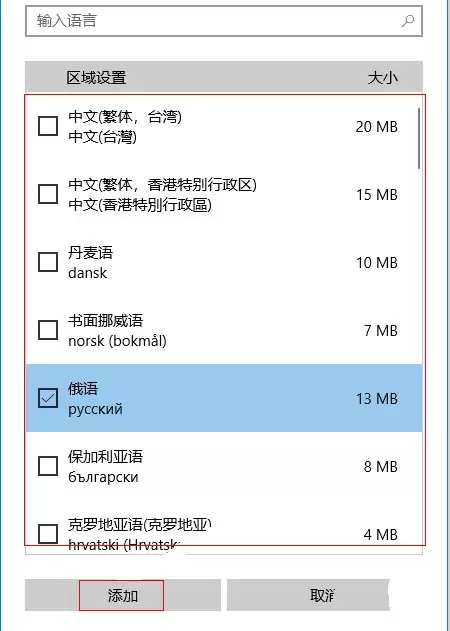
最后一步,系统会弹出一个语音包选择对话框。里面列出了所有可用的语音包,你只需要勾选自己想要添加的那一个,然后点击“添加”按钮,系统就会自动开始下载和安装了。整个过程是不是挺简单的?