

Mac怎么如何设置听写快捷键?Mac设置听写快捷键教程
作者:技术拾光时间:2026-04-26 20:05:01浏览:337
MAC系统听写快捷键设置指南 想让你的Mac更“听话”,提高语音输入效率?其实,设置听写快捷键非常简单,整个过程就在系统偏好设置里完成。只需跟着下面这几个步骤,一分钟就能搞定。 Mac设置听写快捷键教程 第一步,从你的Mac桌面找到并点击「系统偏好设置」。 进入偏好设置的主界面后,你需要找到并点击「
MAC系统听写快捷键设置指南
想让你的Mac更“听话”,提高语音输入效率?其实,设置听写快捷键非常简单,整个过程就在系统偏好设置里完成。只需跟着下面这几个步骤,一分钟就能搞定。
Mac设置听写快捷键教程
第一步,从你的Mac桌面找到并点击「系统偏好设置」。

进入偏好设置的主界面后,你需要找到并点击「键盘」这个选项。
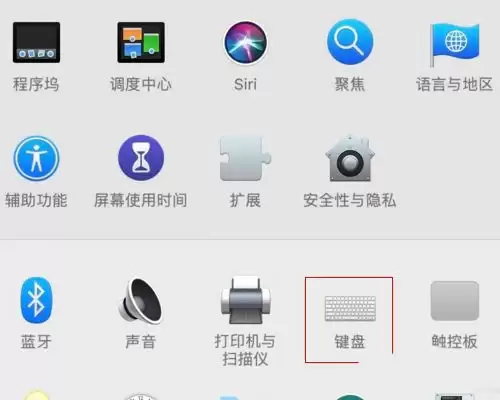
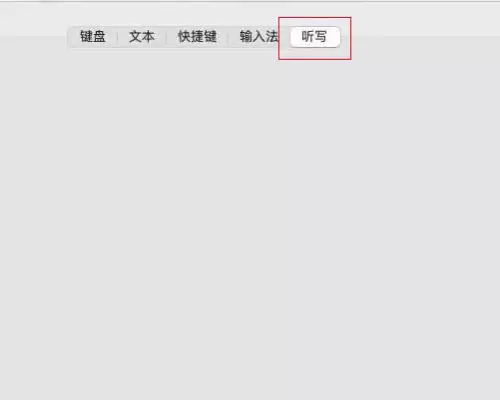
在键盘设置面板中,你会看到顶部有几个标签页,点击进入「听写」这一项。
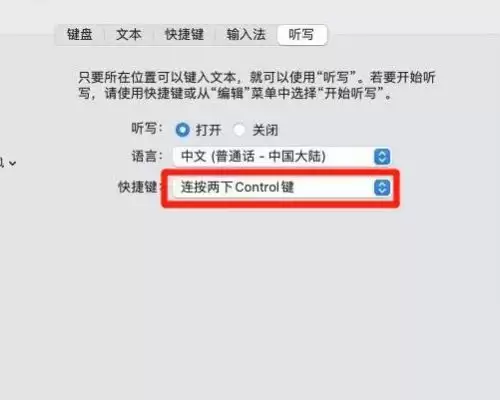
最后,来到核心环节。在听写功能界面,点击「快捷键」旁边的下拉菜单,从预设的选项中选择一个你最顺手、不容易冲突的快捷键组合即可。设置即刻生效,你可以马上试一下。
以上就是在Mac上自定义听写快捷键的全过程。操作本身并不复杂,关键在于选一个符合自己习惯的触发键。希望这个指引能帮你提升效率。如果想了解更多类似的Mac使用技巧,不妨持续关注本站,我们会带来更多实用内容。