

Node.js 实现远程桌面监控的方法步骤
本文介绍基于 Node.js 的远程桌面监控方案,分为服务端与客户端。通过 screenshot-desktop 定时截图并经由 Socket.io 传输 Base64 图片实现画面同步,利用 Electron 监听鼠标键盘事件,结合 Robot.js 在服务端执行操作,完成远程桌面控制与尺寸自适应。
Node.js 远程桌面监控概述
描述
近期使用 Node.js 开发了一款远程桌面监控应用,架构包含服务端与客户端两部分。客户端能够实时获取服务端的桌面画面,并支持通过鼠标和键盘对服务端桌面进行远程操控。
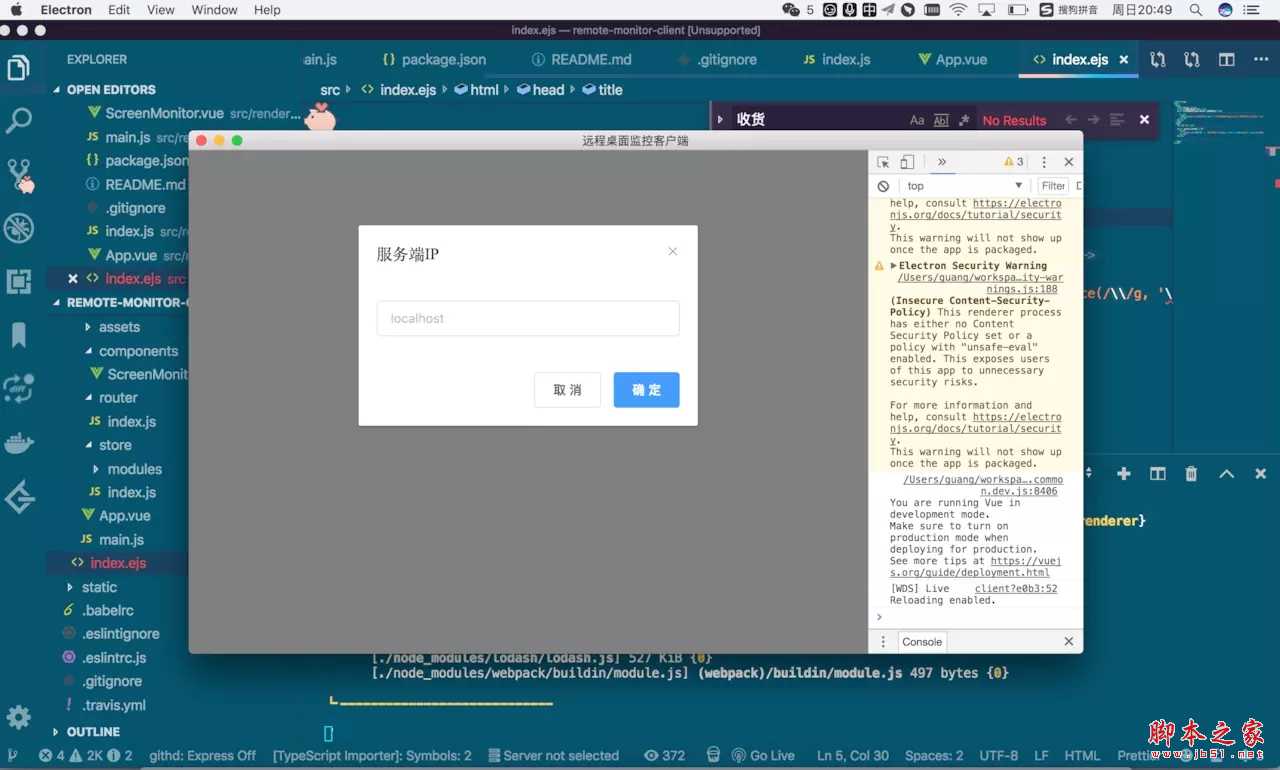
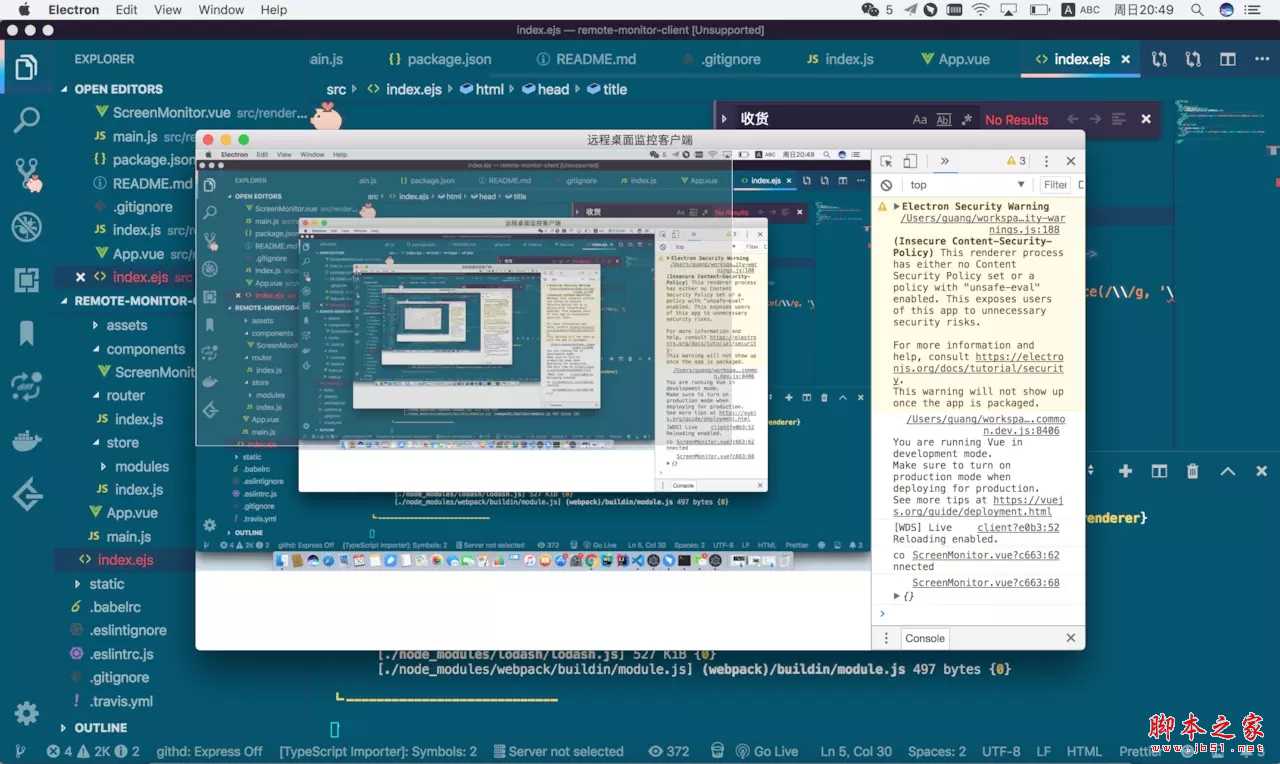
由于测试环境为同一台电脑,监控画面效果如 和 所示。实际应用中,通常使用两台电脑分别运行客户端和服务端,以体现远程监控的真实价值。
远程监控与控制原理
原理
该应用的核心功能分为监控与控制两部分。监控功能旨在让客户端实时查看服务端桌面,主要通过定时截图实现:服务端按设定频率(如每秒多次)截取屏幕图像,并通过 Socket.io 推送至客户端;客户端通过动态更新 img 元素的 src 属性,逐帧显示最新图片,从而呈现动态桌面效果。
控制功能则允许客户端的操作在服务端生效。在 Electron 应用中,监听所有鼠标和键盘事件(如 keydown、keyup、keypress、mousedown、mouseup、mousemove、click 等),并通过 Socket.io 将事件数据发送至服务端;服务端利用 robot-js 库解析并执行相应事件,从而实现客户端操作对服务端桌面的实际控制。
Socket.io 通信实现
实现
原理阐述完毕后,接下来进行具体代码实现(源码链接见文末)。
实现socket通信
首先,服务端和客户端需分别引入 socket.io 和 socket.io-client 库,并分别进行初始化配置。
服务端:
const app = new Koa();
const server = http.createServer(app.callback());
createSocketIO(server);

app.use((ctx): void => {
  ctx.body = 'please connect use socket';
});

server.listen(port, (): void => {
  console.log('server started at http://localhost:' + port);
});

//createSocketIO
const io = socketIO(server, {
    pingInterval: 10000,
    pingTimeout: 5000,
    cookie: false
  });

io.on('connect', (socket): void => {
  socket.emit('msg', 'connected');
}
客户端:
var socket = this.socket = io('http://' + this.ip + ':3000')
socket.on('msg', (msg) => {
 console.log(msg)
})
socket.on('error', (err) => {
 alert('出错了' + err)
})
通过上述初始化,服务端与客户端之间便建立了基于 Socket.io 的连接通道。
桌面监控功能实现
实现桌面监控
在监控实现中,首先需在服务端进行屏幕截图,这里使用 screenshot-desktop 包。
const screenshot = require('screenshot-desktop')

const SCREENSHOT_INTERVAL = 500;

export const createScreenshot = (): Promise<[string, Buffer]> => {
  return screenshot({format: 'png'}).then((img): [string, Buffer] => {
    return [ img.toString('base64'), img];
  }).catch((err): {} => {
    console.log('截图失败', err);
    return err;
  })
}

export const startScreenshotTimer = (callback): {} => {
  return setInterval((): void => {
    createScreenshot().then(([imgStr, img]): void => {
      callback(['data:image/png;base64,' + imgStr, img]);
    })
  }, SCREENSHOT_INTERVAL)
}
随后,通过 Socket.io 的 emit 方法将截图数据发送至客户端:
startScreenshotTimer(([imgStr, img]): void => {
  io.sockets.emit('screenshot', imgStr);
});
客户端接收到图片数据后,将其设置为 img 元素的 src 属性(此处为 Base64 编码的图片 URL):
 <img
  class="screenshot"
  :src="screenshot"
/>
data () {
 return {
  screenshot: ''
 }
}
socket.on('screenshot', (data) => {
 this.screenshot = data
})
至此,基础的桌面监控功能已实现,读者可参考此思路进行尝试,实现过程并不复杂。
然而,该方案存在一个细节问题:需获取服务端桌面的尺寸,并据此调整客户端显示图片的大小,以确保画面比例正确。
解决此细节使用的是 get-pixels 库,该库可读取本地图片文件的宽高等信息。具体做法是先将图片写入本地临时文件,再读取该文件以获取屏幕尺寸数据。
interface ScreenSize {
  width: number;
  height: number;
}

function getScreenSize(img): Promise<ScreenSize> {
  const imgPath = path.resolve(process.cwd(), './tmp.png');
  fs.writeFileSync(imgPath, img);
  return new Promise((resolve): void => {
    getPixels(imgPath, function(err, pixels): void {
      if(err) {
        console.log("Bad image path")
        return
      }
      resolve({
        width: pixels.shape[0],
        height: pixels.shape[1]
      });
    });
  })
}
获取到尺寸信息后,通过 Socket.io 传递给客户端:
getScreenSize(img).then(({ width, height}) => {
  io.sockets.emit('screensize', {
    width,
    height
  })
});
客户端接收到尺寸数据后,据此调整图片显示大小即可。
<img
  class="screenshot"
  :src="screenshot"
  :style="screenshotStyle"
/>
data () {
 return {
  screenshot: '',
  screenshotStyle: '',
 }
}
socket.on('screensize', (screensize) => {
 this.screenshotStyle = {'width': screensize.width + 'px', 'height': screensize.height + 'px'}
})
经过上述处理,桌面监控功能已完善,且客户端图片尺寸与服务端屏幕尺寸保持一致。
此外还需注意一个细节:获取到的图片尺寸为物理像素,而客户端 CSS 设置的 px 为设备无关像素,因此需除以设备像素比(dpr)才能得到正确的 px 值。由于目前仅在 Mac 环境下测试,此处直接除以 2 处理。
远程控制功能实现
实现远程控制
代码编写至此,客户端的 Electron 应用已能实时显示服务端桌面画面(至于输入 IP 的弹窗、electron-vue 及 TypeScript 配置等与核心逻辑无关的细节,此处不再展开)。
接下来重点实现远程控制,主要包含监听事件、传递事件和执行事件三个环节。
首先定义传输事件的格式:
interface MouseEvent {
  type: string;
  buttonType: string;
  x: number;
  y: number;
}

interface KeyboardEvent {
  type: string;
  keyCode: number;
  keyName: string;
}
鼠标事件(MouseEvent):type 字段表示鼠标事件类型,具体值包括 mousedown、mouseup、mousemove、click、dblclick;buttonType 字段表示按键类型,值为 left 或 right;x 和 y 字段表示具体的坐标位置。
键盘事件(KeyboardEvent):type 字段表示键盘事件类型,具体值包括 keydown、keyup、keypress;keyCode 字段表示键盘码;keyName 字段表示按键名称。
接下来在客户端监听相关事件:
<img
  class="screenshot"
  :src="screenshot"
  :style="screenshotStyle"
  @mousedown="handleMouseEvent"
  @mousemove="handleMouseEvent"
  @mouseup="handleMouseEvent"
  @click="handleMouseEvent"
  @dblclick="handleMouseEvent"
/>
window.onkeypress = window.onkeyup = window.onkeydown = this.handleKeyboardEvent
通过 Socket.io 将监听到的事件数据传递至服务端:
 handleKeyboardEvent (e) {
  this.socket && this.socket.emit('userevent', {
   type: 'keyboard',
   event: {
    type: e.type,
    keyName: e.key,
    keyCode: e.keyCode
   }
  })
 },
 handleMouseEvent (e) {
  this.socket && this.socket.emit('userevent', {
   type: 'mouse',
   event: {
    type: e.type,
    buttonType: e.buttons === 2 ? 'right' : 'left',
    x: e.clientX,
    y: e.clientY
   }
  })
 },
服务端接收事件数据后,使用 robot-js 库执行对应操作:
const { Mouse, Point, Keyboard } = require('robot-js');

interface MouseEvent {
  type: string;
  buttonType: string;
  x: number;
  y: number;
}

interface KeyboardEvent {
  type: string;
  keyCode: number;
  keyName: string;
}

export default class EventExecuter {
  public mouse;
  public keyboard;
  public constructor(){
    this.mouse = new Mouse();
    this.keyboard = new Keyboard();
  }

  public executeKeyboardEvent(event: KeyboardEvent): void {
    switch(event.type) {
      case 'keydown':
        this.keyboard.press(event.keyCode);
        break;
      case 'keyup':
        this.keyboard.release(event.keyCode);
        break;
      case 'keypress':
        this.keyboard.click(event.keyCode);
        break;
      default: break;
    }
  }

  public executeMouseEvent(event): void {
    Mouse.setPos(new Point(event.x, event.y));
    const button = event.buttonType === 'left' ? 0 : 2
    switch(event.type) {
      case 'mousedown':
        this.mouse.press(button);
        break;
      case 'mousemove':
        break;
      case 'mouseup':
        this.mouse.release(button);
        break;
      case 'click':
        this.mouse.click(button);
        break;
      case 'dblclick':
        this.mouse.click(button);
        this.mouse.click(button);
        break;
      default: break;
    }
  }

  public exectue(eventInfo): void {
    console.log(eventInfo);
    switch (eventInfo.type) {
      case 'keyboard':
        this.executeKeyboardEvent(eventInfo.event);
        break;
      case 'mouse':
        this.executeMouseEvent(eventInfo.event);
        break;
      default: break;
    }
  }
}
至此,桌面监控与远程控制的客户端和服务端逻辑,以及两端通信机制均已实现。整体思路清晰,但细节较多。有兴趣的读者可下载源码运行测试,或按此思路自行实现,具有一定的实践价值。
源码链接
remote-monitor-server
remote-monitor-client
以上就是本文的全部内容,希望对大家的学习有所帮助,也希望大家多多支持本站。
Java和JavaScript应用场景对比:企业级后端 vs Web前端与Node.js
2026-11-04 16:42:01
JavaScript模块化开发入门:CommonJS与ES Module的区别
2026-11-03 23:31:34
怎么创建并运行第一个js文件
2026-11-03 21:49:02
JavaScript运行环境怎么搭建?Node.js官方下载与安装教程
2026-11-03 20:03:04
NestJS 集成 TypeORM 或 Prisma 实现数据库持久化操作
2026-11-03 18:56:13