Visual Studio怎么显示工具箱
作者:技术拾光时间:2026-04-17 15:10:02浏览:479
Visual Studio工具箱显示指南 当你打开Visual Studio工程,如果界面右侧能看到工具箱的按钮,事情就简单了——直接点击它就行。 点击后,工具箱窗口是弹出来了,但里面空空如也,这情况不少见。 别急,这时候在工具箱的空白区域右键点击,从弹出的菜单中选择“全部显示”。 操作之后,所有的
Visual Studio工具箱显示指南
当你打开Visual Studio工程,如果界面右侧能看到工具箱的按钮,事情就简单了——直接点击它就行。
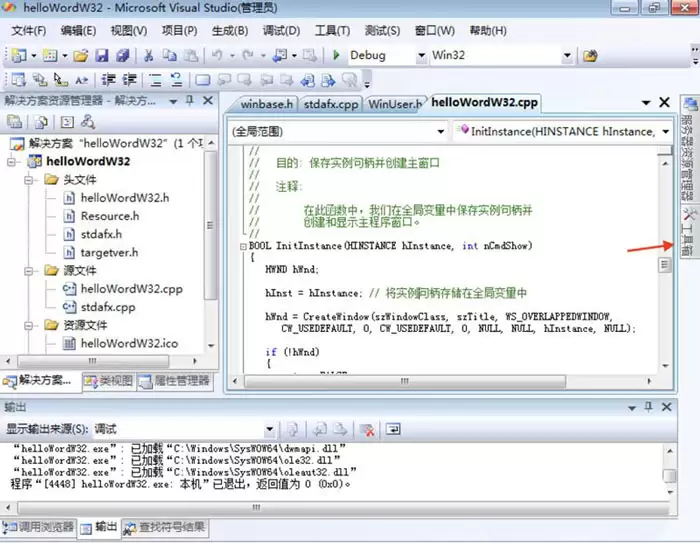
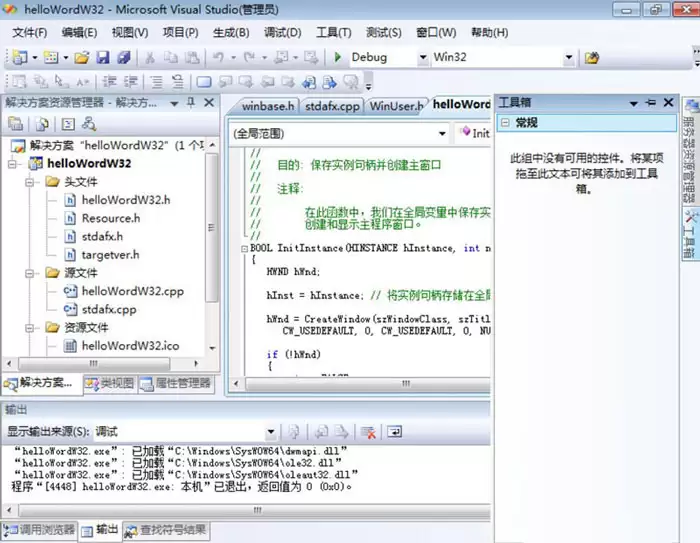
点击后,工具箱窗口是弹出来了,但里面空空如也,这情况不少见。
别急,这时候在工具箱的空白区域右键点击,从弹出的菜单中选择“全部显示”。
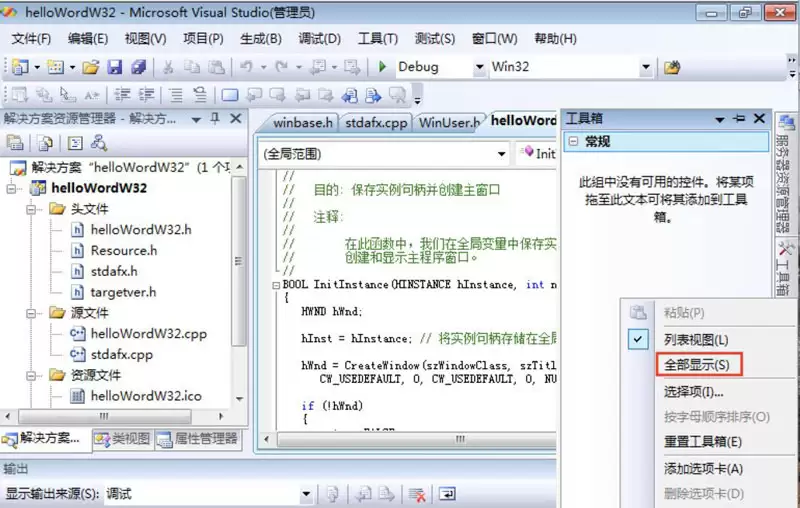
操作之后,所有的控件项就会乖乖地全部呈现出来了。
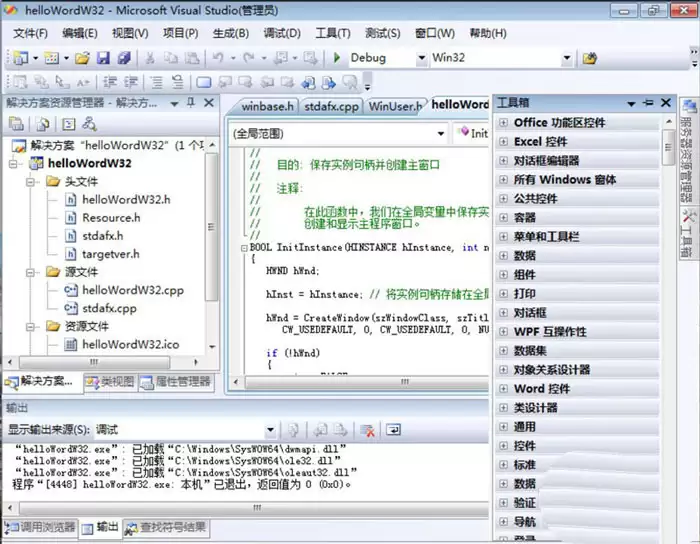
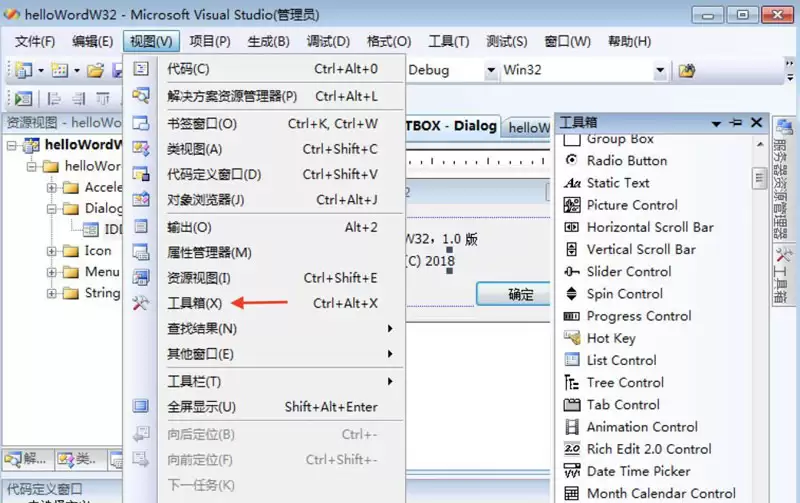
那么,如果工程界面右侧压根找不到“工具箱”按钮怎么办?路径也很清晰:通过顶部菜单栏的“视图”,然后在下拉菜单中选择“工具箱”,同样可以把它调出来。
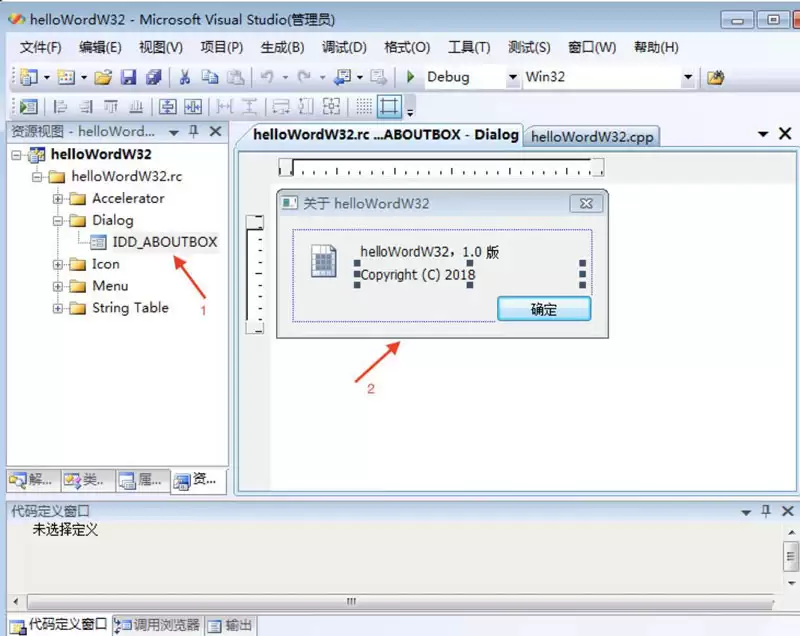
顺带一提,如果你想查看或管理当前工程中已有的界面资源,比如对话框,可以通过菜单的“视图”->“资源视图”来打开对应窗口。
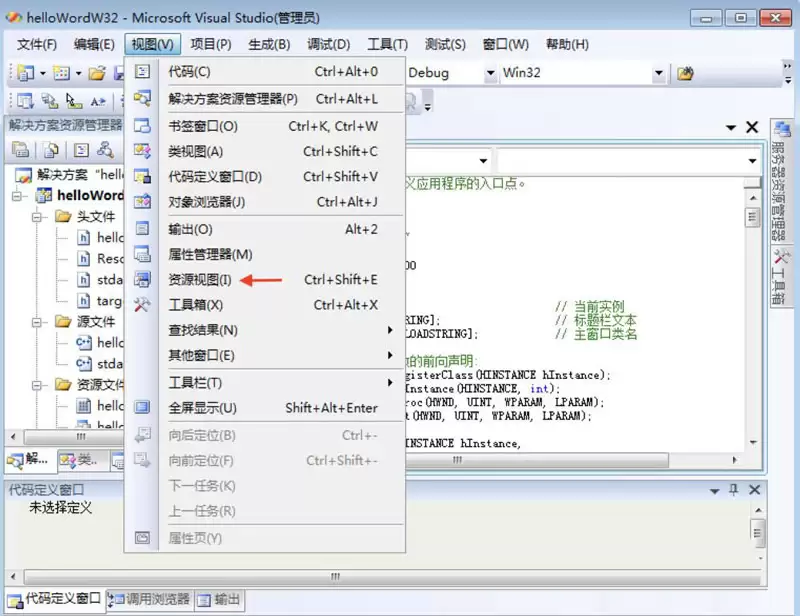
在资源视图中,找到并双击目标对话框,右侧的设计窗口就会实时显示它的可视化效果,方便你进行编辑。