

VSCode怎么设置不显示空值-设置不显示空值的详细步骤分享
作者:技术拾光时间:2026-04-17 13:29:02浏览:508
VSCode隐藏空值显示:提升代码整洁度的实用技巧 对于广大开发者来说,Visual Studio Code(VSCode)是日常工作中不可或缺的编辑器。其强大的可定制性允许用户打造个性化的编码环境。本文将详细介绍一个能够优化代码界面显示的小技巧——如何设置VSCode不显示空值。如果你也经常受到文
VSCode隐藏空值显示:提升代码整洁度的实用技巧
对于广大开发者来说,Visual Studio Code(VSCode)是日常工作中不可或缺的编辑器。其强大的可定制性允许用户打造个性化的编码环境。本文将详细介绍一个能够优化代码界面显示的小技巧——如何设置VSCode不显示空值。如果你也经常受到文件路径中多余的“null”或空条目干扰,以下内容将为你提供清晰的解决方案。
VSCode如何设置不显示空值
操作过程简单直观,只需几个步骤即可完成。下面将逐步说明具体设置方法。
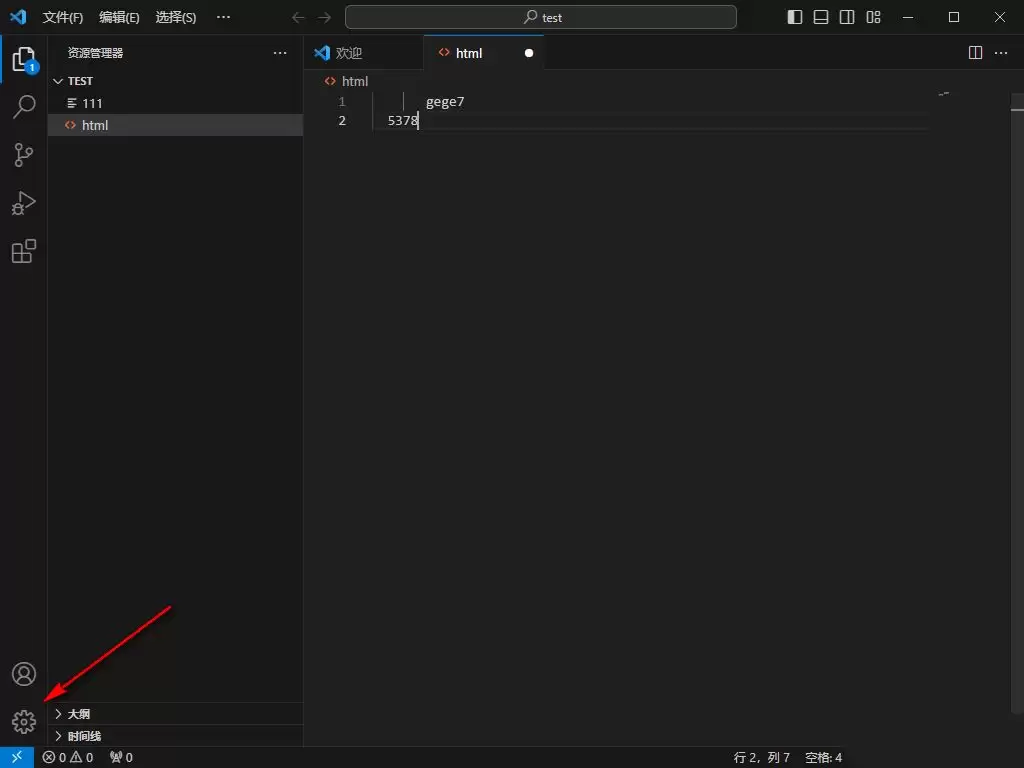
首先,在计算机上打开VSCode。进入主界面后,找到左下角的齿轮状设置图标,点击该图标进入设置。
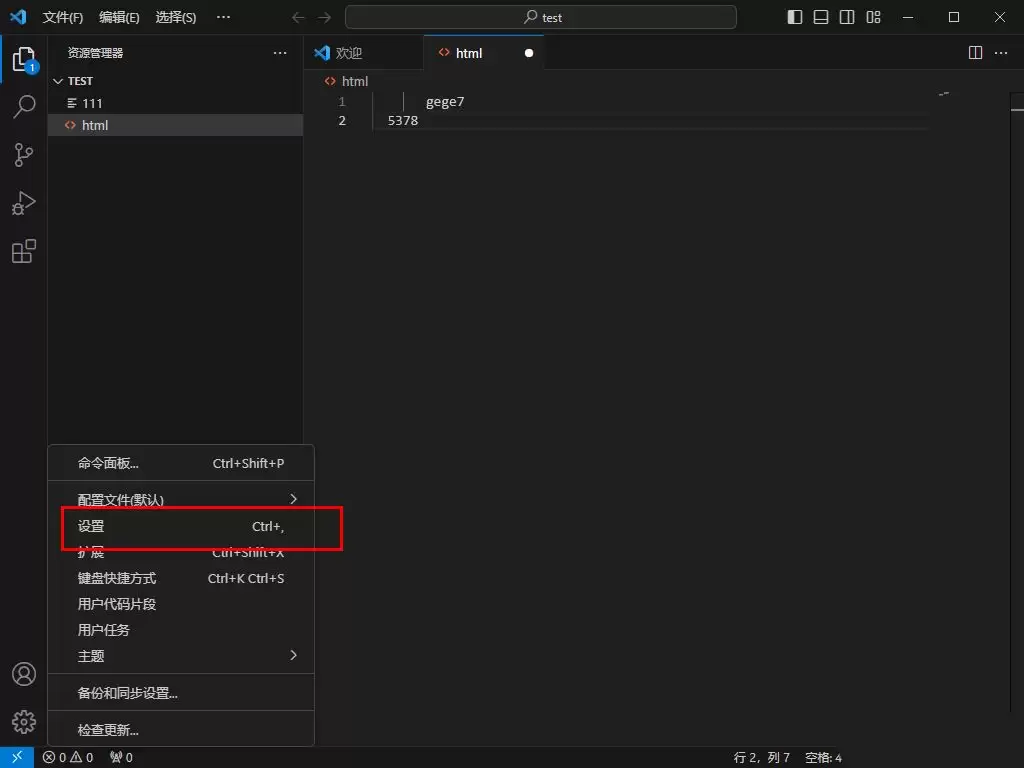
点击后,侧边会弹出菜单。在此菜单中选择【设置】选项。如果习惯使用快捷键,也可以直接按 Ctrl + ,(逗号)快速打开设置页面。
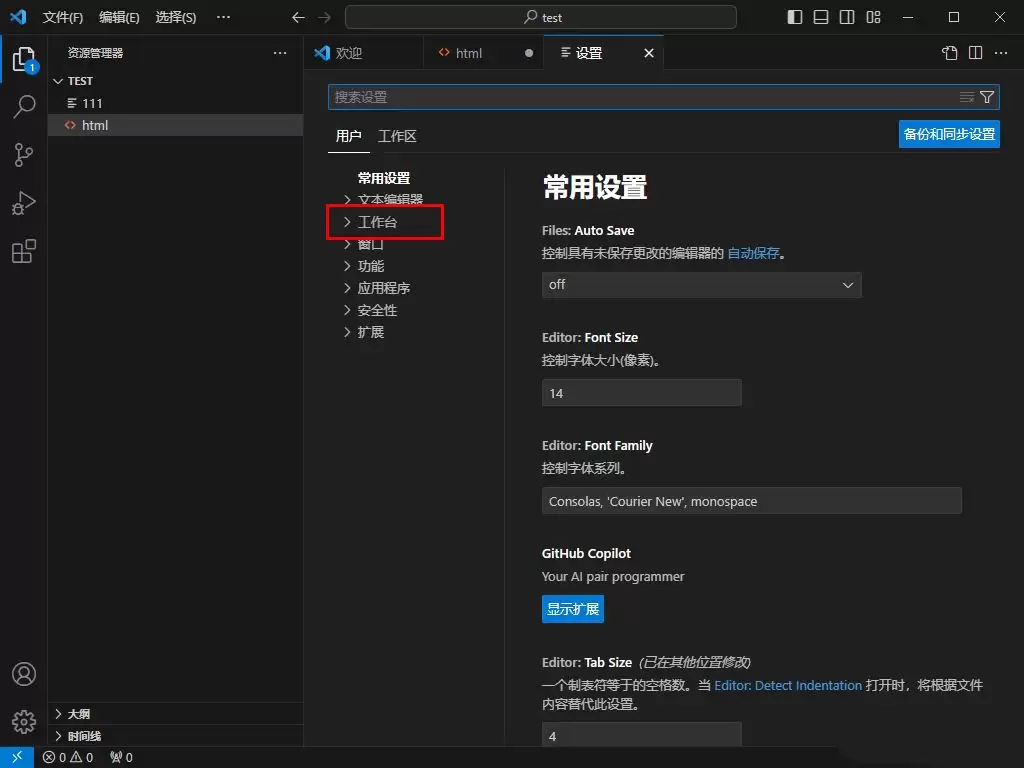
进入设置页面后,左侧为分类导航栏。找到【工作台】大类,点击旁边的下拉箭头展开该分类。
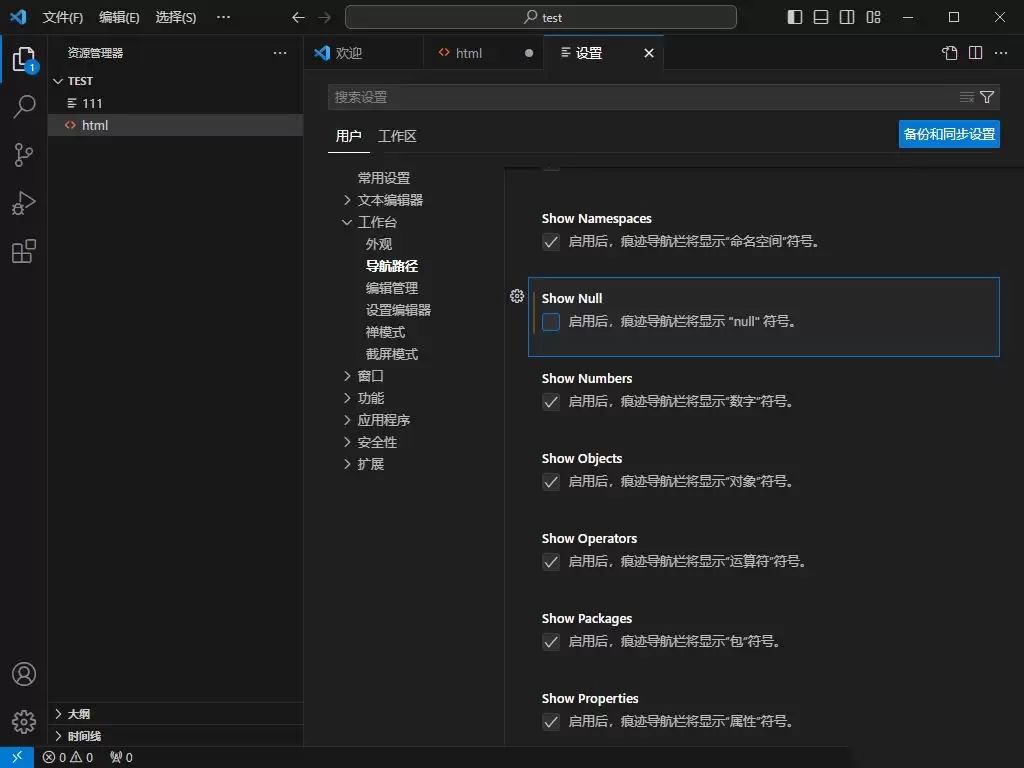
展开【工作台】后,在子选项列表中找到并点击【导航路径】。此时右侧详细设置区域会显示相关选项。滚动页面,在设置项中找到名为【show null】的选项,该选项用于控制导航路径中是否显示空值条目。
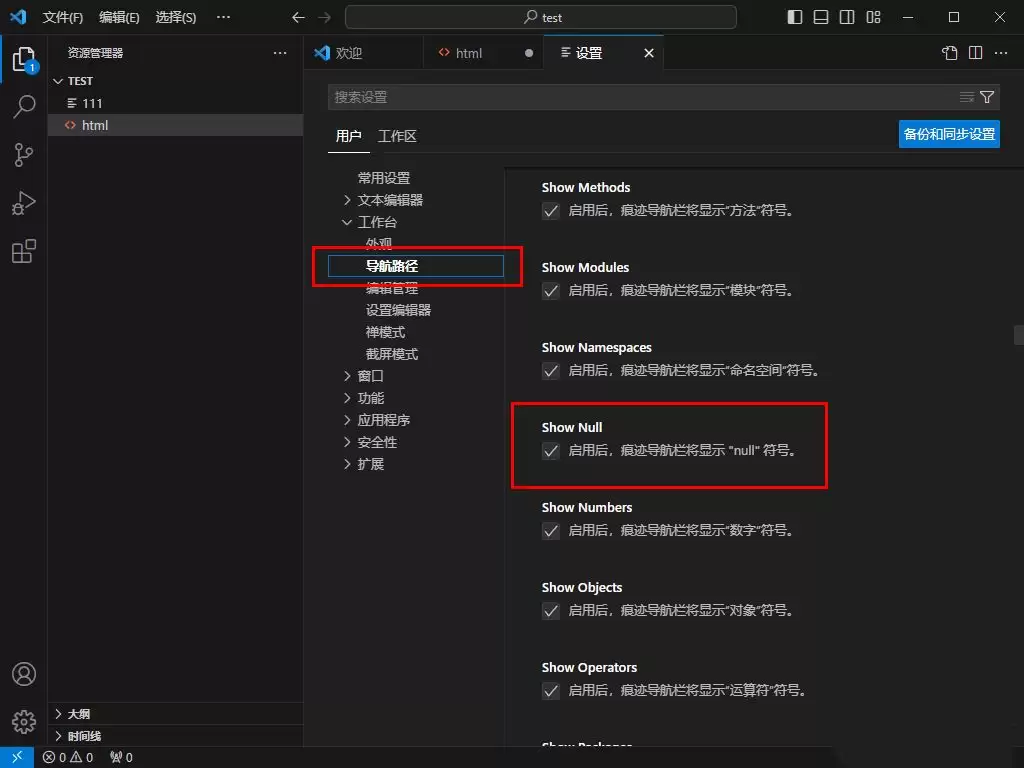
最后一步非常简单:取消【show null】选项前默认勾选的复选框。点击复选框即可取消勾选,设置会自动保存。
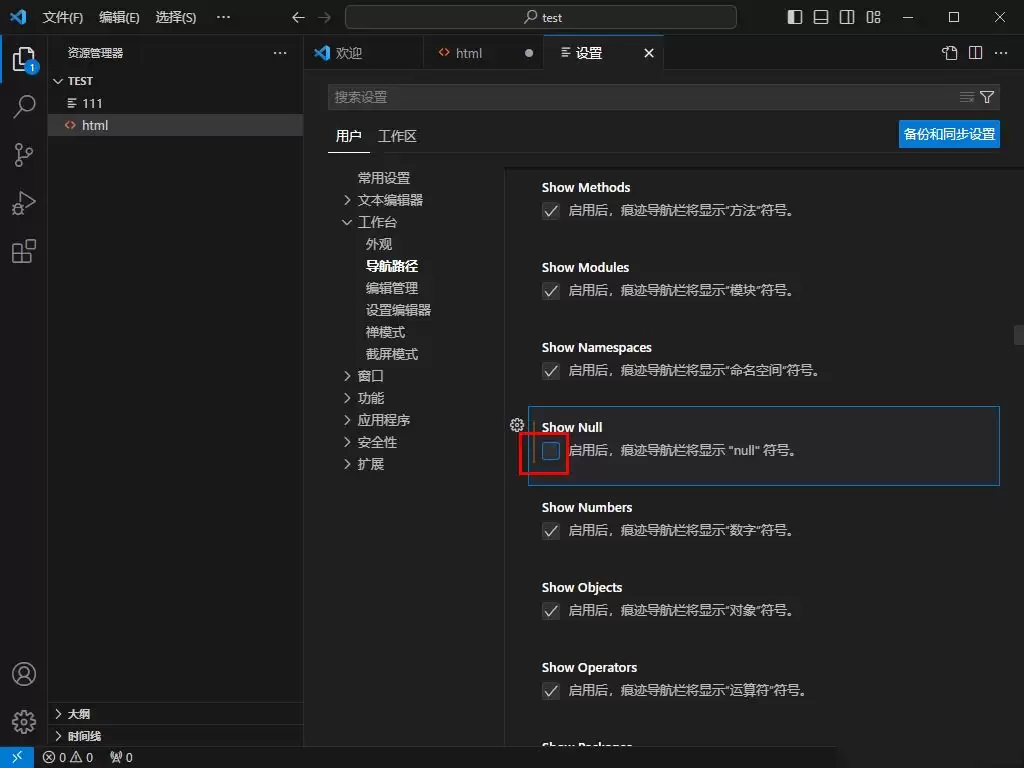
至此,设置已完成。关闭设置页面,返回编辑器界面,你会发现面包屑导航等位置的空值显示已经消失,界面变得更加简洁和聚焦。这一调整对于追求整洁工作区的开发者而言,能有效提升使用体验。