

实用的视频剪辑制作软件推荐,大家都在使用哪种剪辑软件?
热门视频剪辑软件推荐与选择指南 近期,许多朋友开始尝试制作短视频以丰富生活或发展兴趣。新手起步时,常会感到自己的作品不够流畅、缺乏专业感,这往往是工具选择不当所致。挑选一款合适的视频剪辑软件,能显著提升创作效率与效果。面对市场上众多的软件,哪些更值得尝试呢? 本文将为您盘点几款当前口碑良好、各有特色
热门视频剪辑软件推荐与选择指南
近期,许多朋友开始尝试制作短视频以丰富生活或发展兴趣。新手起步时,常会感到自己的作品不够流畅、缺乏专业感,这往往是工具选择不当所致。挑选一款合适的视频剪辑软件,能显著提升创作效率与效果。面对市场上众多的软件,哪些更值得尝试呢?
本文将为您盘点几款当前口碑良好、各有特色的视频剪辑制作软件,助您清晰选择,找到最适合自己的工具。
iMovie:苹果生态首选剪辑工具
若您使用的是苹果设备,iMovie无疑是入门首选。作为苹果官方出品的视频编辑软件,其最大优势在于生态系统的无缝衔接。您可以在iPhone或iPad上完成初步拍摄与剪辑,然后便捷地转移到Mac上进行精细处理。软件支持直接调用相册中的素材创建项目,也可导入外部文件,非常适合追求简洁操作与跨设备协同的苹果用户。
Adobe Premiere:专业级视频编辑标准
谈及专业剪辑,Adobe Premiere(常简称为Pr)是行业标杆。它拥有极高的市场占有率,以卓越的画质处理能力和广泛的格式兼容性著称。尤为突出的是,它能与Adobe系列其他软件(如After Effects、Photoshop)无缝联动,构建完整的工作流程。从素材管理、剪辑、调色、音效处理到字幕添加与最终输出,Pr提供了一套全面的专业解决方案,广泛应用于广告、电视节目及电影制作领域。
Windows 10视频编辑器:系统内置轻量工具
许多Windows 10用户可能未曾留意,系统已内置一款轻量视频编辑工具。在任务栏搜索框输入“视频编辑器”即可快速启动。其界面简洁直观,左侧为素材区,右侧为预览窗口,底部是时间轴。只需点击【新建视频项目】,导入素材并拖入时间轴,便可进行裁剪、添加滤镜、字幕、转场及3D效果等操作,非常适合新手快速上手或处理简单的剪辑任务。
易我剪辑大师:功能全面且新手友好
最后重点推荐功能全面、对初学者十分友好的易我剪辑大师。无论您是学生、职场人士还是内容创作者,该软件都能提供强大的剪辑支持。它集视频分割、合并、旋转、混音等功能于一体,内置丰富的特效资源库,并支持调速播放。操作过程直观易懂,让您在完成作品的同时,系统掌握视频剪辑技能。
以下为其详细操作步骤:
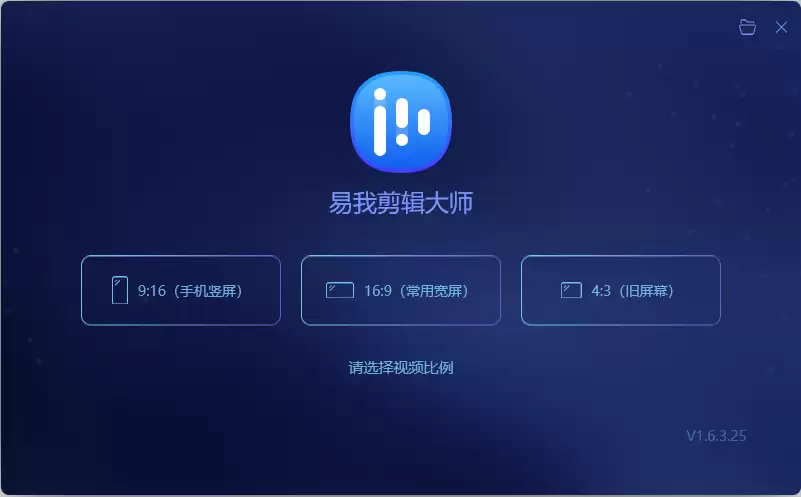
步骤一:启动易我剪辑大师
运行软件后,首先根据原始视频比例或发布平台要求,选择4:3或16:9的显示模式,确保编辑预览准确。
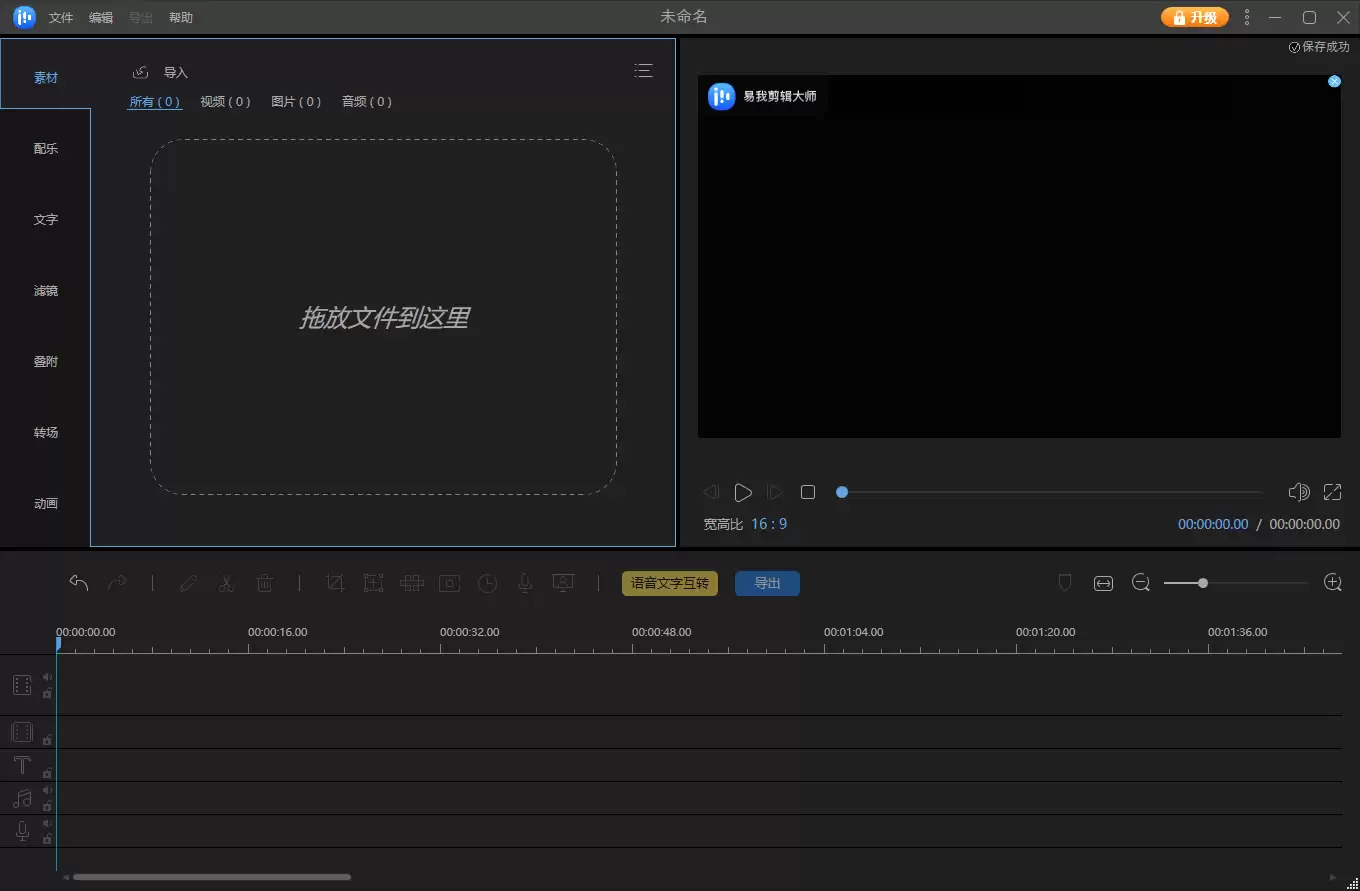
步骤二:导入视频素材
界面顶部设有五个功能标签。首先导入需要编辑的视频文件,随后可添加文字、滤镜、叠层或转场效果。新手跟随引导提示即可快速掌握基础操作。
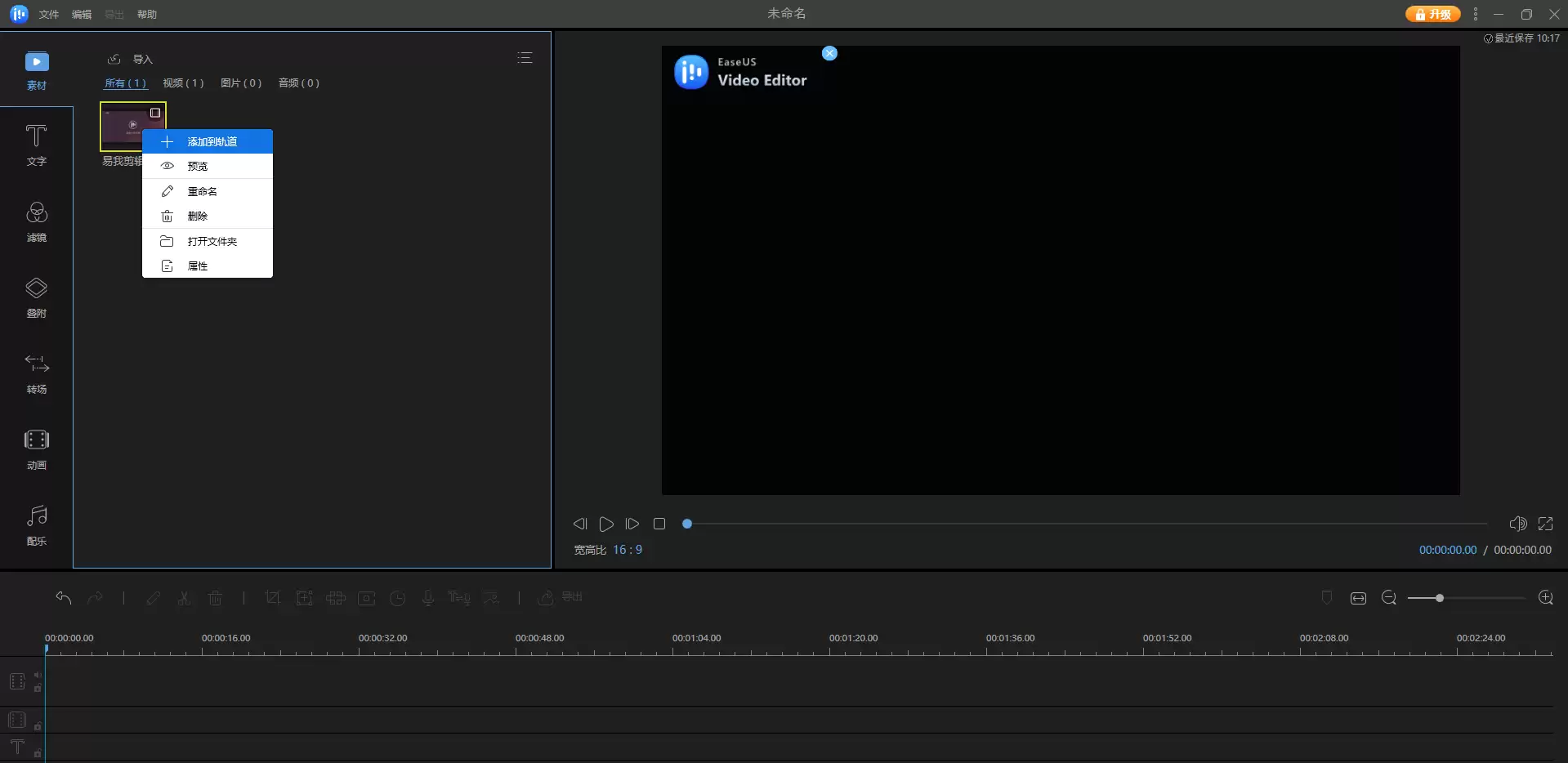
步骤三:添加素材至轨道
将媒体库中的视频直接拖拽至下方时间轴,或在“素材”中右键点击视频选择“添加到轨道”,即可开始排列与编辑时间线。
步骤四:编辑视频片段
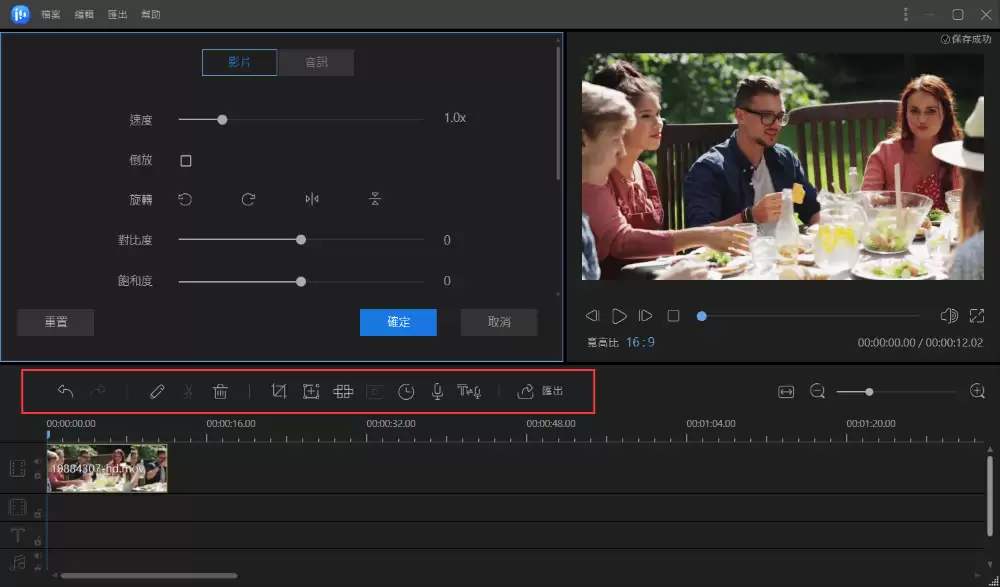
在时间轴上右键点击视频片段,选择“编辑”,进入核心编辑环节。
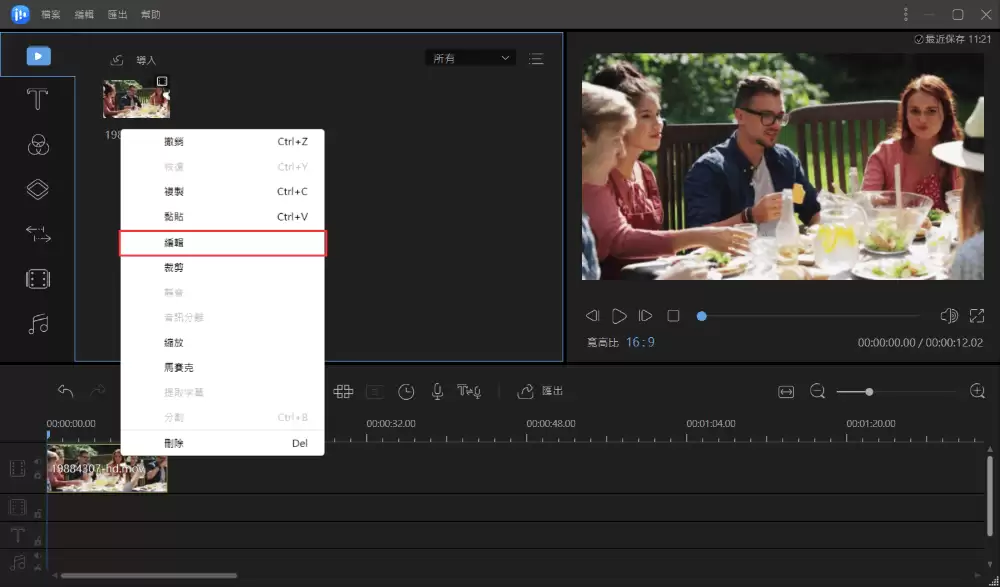
在此可对片段进行分割、修剪、变速、旋转,也可添加水印或进行画质增强,功能全面。
步骤五:导出成品视频
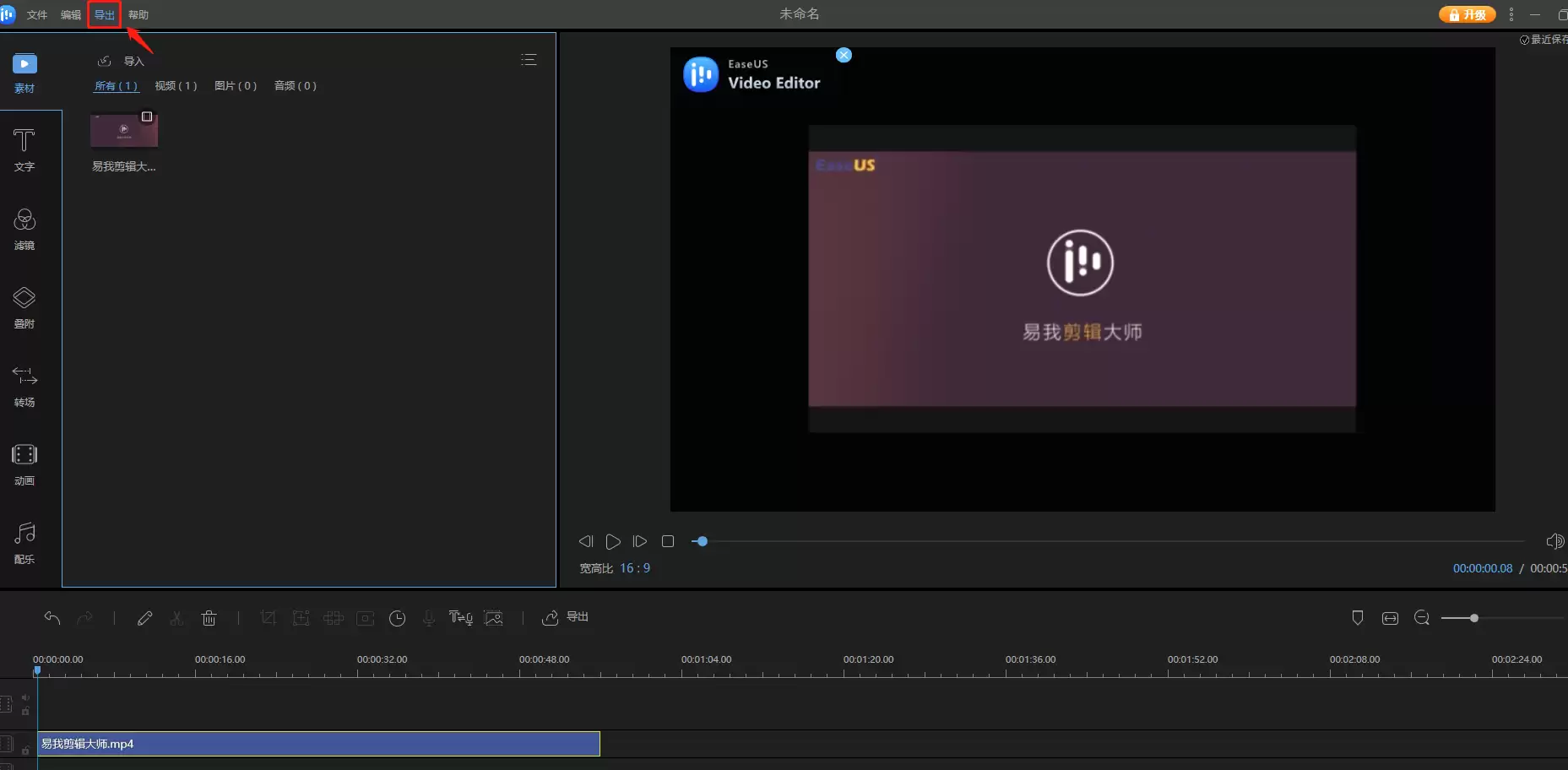
全部编辑完成后,点击工具栏上的“导出”按钮,即可生成并保存最终视频文件。
综上所述,以上几款剪辑软件各具特点,您可根据自身日常需求和使用场景进行选择。若您的剪辑需求较为频繁,且希望软件功能强大、兼容性高,易我剪辑大师是一个值得重点考虑的选项。它支持几乎所有常见音视频格式,无论是电脑存档还是来自摄像机、手机等设备的拍摄文件,大多能顺利识别导入,有效避免了格式兼容性问题。
剪辑技巧:如何实现流畅的“动作连接”
最后分享一个提升视频流畅度的小技巧——“动作连接”。这种方法指用两个不同景别的镜头来衔接一个连续动作。理论上,这两个镜头呈现的是同一时刻的动作,仅景别不同,因此似乎在任何点剪切都可以。但实际操作中,随意剪切可能导致动作显得不连贯或重复,破坏节奏。
业内通常建议按7:3或3:7的比例来连接动作,即让大部分动作在一个镜头中完成,小部分在另一镜头中衔接,这样能使过渡显得自然流畅,增强节奏感与生动性。当然,此比例并非绝对,需根据具体素材和剪切点灵活调整,以避免观众产生视觉跳跃或重复感。