

录屏大师录的视频如何导出?视频导出的方法
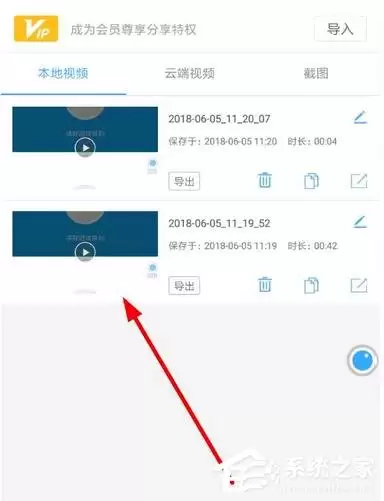
录屏大师视频导出方法详解 录屏大师作为一款功能强大的屏幕录制工具,其录制效果通常优于手机自带的录屏功能。录制完成后,如何将视频文件导出并分享呢?如果您还不熟悉操作流程,请不必担心,以下这份详细的图文教程将一步步引导您完成。 视频导出步骤 第一步:打开文件管理器 首先,在手机桌面上找到并点击【文件管理
录屏大师视频导出方法详解
录屏大师作为一款功能强大的屏幕录制工具,其录制效果通常优于手机自带的录屏功能。录制完成后,如何将视频文件导出并分享呢?如果您还不熟悉操作流程,请不必担心,以下这份详细的图文教程将一步步引导您完成。
视频导出步骤
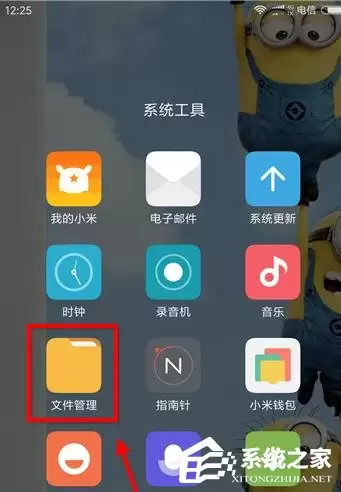
第一步:打开文件管理器
首先,在手机桌面上找到并点击【文件管理】应用。该应用通常位于“系统工具”文件夹内。
第二步:定位本地存储文件夹
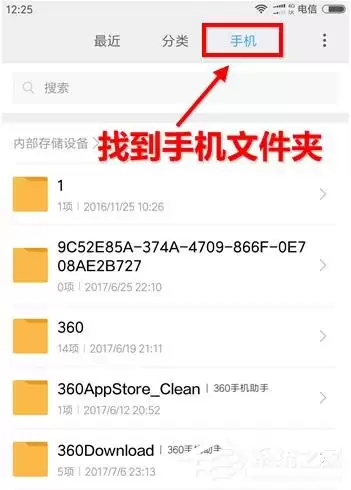
进入文件管理后,找到手机的本地存储文件夹(部分机型可能直接显示为“内部存储”)。所有文件夹默认按名称首字母排序,您可以直接向下滑动,快速定位到以字母“L”开头的区域。
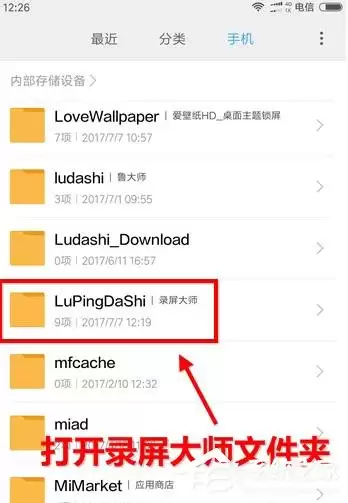
第三步:找到录屏大师专属文件夹
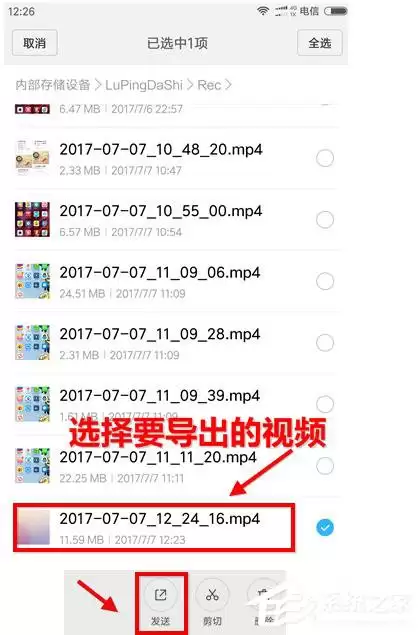
在“L”区域中,找到名为“LuPingDaShi”的文件夹,点击进入。这个文件夹即是该应用存放所有录制文件的位置。
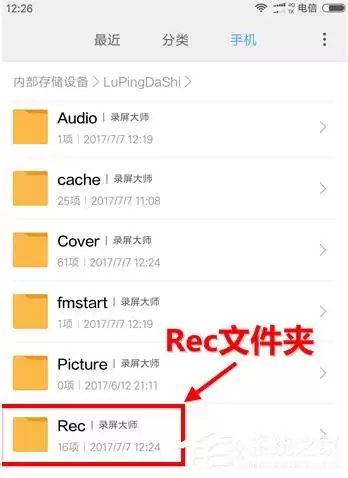
第四步:进入视频存储目录
在“LuPingDaShi”文件夹内,找到一个名为“Rec”的文件夹。“Rec”是“Recording”(录制)的常见缩写,也就是默认的视频存储位置。点开后,您即可看到所有录制好的视频文件列表。
第五步:理解文件权限
“Rec”文件夹内的视频文件,本质上是存储在手机本地的普通视频文件。这意味着您可以对它们进行任意操作,包括移动、复制和分享。
第六步:选择并发送视频
最后一步,长按您想要导出的视频文件,在弹出的菜单中选择“发送”或“分享”。随后,您可以选择通过聊天软件发送给好友,或传输到电脑。至此,视频已成功导出为独立文件,可以自由地进行编辑或处理。
以上便是从录屏大师导出视频的完整步骤。整个过程核心在于找到对应的应用文件夹,随后即可像管理普通文件一样进行操作。希望本教程能对您有所帮助。