

VS2018怎么查看高级选项-查看高级选项的详细步骤分享
作者:技术拾光时间:2026-04-16 09:38:02浏览:447
Visual Studio 2018高级选项查看指南 对于初次使用Visual Studio 2018的用户而言,其功能面板可能略显复杂,尤其是那些隐藏较深的“高级选项”。实际上,定位这些选项的步骤非常明确。本指南将详细演示整个操作流程,帮助您快速掌握查看方法。 VS2018高级选项查看步骤详解 首
Visual Studio 2018高级选项查看指南
对于初次使用Visual Studio 2018的用户而言,其功能面板可能略显复杂,尤其是那些隐藏较深的“高级选项”。实际上,定位这些选项的步骤非常明确。本指南将详细演示整个操作流程,帮助您快速掌握查看方法。
VS2018高级选项查看步骤详解
首先,启动Visual Studio 2018,在软件顶部的菜单栏中找到并点击“工具”选项卡。
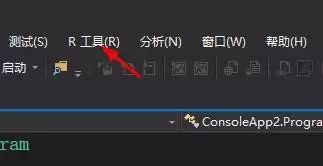
点击后,将弹出下拉菜单。请在菜单中选择“选项”项,这是进入大多数深层IDE设置的核心入口。
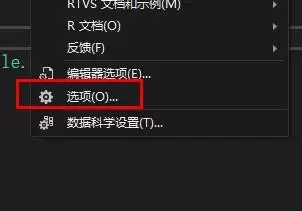
随后,“选项”对话框将会打开。对话框左侧为树形目录,请在其中定位并点击“高级”节点以展开其内容。
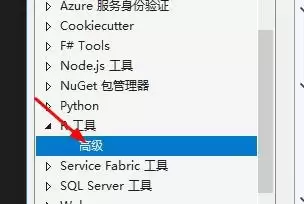
展开“高级”节点后,其下的具体配置项便会清晰呈现。例如,您可以在此处找到“HTML”编辑相关的高级设置,以便进行更细致的调整。
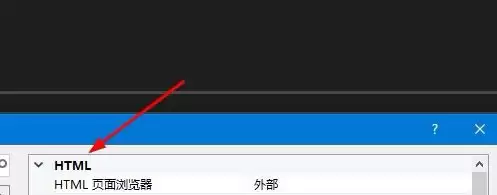
继续浏览,您还会看到“帮助”相关的设置按钮。此处可用于配置本地或在线帮助文档的偏好,便于资料查阅。
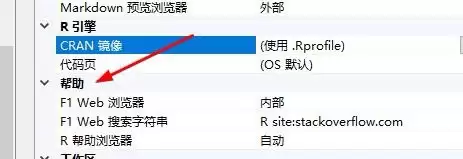
最后,请注意“工作区”选项。这里通常管理与窗口布局、标签页行为等相关的进阶功能,根据个人习惯进行设置,可以有效提升编码效率与体验。
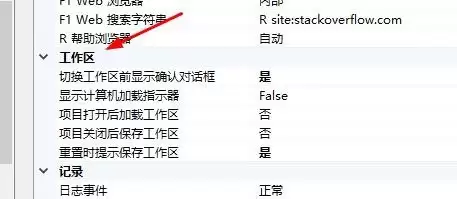
完成以上步骤后,您会发现访问高级选项的路径非常清晰:工具 → 选项 → 展开“高级”。掌握此路径后,您便能轻松定位并调整Visual Studio 2018的各项进阶设置了。