VisualStudio网页怎么设置在固定的位置插入图片-设置在固定的位置插入图片的详细步骤分享
作者:技术拾光时间:2026-04-15 13:34:31浏览:373
Visual Studio网页如何设置在固定的位置插入图片 在Visual Studio中实现图片在网页上的固定位置显示,操作流程清晰明确。本教程将逐步演示具体设置方法。 Visual Studio网页固定位置插入图片步骤详解 首先,启动Visual Studio并创建一个新的网页。本示例以创建“D
Visual Studio网页如何设置在固定的位置插入图片
在Visual Studio中实现图片在网页上的固定位置显示,操作流程清晰明确。本教程将逐步演示具体设置方法。
Visual Studio网页固定位置插入图片步骤详解
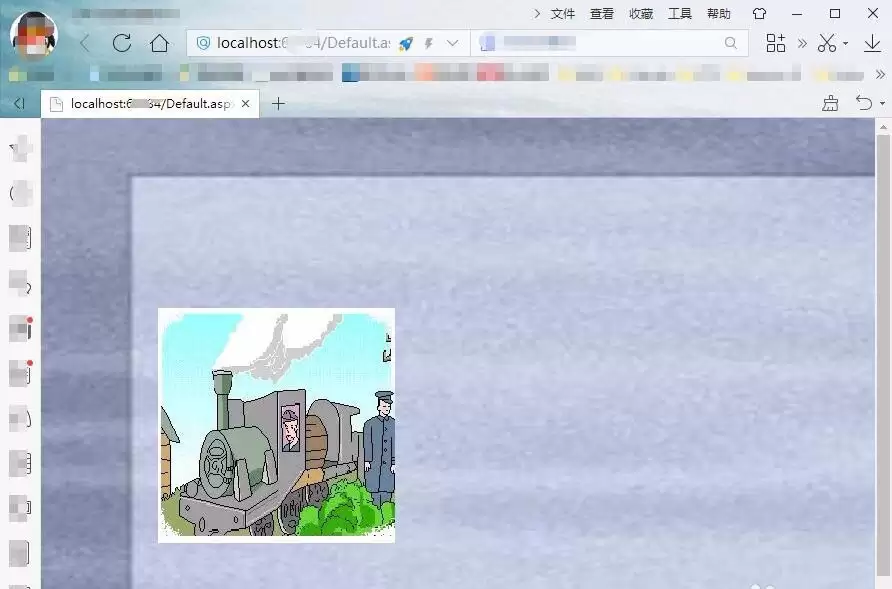
首先,启动Visual Studio并创建一个新的网页。本示例以创建“Default.aspx”页面为例。

随后,定位到页面的
标签及用于布局的标签。这些是构成网页结构的基础元素。
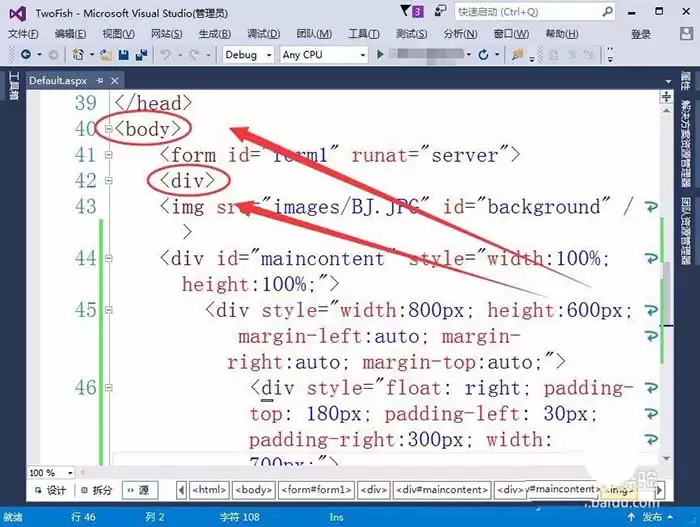
接下来,找到页面布局代码中的核心
标签。后续的定位操作将在此容器内进行。
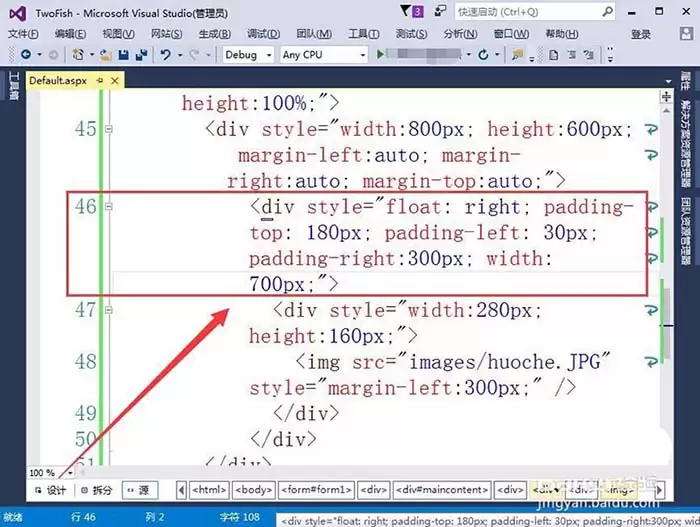
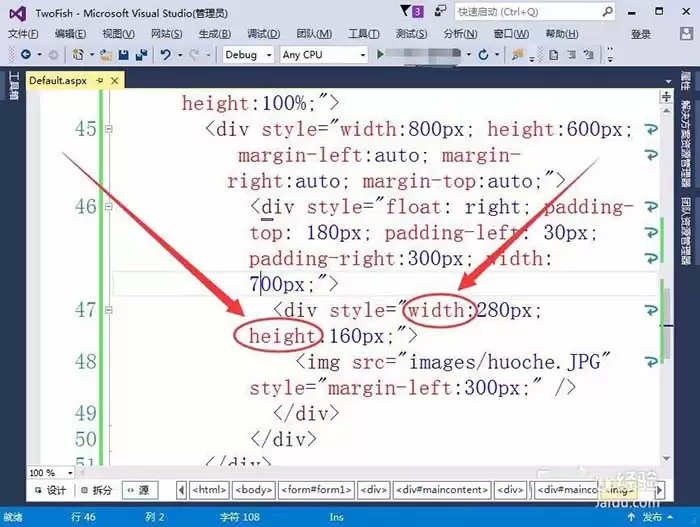
完成基础准备后,开始设置图片。第一步是定义图片的尺寸。
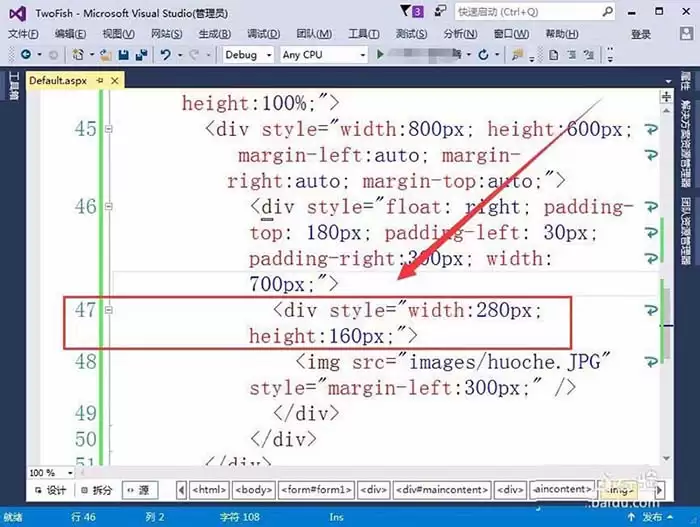
具体而言,“width”属性控制图片宽度,例如设置为280像素;“height”属性控制图片高度,例如设置为160像素。这些数值可根据实际需求调整。
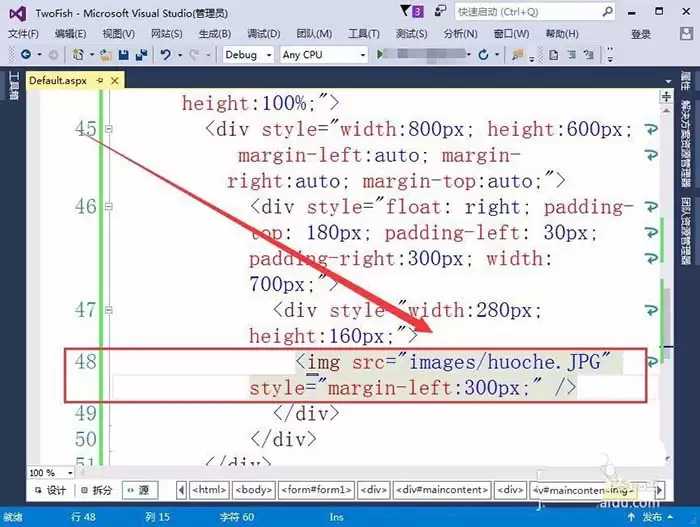
然后,在网页中插入图片对应的HTML代码。
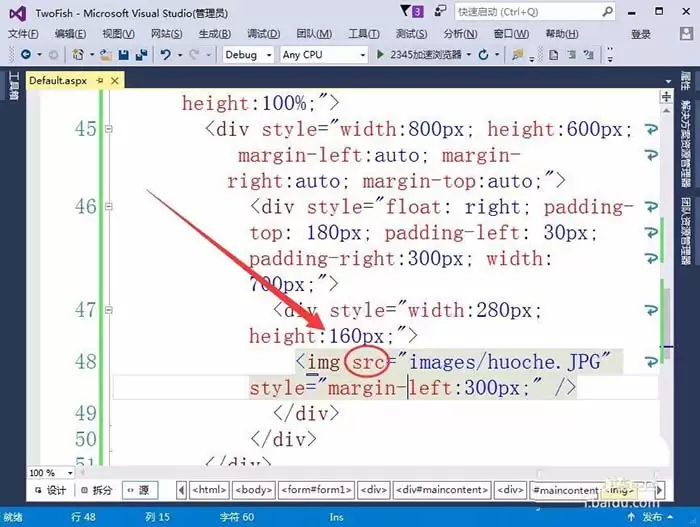
代码中的“src”属性用于指定图片文件的路径。本例中,图片存放在网站项目的“images”文件夹内。
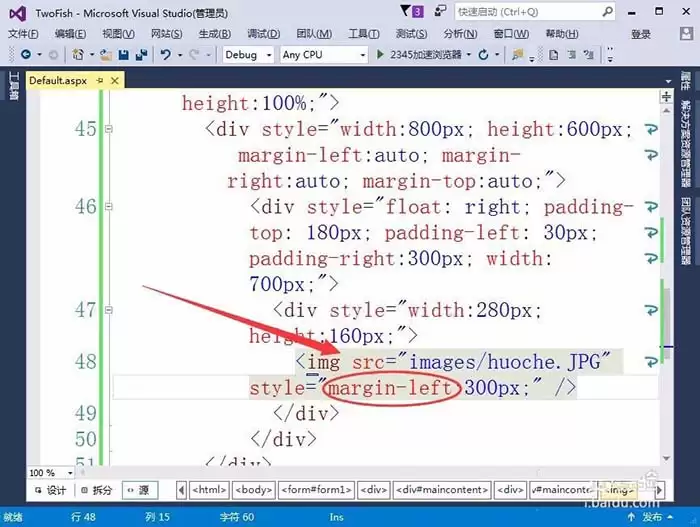
实现固定位置的关键步骤是设置“margin-left”属性。该属性值定义了图片左边缘与容器左侧的间距。设置为300像素意味着图片将从容器左侧300像素处开始显示。
代码编写完成后,需要预览效果。在页面文件上右键单击,选择“在浏览器中查看”选项。

网页将在浏览器中打开。此时可以观察到,插入的图片已准确显示在预设的固定位置。