

islide怎么更改版式?-islide更改版式的方法
作者:技术拾光时间:2026-04-14 20:10:32浏览:426
iSlide:海量模板与效率工具,如何快速更改PPT版式? iSlide作为一款集成了海量原创模板和设计功能的PPT效率工具,能显著提升制作演示文稿的速度与专业度。那么,具体该如何使用iSlide来更改幻灯片的版式呢?下面将为您详细拆解操作步骤。 iSlide更改版式的具体方法 整个过程其实非常直观
iSlide:海量模板与效率工具,如何快速更改PPT版式?
iSlide作为一款集成了海量原创模板和设计功能的PPT效率工具,能显著提升制作演示文稿的速度与专业度。那么,具体该如何使用iSlide来更改幻灯片的版式呢?下面将为您详细拆解操作步骤。

iSlide更改版式的具体方法
整个过程其实非常直观,只需几个简单的点击即可完成。
第一步:右键点击幻灯片
在您需要修改版式的具体幻灯片页面内,于空白区域点击鼠标右键。
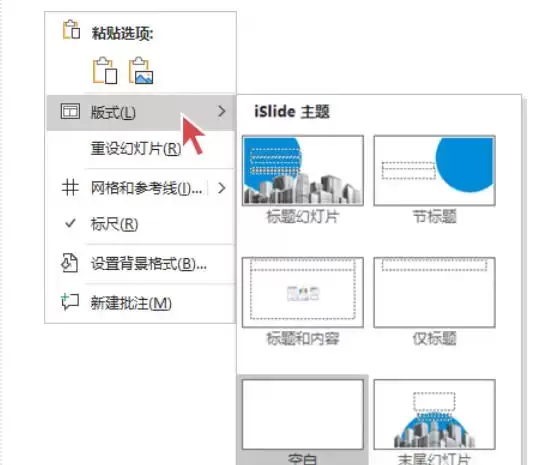
第二步:选择“版式”选项
随后,在弹出的上下文菜单中,找到并点击「版式」这一项。
第三步:选择目标版式
这时,系统会展示出一个预设的版式列表,里面包含了诸如标题页、图文页、列表页等多种常用布局。您只需从中选择一个最符合当前内容需求的版式,点击后,当前幻灯片的版式就会立即更新为新选择的样式。
第四步:微调内容适配
版式更换完成后,通常还需要根据新的布局结构,对页面上的文字、图片等元素的位置和大小进行细微调整,以确保所有内容都能完美适配新版式,达到最佳的视觉效果。