迅雷怎么设置清除下载记录-迅雷设置清除下载记录的方法
作者:技术拾光时间:2026-04-14 19:39:03浏览:411
迅雷下载记录清理指南:一步步释放你的软件空间 作为一款已迭代至第12代的专业下载工具,迅雷凭借其多资源超线程技术,智能整合网络资源,在下载速度和稳定性方面一直备受认可。然而,随着使用时间增长,积累的下载记录可能会影响软件运行效率或涉及隐私考量。今天,我们就来详细拆解一下,如何在电脑版迅雷中清晰、彻底
迅雷下载记录清理指南:一步步释放你的软件空间
作为一款已迭代至第12代的专业下载工具,迅雷凭借其多资源超线程技术,智能整合网络资源,在下载速度和稳定性方面一直备受认可。然而,随着使用时间增长,积累的下载记录可能会影响软件运行效率或涉及隐私考量。今天,我们就来详细拆解一下,如何在电脑版迅雷中清晰、彻底地管理这些记录。
第一步:启动软件,进入主界面
首先,确保在你的电脑上打开迅雷应用程序,进入我们熟悉的主操作界面。这是所有管理操作的起点。

第二步:定位菜单入口
进入迅雷界面后,注意左上角。那里有一个由三条横线组成的“菜单”图标,点击它,软件的核心功能设置就藏在这里。
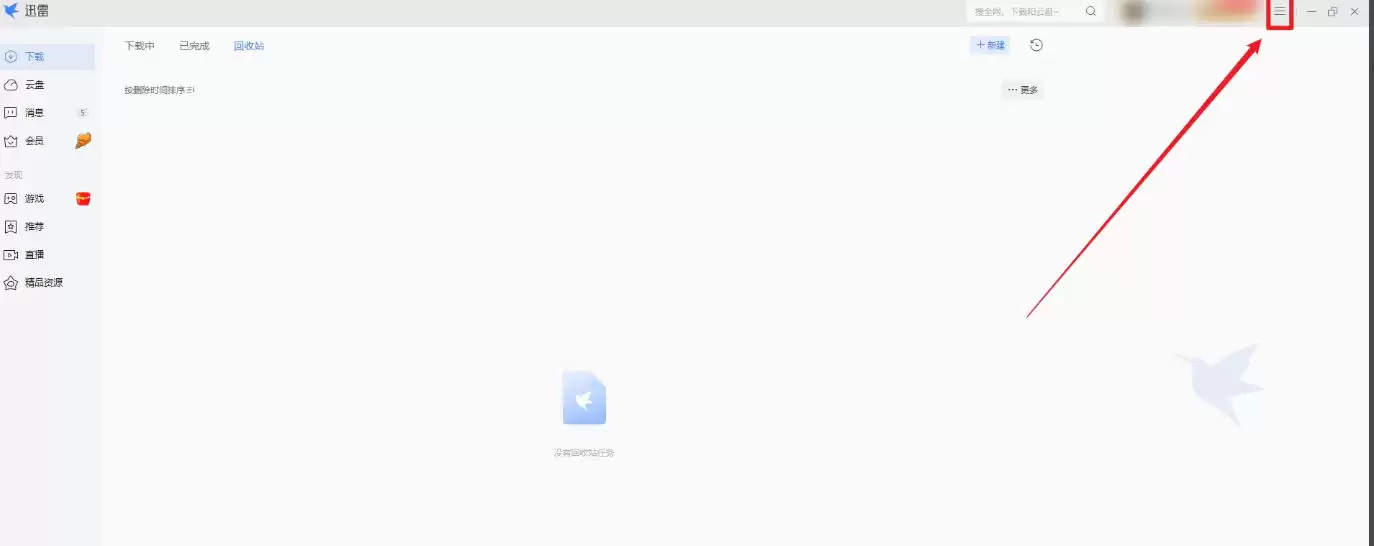
第三步:找到“下载记录”选项
点击菜单图标后,会弹出一个下拉列表。在众多选项中,找到并点击“下载记录”这一项。这里就是你所有过往下载任务的集中陈列区。
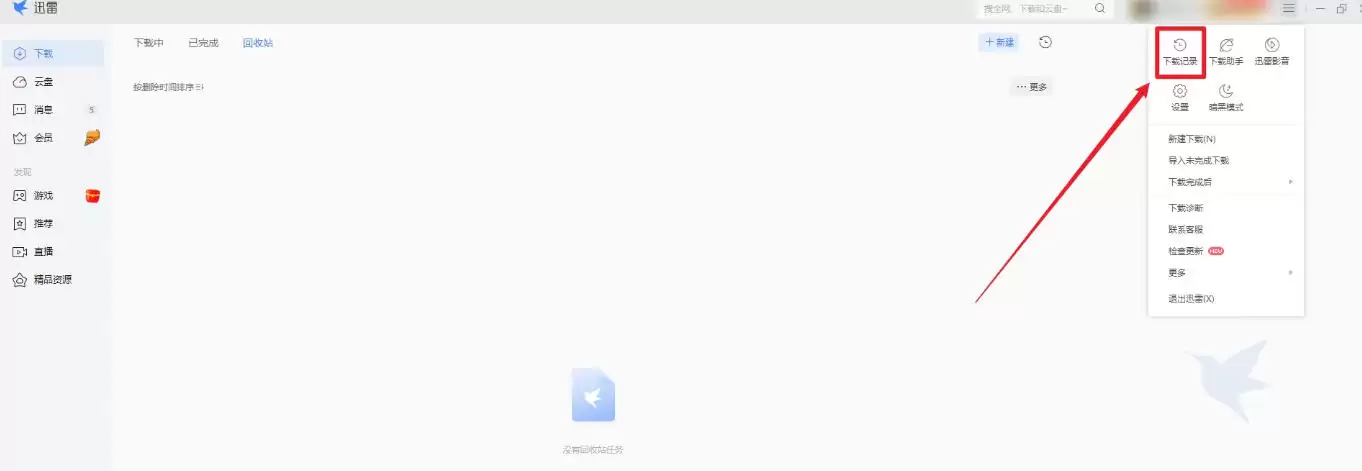
第四步:选择并删除目标记录
现在,你进入了下载记录页面。你可以看到历史任务的列表。勾选你希望清除的特定记录(支持多选),然后果断点击上方的“删除”按钮。这一步是关键的选择环节。
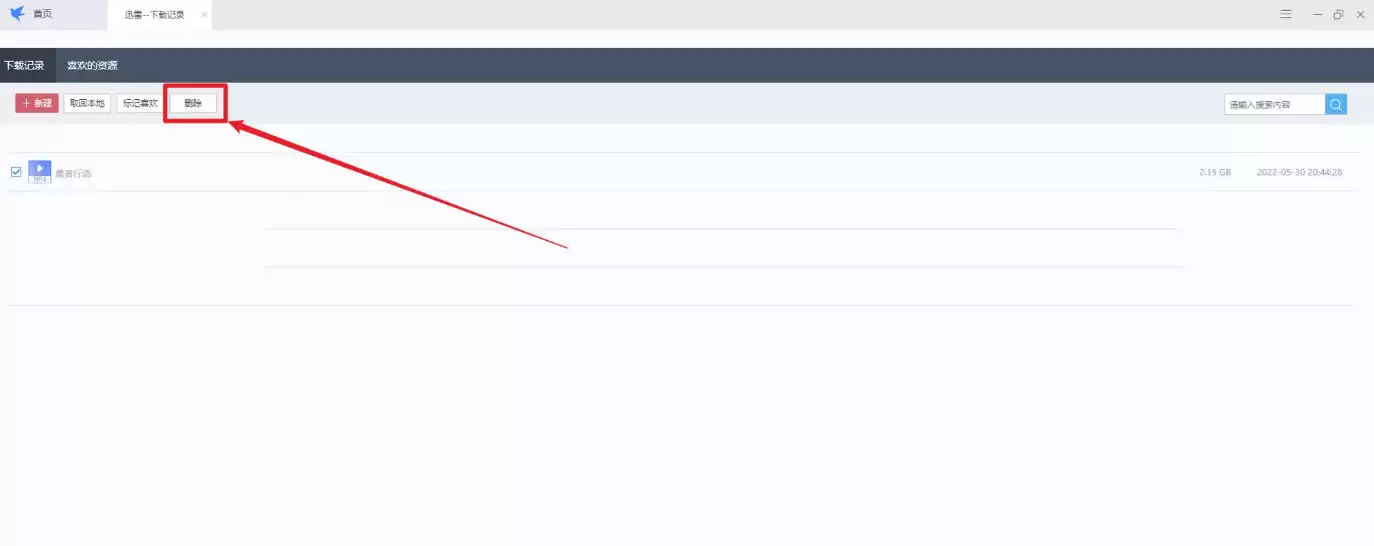
第五步:确认删除操作
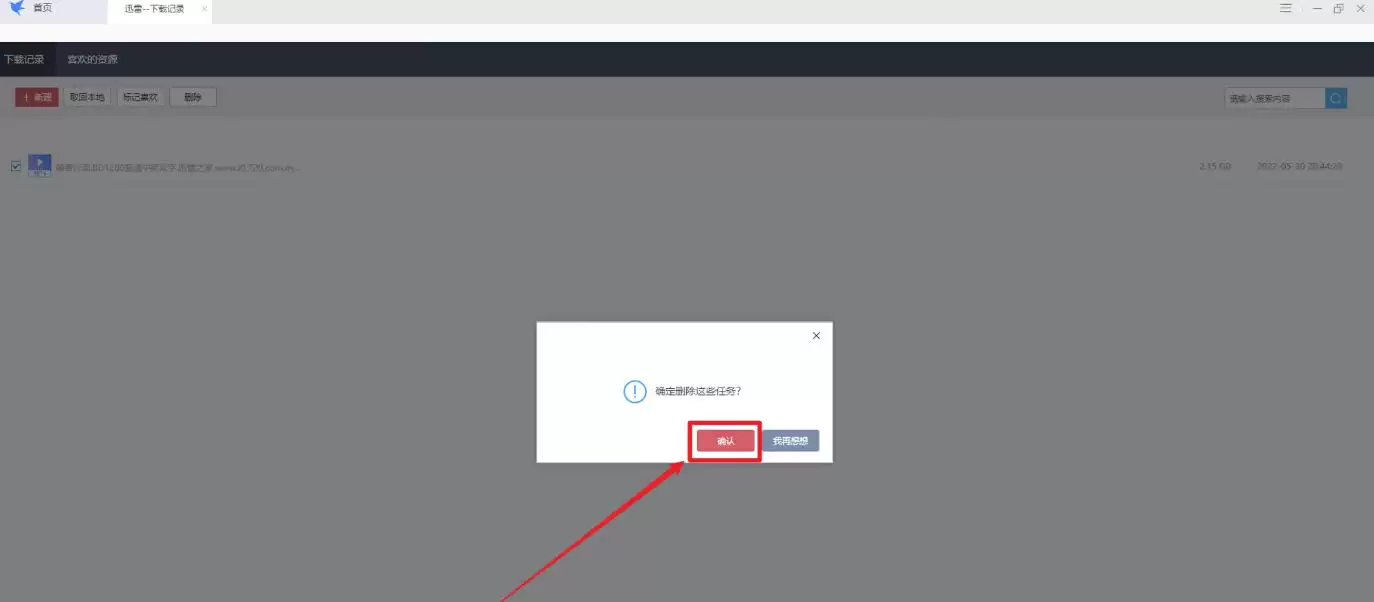
点击删除后,系统会弹出一个确认窗口,以防误操作。仔细核对后,点击“确认”即可。这个二次确认的步骤,有效避免了数据被意外清空的风险。
第六步:完成清理
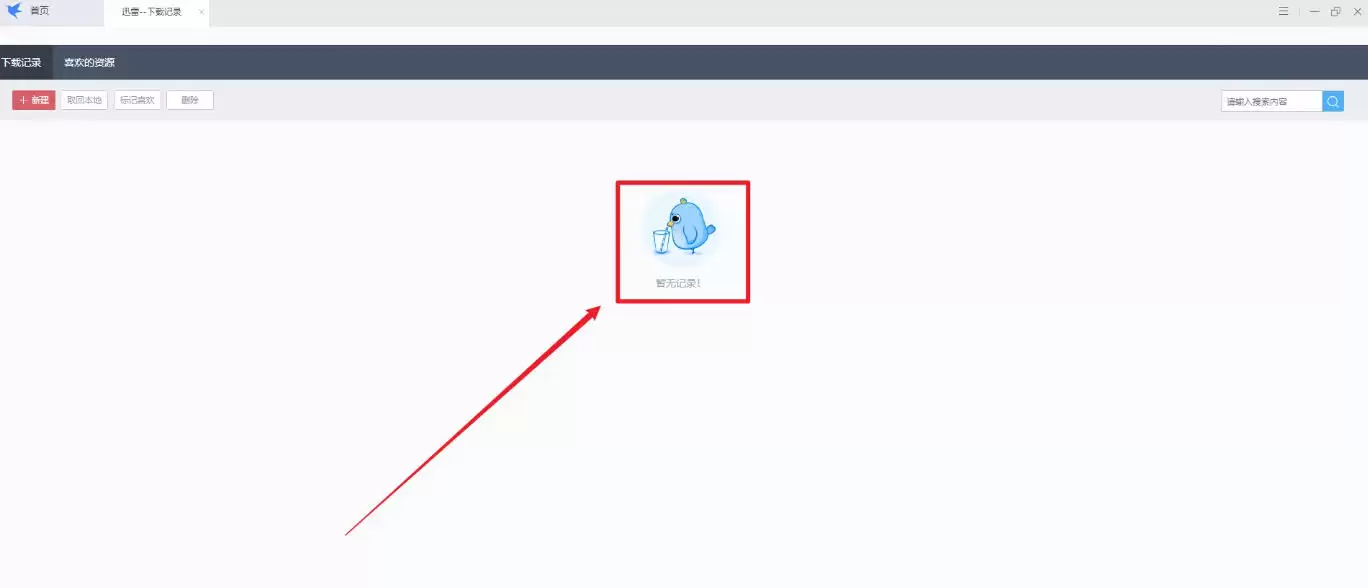
操作至此,你所选中的下载记录就已经从迅雷中彻底移除了。界面会随之刷新,留下的将是更清爽的任务列表。定期进行这样的维护,能让软件保持最佳状态。