

win10系统右键桌面特别卡慢怎么办?
Win10系统右键桌面特别卡慢怎么办? 许多用户都曾遇到一个困扰:在Windows 10桌面上点击右键时,菜单需要很长时间才能弹出,系统仿佛突然变得迟缓。这通常是由于右键菜单选项过多、过于繁杂,或是系统后台某些服务占用了过多资源所导致。不必担心,以下提供几种经过验证的解决方法,可帮助您快速恢复流畅的
Win10系统右键桌面特别卡慢怎么办?
许多用户都曾遇到一个困扰:在Windows 10桌面上点击右键时,菜单需要很长时间才能弹出,系统仿佛突然变得迟缓。这通常是由于右键菜单选项过多、过于繁杂,或是系统后台某些服务占用了过多资源所导致。不必担心,以下提供几种经过验证的解决方法,可帮助您快速恢复流畅的右键操作体验。
解决方法一:精简右键“新建”菜单
右键菜单响应缓慢,很多时候是因为“新建”子菜单中积累了过多项目。那些您几乎从不使用的文件类型选项,完全可以进行清理。操作步骤简单,请按指引进行。
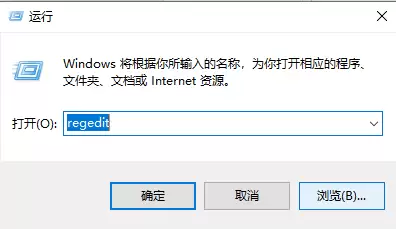
首先,同时按下键盘上的 Win + R 组合键,打开运行对话框。在输入框中键入 regedit 命令,然后点击“确定”。
接着,在打开的注册表编辑器左侧,找到并展开 HKEY_CLASSES_ROOT 目录。该目录下项目较多,请耐心浏览,找到名为 Directory 的文件夹。进入其下的 shell 文件夹,即可看到关键设置项。
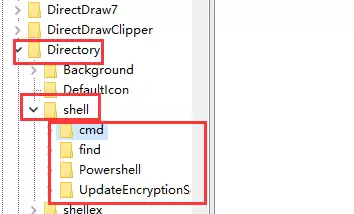
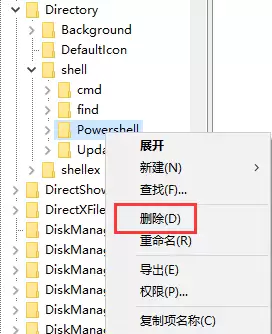
此时,在 shell 文件夹中显示的便是影响桌面右键菜单的众多项目。找到您确认无用或由已卸载软件残留的选项,右键点击并选择“删除”即可。请注意,此操作仅移除菜单项,不会影响软件本身的正常运行。
解决方法二:禁用“Windows Search”服务
重要提示: 此方法效果较为明显,但存在一项副作用。Windows Search服务负责为文件、邮件等内容建立索引,以实现快速搜索。关闭此服务可能会导致系统自带的搜索功能变慢。因此,如果您很少使用系统搜索功能,可以尝试此方法;若频繁使用搜索,则需谨慎操作。
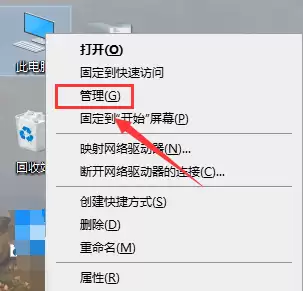
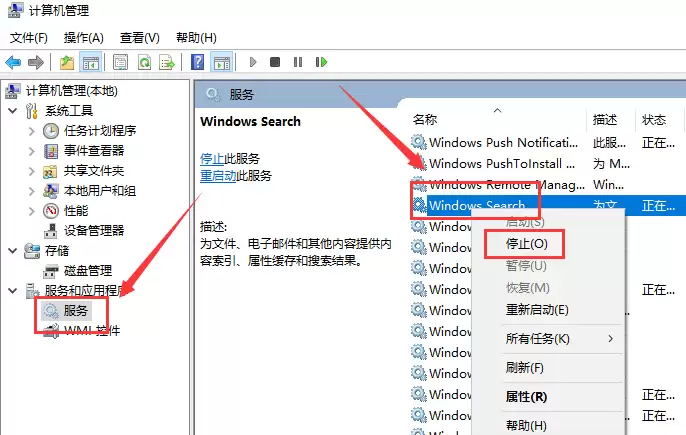
第一步,右键点击“此电脑”,选择“管理”。
第二步,在“计算机管理”窗口左侧,找到并点击“服务和应用程序”下的“服务”。在右侧的服务列表中找到 Windows Search。右键点击该服务,先选择“停止”,以立即终止其运行。
解决方法三:禁用“SysMain”服务
SysMain服务(在旧版本系统中可能显示为“Superfetch”)旨在优化系统性能,通过预加载常用程序到内存中来加快启动速度。但在某些硬件配置或使用环境下,它可能会占用较多资源,导致右键等操作出现卡顿。禁用此服务是一个值得尝试的解决方案。
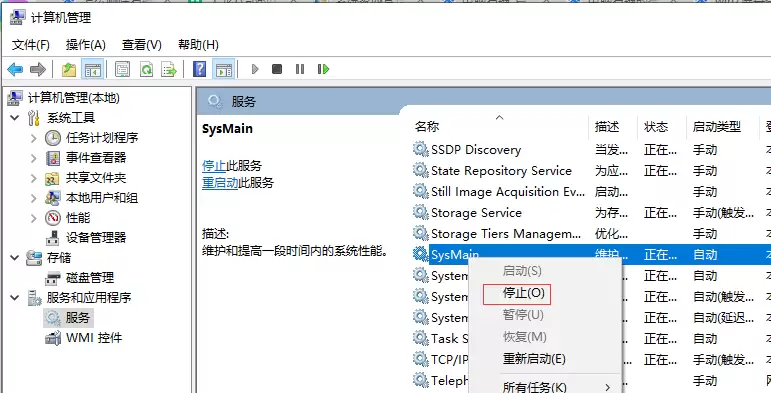
同样在“计算机管理 -> 服务”界面中,在列表中找到 SysMain 服务。右键点击,先选择“停止”,然后双击打开属性窗口,将“启动类型”设置为“禁用”,最后点击“确定”保存设置。
完成上述任一操作后,建议重启一次电脑以使设置完全生效。通常情况下,右键菜单的响应速度会得到显著提升。如果问题仍然存在,则可能需要从硬件驱动或更深层次的系统优化角度进行排查。希望这些方法能帮助您彻底解决这一问题!