Visual Studio怎么显示工具箱-显示工具箱的详细步骤
作者:技术拾光时间:2026-04-13 21:22:01浏览:539
Visual Studio工具箱显示指南:从空白到掌控 许多Visual Studio初学者常会遇到一个常见问题:工具箱不见了,或者打开后一片空白。这其实是一个普遍现象,解决起来并不复杂。本文将详细梳理显示工具箱的完整流程,帮助您轻松调用各类控件。 如何显示Visual Studio工具箱 首先,最
Visual Studio工具箱显示指南:从空白到掌控
许多Visual Studio初学者常会遇到一个常见问题:工具箱不见了,或者打开后一片空白。这其实是一个普遍现象,解决起来并不复杂。本文将详细梳理显示工具箱的完整流程,帮助您轻松调用各类控件。
如何显示Visual Studio工具箱
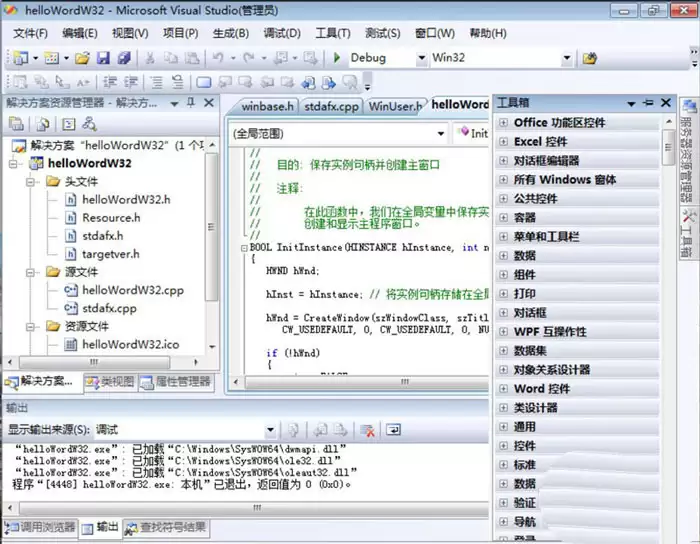
首先,最常见的情况是工程界面右侧已有“工具箱”标签页。此时,直接点击该标签即可。
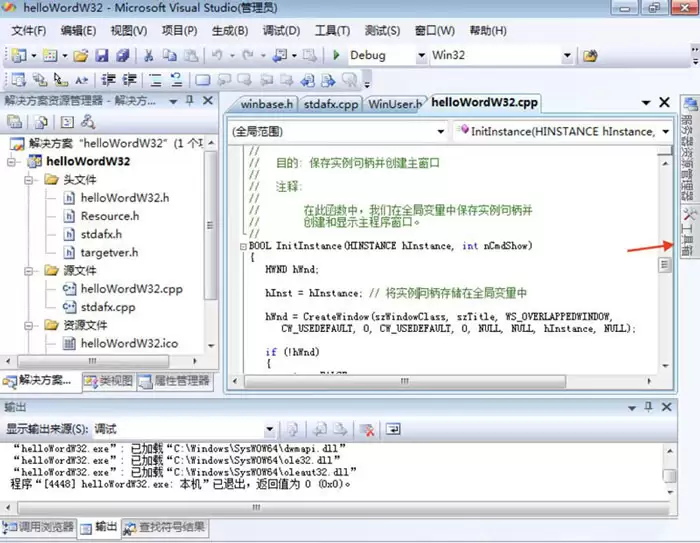
点击后,您可能会发现工具箱虽然展开,但内部没有显示任何控件。这通常是控件列表被折叠所致。
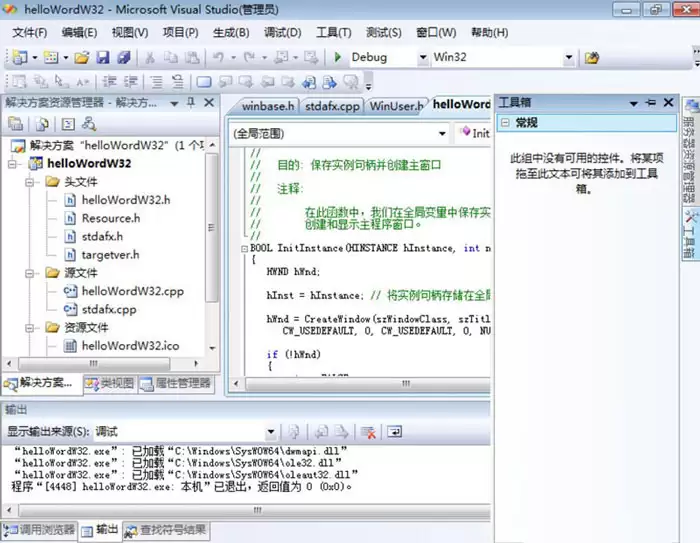
关键操作是:在工具箱的空白区域点击右键,从弹出菜单中选择“全部显示”。
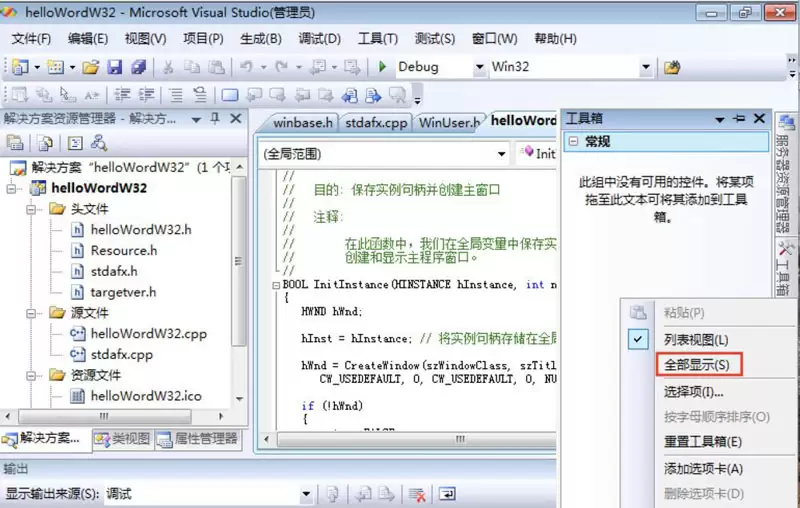
执行“全部显示”后,所有控件分类和项目将立即呈现,可供拖拽使用。
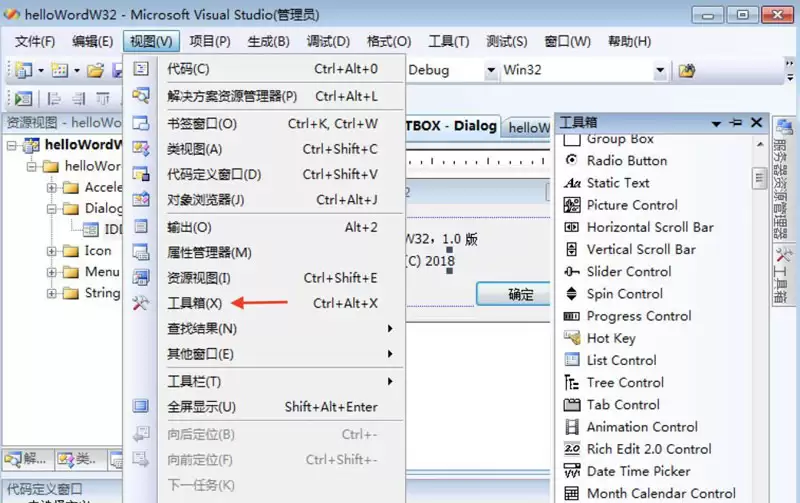
如果工程界面右侧没有“工具箱”标签页,解决方法更简单。只需点击顶部菜单栏的“视图”,然后选择“工具箱”,即可将其调出。
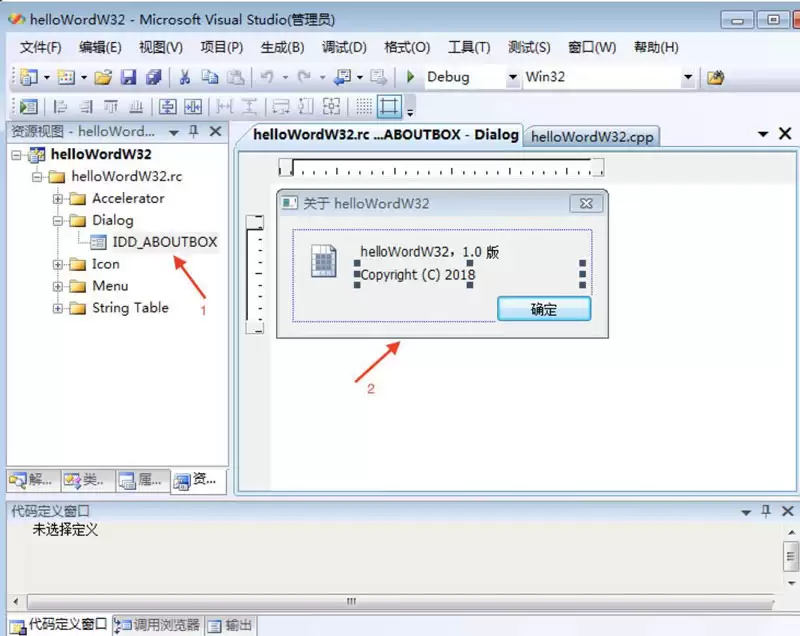
此外,还有一个实用技巧:若需查看当前工程已有的对话框、菜单等界面资源,可在“视图”菜单中选择“资源视图”。
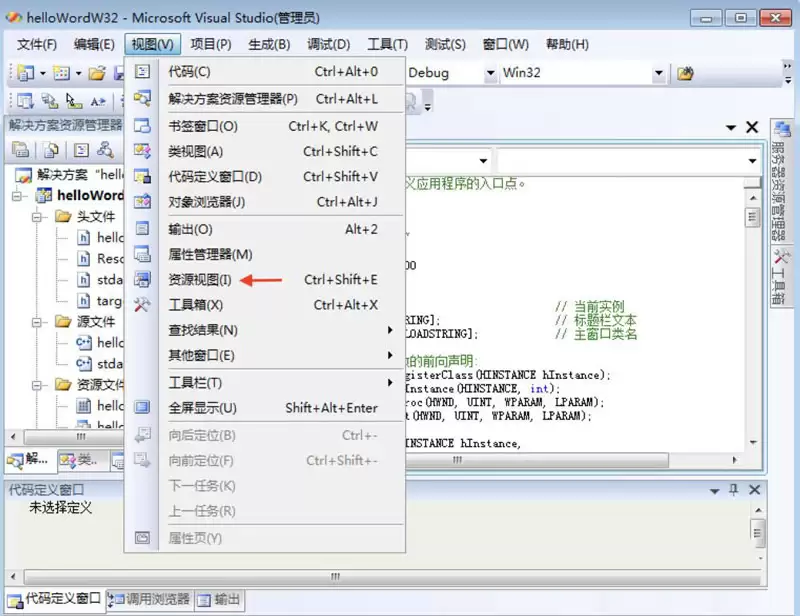
在“资源视图”中,双击要编辑的对话框资源,主编辑区将显示其可视化设计界面,便于进行布局调整。