

VSCode怎么搜索并安装go插件-搜索并安装go插件的详细步骤分享
作者:技术拾光时间:2026-04-13 17:33:32浏览:558
VSCode中Go插件搜索与安装指南 在VSCode中进行Go项目开发时,安装一款合适的插件能显著提升效率。对于初次使用VSCode的用户,可能不清楚如何快速查找和安装Go插件。本教程将详细引导您完成整个操作流程。 如何在VSCode中搜索并安装Go插件 首先,启动VSCode,将注意力移至左侧活动
VSCode中Go插件搜索与安装指南
在VSCode中进行Go项目开发时,安装一款合适的插件能显著提升效率。对于初次使用VSCode的用户,可能不清楚如何快速查找和安装Go插件。本教程将详细引导您完成整个操作流程。
如何在VSCode中搜索并安装Go插件
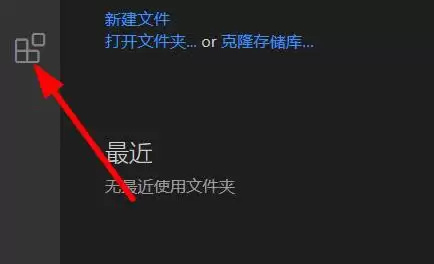
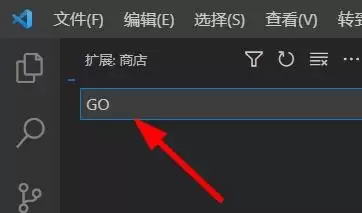
首先,启动VSCode,将注意力移至左侧活动栏。找到形似四块拼图的图标,即扩展市场入口。点击该图标,侧边栏将展开扩展面板。随后,在顶部的搜索框中准确输入“GO”。
按下回车键,搜索结果将立即显示。通常,由Go官方团队发布的“Go”插件会位于结果首位,其下载量最高,标识也最为醒目。找到该插件即完成了关键步骤。
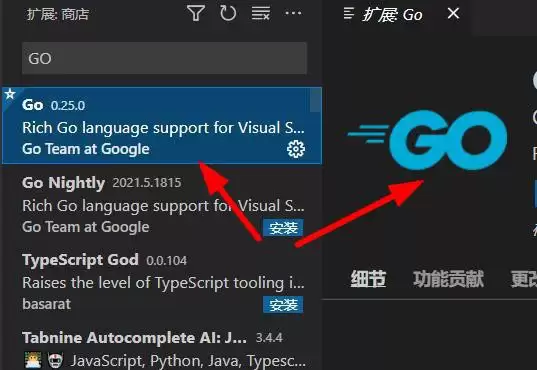
此时,插件详情页面已展开。您会看到一个显眼的绿色“Install”按钮。点击该按钮,VSCode将自动开始下载并安装插件。稍作等待,安装完成后按钮通常会变为“Reload”或显示已安装状态。至此,Go插件已成功安装到您的VSCode环境中,可用于后续的编码效率提升。