

如何使用迅雷进行多任务批量下载
迅雷批量下载教程:高效管理多任务下载 在日常工作与学习中,我们经常需要集中下载多个文件。逐个手动添加任务不仅效率低下,还容易遗漏。实际上,利用迅雷内置的批量下载功能,可以轻松实现多任务队列化管理,大幅提升下载效率。接下来,我们将详细介绍具体操作步骤。 准备工作 首先,请确保您电脑上安装的是最新版本的
迅雷批量下载教程:高效管理多任务下载
在日常工作与学习中,我们经常需要集中下载多个文件。逐个手动添加任务不仅效率低下,还容易遗漏。实际上,利用迅雷内置的批量下载功能,可以轻松实现多任务队列化管理,大幅提升下载效率。接下来,我们将详细介绍具体操作步骤。
准备工作
首先,请确保您电脑上安装的是最新版本的迅雷软件。新版软件通常具备更好的兼容性与更稳定的性能,这是保障流畅下载体验的基础。
找到批量下载入口
打开迅雷后,请将注意力放在界面上方的菜单栏。找到“文件”选项并点击,在下拉菜单中您会看到“新建批量任务”功能。点击此处,即可开始高效的多任务下载管理。
添加下载链接
点击后,系统会弹出“新建批量任务”专用窗口。这里是任务管理的核心区域,添加下载链接主要有两种便捷方式:

1. 手动输入链接:如果您已整理好多个文件的下载地址,最直接的方式是进行粘贴。在“网址”栏中,依次输入或粘贴每个链接,注意每个链接之间需用回车键分隔。
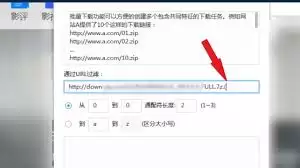
2. 导入链接列表:当需要处理的链接数量较多时,手动输入会显得费时费力。此时,您可以提前将所有链接整理到一个文本文件中,每行存放一个链接。然后在窗口中点击“从文件导入url列表”按钮,选择该文本文件,即可一键导入全部链接,操作十分便捷。
设置下载选项
添加完链接后,建议花少量时间进行设置,以使下载过程更符合个人使用习惯。
1. 存储目录:点击“浏览”按钮,提前选择文件保存位置。良好的分类管理有助于日后快速查找文件。
2. 任务名称:系统通常会根据链接自动生成任务名称,但您也可以自定义一个更清晰易懂的名称,方便在任务列表中快速识别。
3. 其他选项:此处包括同时下载的线程数、下载速度限制等高级参数。请注意,适当增加线程数可能提升下载速度,但并非线程越多越好,需根据实际网络带宽情况进行调整,以免影响其他网络活动。
开始下载
所有设置确认无误后,点击“确定”按钮,批量下载任务即正式启动。返回迅雷主界面,您可以清晰查看每个任务的实时进度、下载状态与速度等信息,全程轻松掌控。
在整个下载过程中,您拥有完全的控制权:可随时暂停某个任务,稍后继续;也可直接删除不再需要的任务,操作直观且灵活。