

如何设置excel数据透视表求和项
Excel数据透视表求和项设置:从入门到精通 面对海量数据,如何快速理清头绪并得出关键汇总?Excel数据透视表无疑是得力助手。它如同智能的数据聚合器,其中的求和功能更是日常分析中最常用与核心的操作之一。本文将彻底解析数据透视表求和项的设置方法,助你轻松玩转数据汇总。 第一步:准备数据——确保结构清
Excel数据透视表求和项设置:从入门到精通
面对海量数据,如何快速理清头绪并得出关键汇总?Excel数据透视表无疑是得力助手。它如同智能的数据聚合器,其中的求和功能更是日常分析中最常用与核心的操作之一。本文将彻底解析数据透视表求和项的设置方法,助你轻松玩转数据汇总。
第一步:准备数据——确保结构清晰
在创建数据透视表前,需确保数据源结构合格。一份规整的数据表是成功的基础,要求每一列均有明确的列标题(例如“产品”、“销售额”、“地区”),并避免合并单元格或空白行。数据越整洁,后续透视分析越顺畅。
第二步:创建数据透视表——快速入门
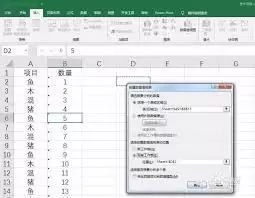
数据准备就绪后,即可开始创建。点击数据区域内任意单元格,转至Excel顶部菜单栏的「插入」选项卡,在「表格」组中找到「数据透视表」按钮。点击后弹出创建对话框,系统通常自动识别数据区域,确认无误后选择放置位置(新工作表或现有位置),点击「确定」即可生成空白透视表框架及字段列表。
第三步:设置求和项——核心操作详解
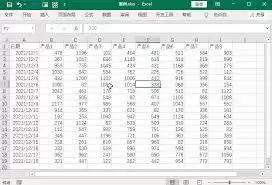
以下是如何实现数据求和的具体步骤:
1. 添加字段并自动求和: 在右侧“数据透视表字段”窗格中,将所有列标题显示为字段。将需求和的字段(如“销售额”)拖拽至下方“值”区域,Excel通常会自动对该数值字段执行求和操作,结果即时显示。
2. 更改汇总方式: 若默认非求和或需调整算法,可右键点击透视表“值”区域中的任意数值,在菜单中选择「值字段设置」。
3. 选择求和函数: 在弹出对话框的「汇总方式」选项卡中,选择「求和」并点击确定,汇总结果将按此更新。
4. 自定义显示方式: 在「值字段设置」的「值显示方式」选项卡中,可进行深度定制,例如计算某项求和值占同行或同列总和的百分比,或设置累计求和等,以展现更丰富的数据维度。
第四步:进阶技巧——提升求和功能应用
掌握基础后,可通过以下技巧进一步强化求和功能:
1. 多字段并行求和: 可将多个数值字段(如“销售额”、“成本”、“利润”)同时拖入“值”区域,Excel会为每个字段生成独立求和列。还可为不同字段分别设置汇总方式(如求和、平均值),实现灵活分析。
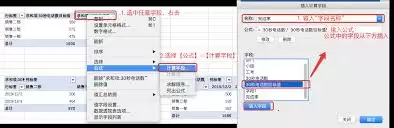
2. 按条件精准求和: 若需计算特定条件下的部分和,可利用数据透视表的筛选功能。通过“行标签”、“列标签”的筛选器或添加“筛选器”字段,先筛选目标数据(如“华东地区”或“产品A”),透视表将动态更新求和结果,仅计算筛选后可见数据,实现高效条件求和。
数据透视表的求和不仅是简单相加,更是围绕汇总需求展开的高度可定制流程。从基础操作到灵活运用,关键在于实践与尝试。希望本指南能帮助你掌握这一强大工具,提升数据分析效率。