

如何使用pycharmdebug
PyCharm调试入门:从断点到变量检查的完整指南 在开始使用PyCharm进行代码调试之前,一个必要的前提是确保你的电脑上已经安装好了PyCharm软件。完成安装后,启动PyCharm,并打开或创建一个包含你需要调试的Python代码的项目。 二、如何设置断点 打开目标代码文件,在编辑器中找到你希
PyCharm调试入门:从断点到变量检查的完整指南
在开始使用PyCharm进行代码调试之前,一个必要的前提是确保你的电脑上已经安装好了PyCharm软件。完成安装后,启动PyCharm,并打开或创建一个包含你需要调试的Python代码的项目。
二、如何设置断点
打开目标代码文件,在编辑器中找到你希望程序暂停执行的那一行。将鼠标移动到该行代码左侧的行号区域,轻轻点击一下,你会看到一个醒目的红色圆点出现。这个红点就是断点。根据调试需求,你可以在代码的不同关键位置设置多个断点,以便程序运行时能在这些节点暂停,让你有机会仔细检查当时的程序状态。
三、启动调试会话
接下来,点击顶部菜单栏的“Run”,然后选择“Debug”选项。一个更快捷的方式是直接点击工具栏上那个绿色的“小虫子”图标。执行此操作后,PyCharm便会启动调试会话,你的代码将开始运行,并在遇到第一个断点时自动暂停。
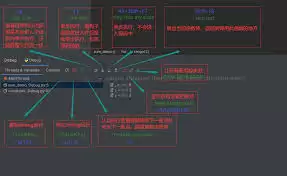
四、掌握调试工具栏
程序暂停后,调试工具栏就成为了你的控制中心。这里有几个核心功能需要了解:
1. 继续执行:点击“Resume Program”按钮(绿色三角形),程序会从当前暂停点继续运行,直到命中下一个断点,或者直接运行结束。
2. 单步执行:这是逐行分析代码的关键。工具栏提供了三个按钮:“Step Over”(向右箭头)会执行当前行,但如果该行包含函数调用,它不会进入函数内部,而是将整个函数作为一步执行完毕;“Step Into”(向下箭头)则恰恰相反,它会进入被调用的函数内部,允许你逐行调试函数体;“Step Out”(向上箭头)用于从当前函数中跳出,返回到调用该函数的位置。
3. 运行到光标处:“Run to Cursor”功能非常实用。当你将光标放在代码的某一行时,点击此按钮,程序会快速执行到光标所在位置暂停,这能帮你跳过一些无需仔细检查的代码段,直达问题区域。
4. 检查与修改变量:调试的核心在于观察数据变化。在调试器下方的“Variables”窗口中,当前作用域内所有变量的名称和值都清晰可见。更有用的是,你可以双击某个变量的值进行临时修改,然后观察程序后续逻辑会因此产生何种变化,这对于验证假设非常有效。
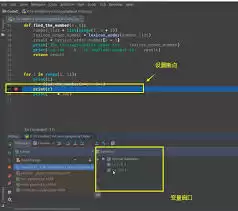
5. 管理断点:在调试过程中,如果想临时禁用某个断点而不删除它,只需点击对应的红色断点标记,它会变为灰色(表示已禁用)。需要时再次点击,即可重新启用。
五、利用调试控制台
“Debug Console”(调试控制台)是另一个不可或缺的观察窗口。程序运行过程中所有的标准输出,例如通过`print()`函数打印的信息,都会实时显示在这里。通过观察控制台的输出流,你可以清晰地把握程序的执行路径和逻辑分支,这对于理解复杂的数据流和排查异常情况至关重要。