premiere cs6视频画面跳帧该怎么修复
作者:技术拾光时间:2026-04-07 12:14:02浏览:397
Premiere CS6视频画面跳帧修复方法 在视频剪辑过程中,画面跳帧是常见问题。例如从连续镜头中删除一段内容后直接拼接,可能导致画面衔接不连贯。最理想的解决方式是使用空镜头或特写镜头进行过渡,但若素材有限,可采用以下方法进行修复。 跳帧问题案例演示 以具体案例说明:画面一为乞丐连贯动作镜头。 画
Premiere CS6视频画面跳帧修复方法
在视频剪辑过程中,画面跳帧是常见问题。例如从连续镜头中删除一段内容后直接拼接,可能导致画面衔接不连贯。最理想的解决方式是使用空镜头或特写镜头进行过渡,但若素材有限,可采用以下方法进行修复。
跳帧问题案例演示
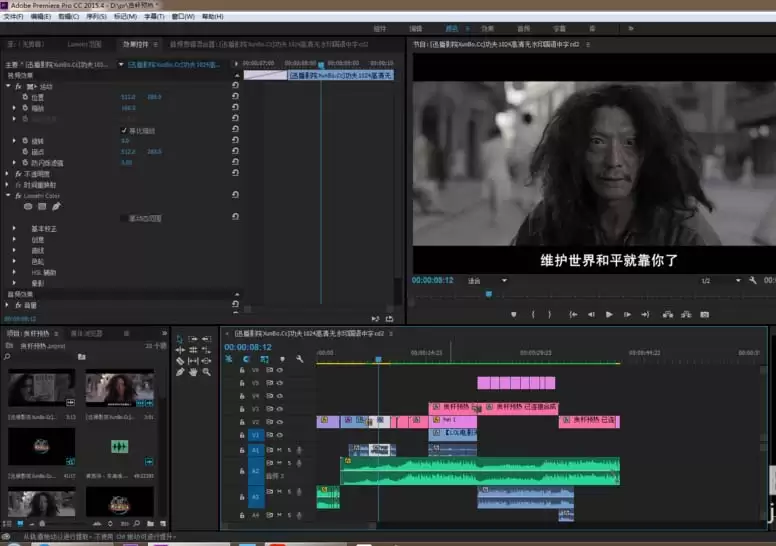
以具体案例说明:画面一为乞丐连贯动作镜头。
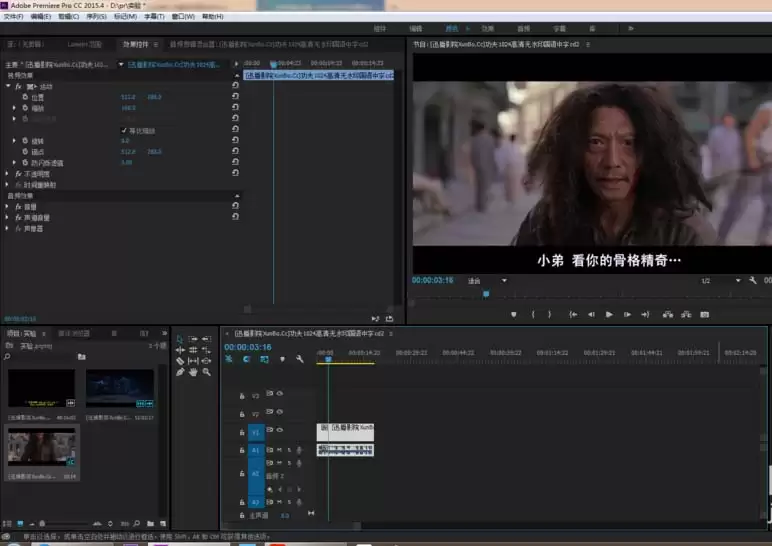
画面二为小孩反打镜头。
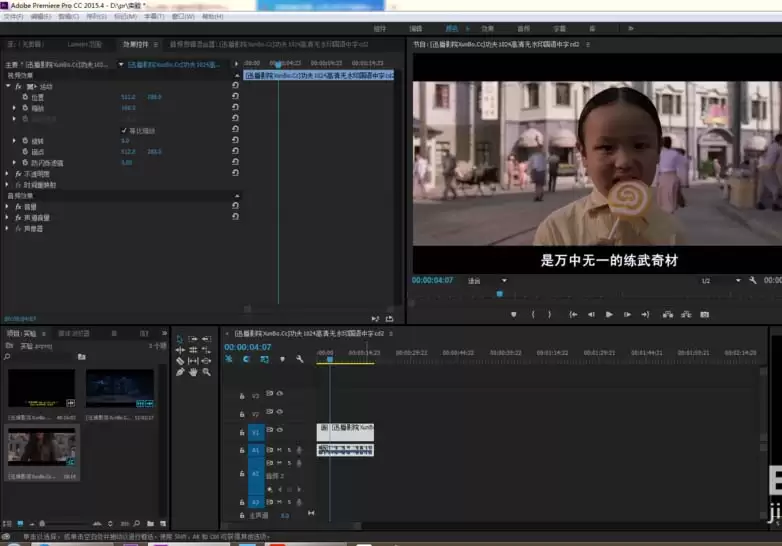
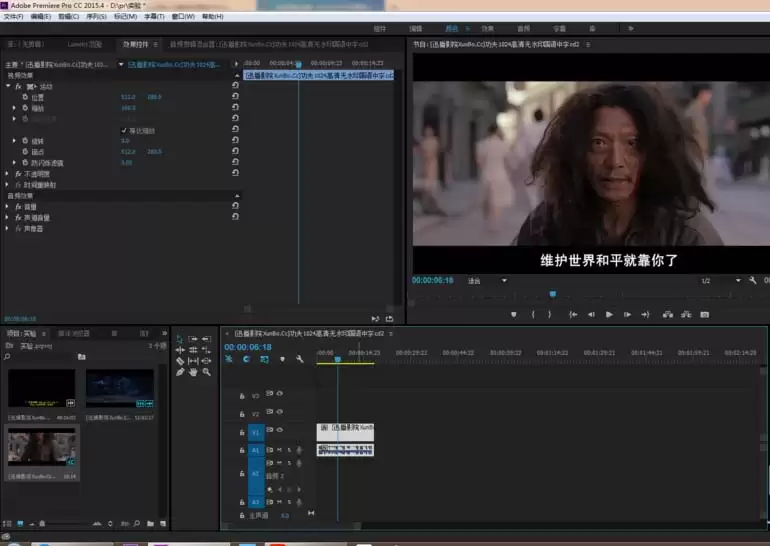
现需删除小孩镜头,将后续乞丐镜头(画面三)直接衔接。由于画面一与画面三中乞丐的姿态与位置存在差异,直接拼接会产生视觉跳跃感。
Premiere CS6修复跳帧步骤
第一步:在时间轴中删除需要移除的片段(小孩镜头),使前后两段待衔接素材(乞丐镜头A与B)紧密相邻。
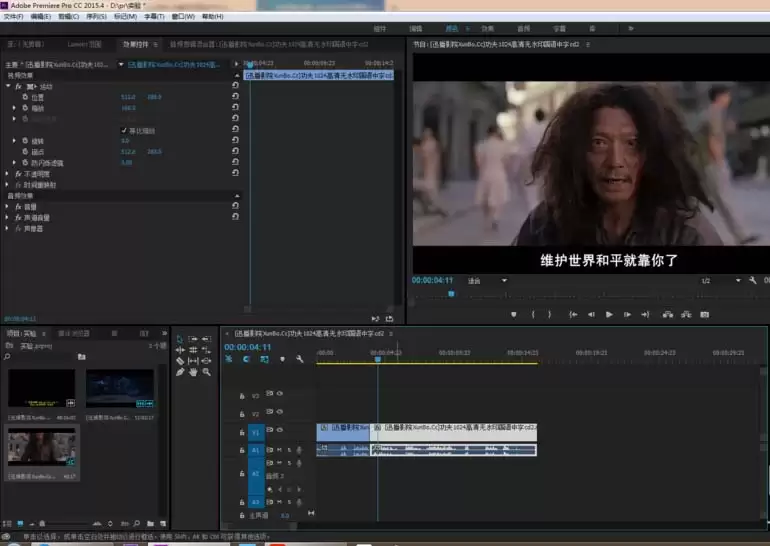
第二步:进入效果面板,展开“视频过渡”效果组,找到位于首位的“Morphcut”过渡效果。
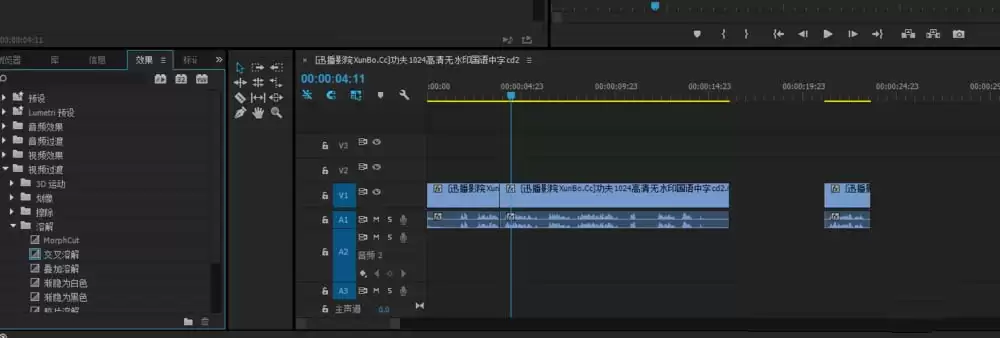
第三步:将“Morphcut”效果拖拽至时间轴两段素材的衔接处。软件将自动分析前后画面并生成平滑过渡帧。
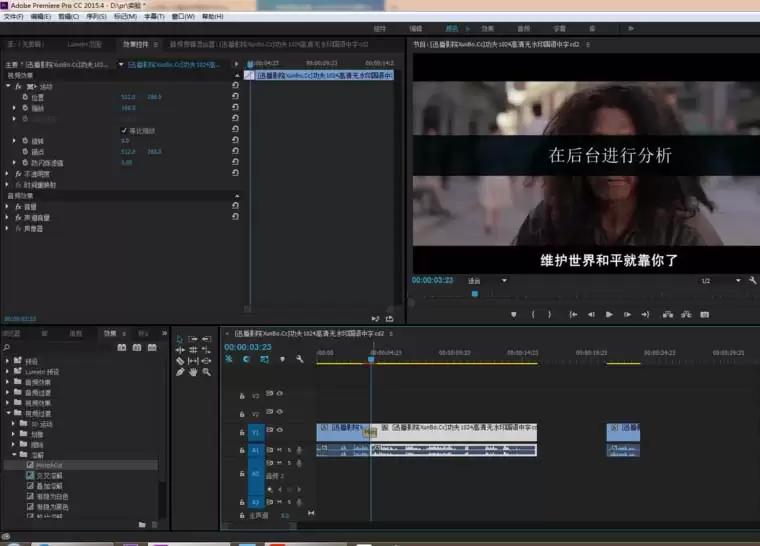
第四步:等待处理完成后,时间轴过渡标识将消失。此时播放预览,可见跳帧问题已解决,镜头衔接转为自然流畅。此方法针对删除中间片段导致的动作跳帧尤为有效。